
نقاط البيع
كيف تبيع من الكاونتر بنقطة البيع في يقين: تجهيز الصندوق، وفتح الوردية، والبيع السريع بالباركود، والدفع نقداً أو بالبطاقة، والإيصال الضريبي المبسط، ثم إغلاق الوردية وعدّ النقدية، ومتابعة المبيعات والعروض. أمثلة حقيقية من الشركة التجريبية.
ما تحتاجه قبل البدء
- إكمال الفصل الرابع: المنتجات بأسعارها والمستودعات
- جهاز بمتصفح (كمبيوتر أو تابلت)، وقارئ باركود وطابعة إيصالات إن وُجدت
- حساب الصندوق وحساب البنك الذي تُسوّى فيه مدفوعات البطاقات
- أسماء الكاشيرين ومستخدميهم (الفصل الأول)
1نقطة البيع في يقين
نقطة البيع هي شاشة الكاشير للبيع المباشر من المحل: تختار الأصناف أو تمسح الباركود، ويدفع العميل، ويُطبع إيصال ضريبي مبسط برمز QR. وكل بيع يُرحَّل تلقائياً: الإيراد والضريبة، وتكلفة البضاعة وخروجها من المستودع، ودخول النقدية أو البطاقة.
تجدها في قائمة نقطة البيع: لوحة التحكم، والصناديق، والورديات، والمبيعات، والعروض. وللمطاعم: الصالات والطاولات، وأقسام المطبخ، وشاشات المطبخ.
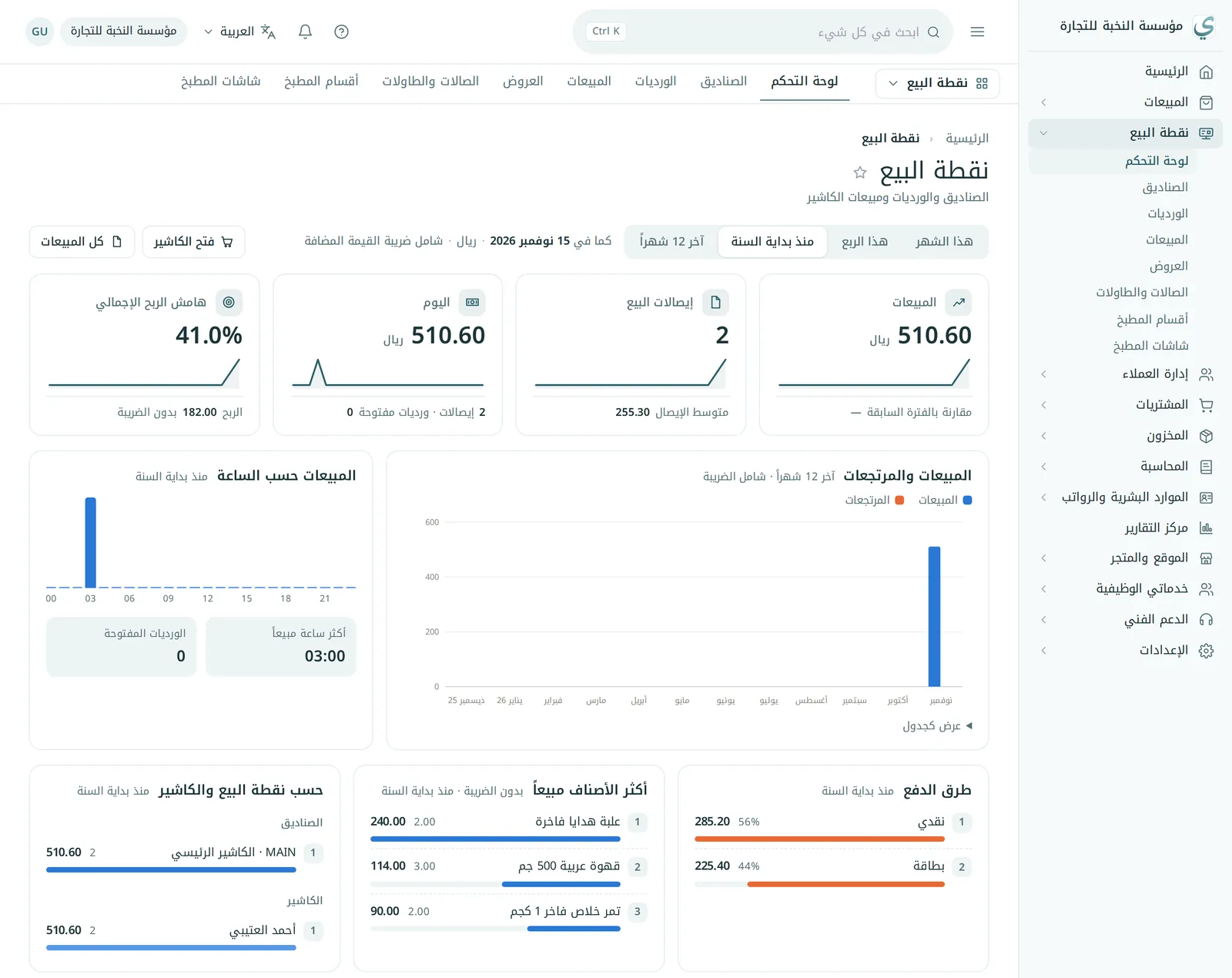
2تجهيز الصندوق
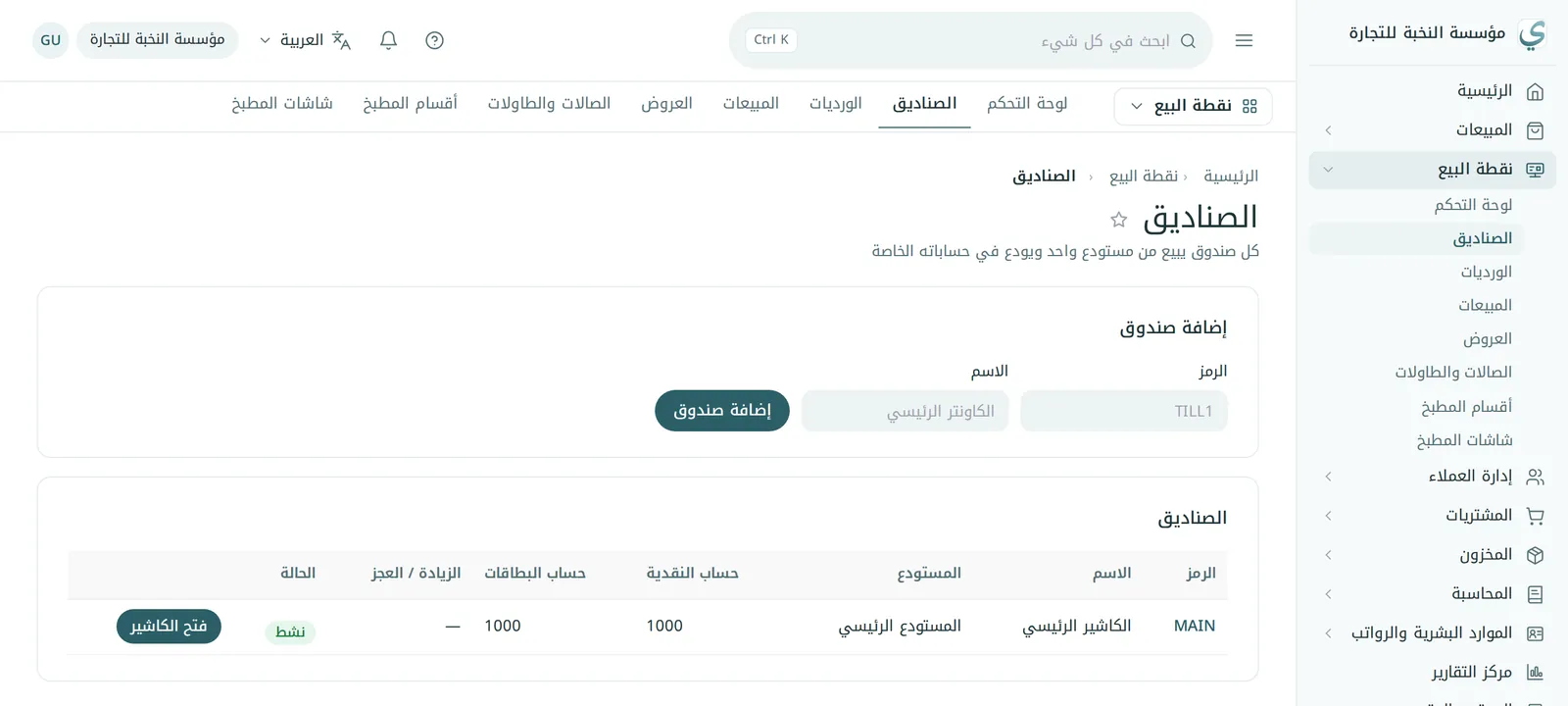
الصندوق هو جهاز البيع (الكاونتر). كل صندوق يبيع من مستودع واحد ويُرحّل إلى حساباته الخاصة. من نقطة البيع ← الصناديق:
- في «إضافة صندوق» اكتب الرمز (مثل MAIN) والاسم (مثل الكاشير الرئيسي)، ثم اضغط «إضافة صندوق».
- تفتح إعدادات الصندوق: اختر المستودع الذي يبيع منه.
- اختر حساب درج النقدية، وحساب مدفوعات البطاقات (البنك، أو حساب تسوية البطاقات يُسوّى عند تحويل البنك)، وحساب زيادة / عجز النقدية.
- اكتب تذييل الإيصال بالعربي والإنجليزي، مثل «شكراً لزيارتكم».
- اختر طريقة عمل الصندوق، وحدد الفئات التي تظهر عليه إن أردت، ثم «حفظ».
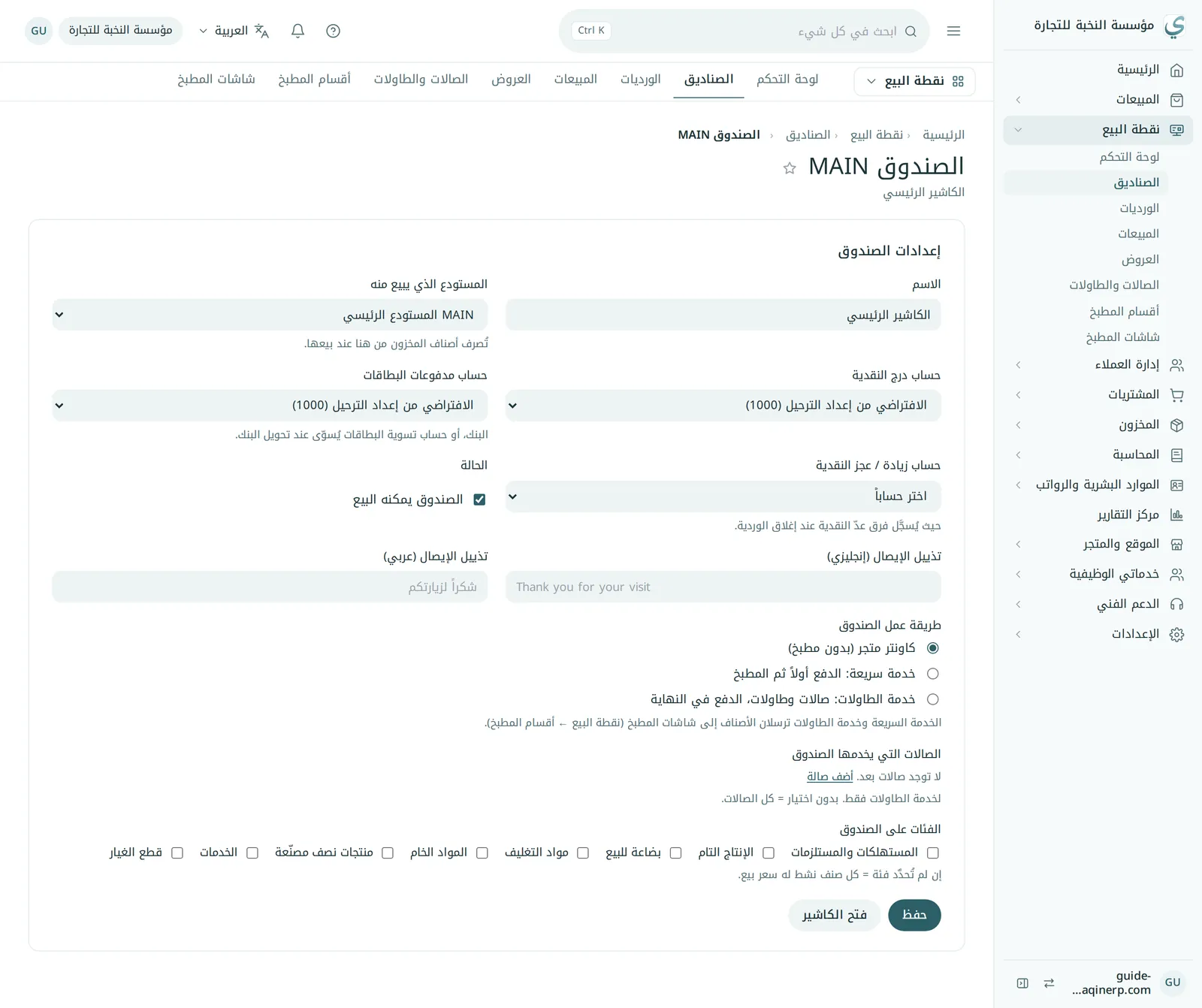
- كاونتر متجر: بيع مباشر بدون مطبخ (المحلات والصيدليات والبقالات).
- خدمة سريعة: الدفع أولاً ثم يذهب الطلب إلى المطبخ (المقاهي والوجبات السريعة).
- خدمة الطاولات: صالات وطاولات، والدفع في النهاية (المطاعم).
3فتح الوردية
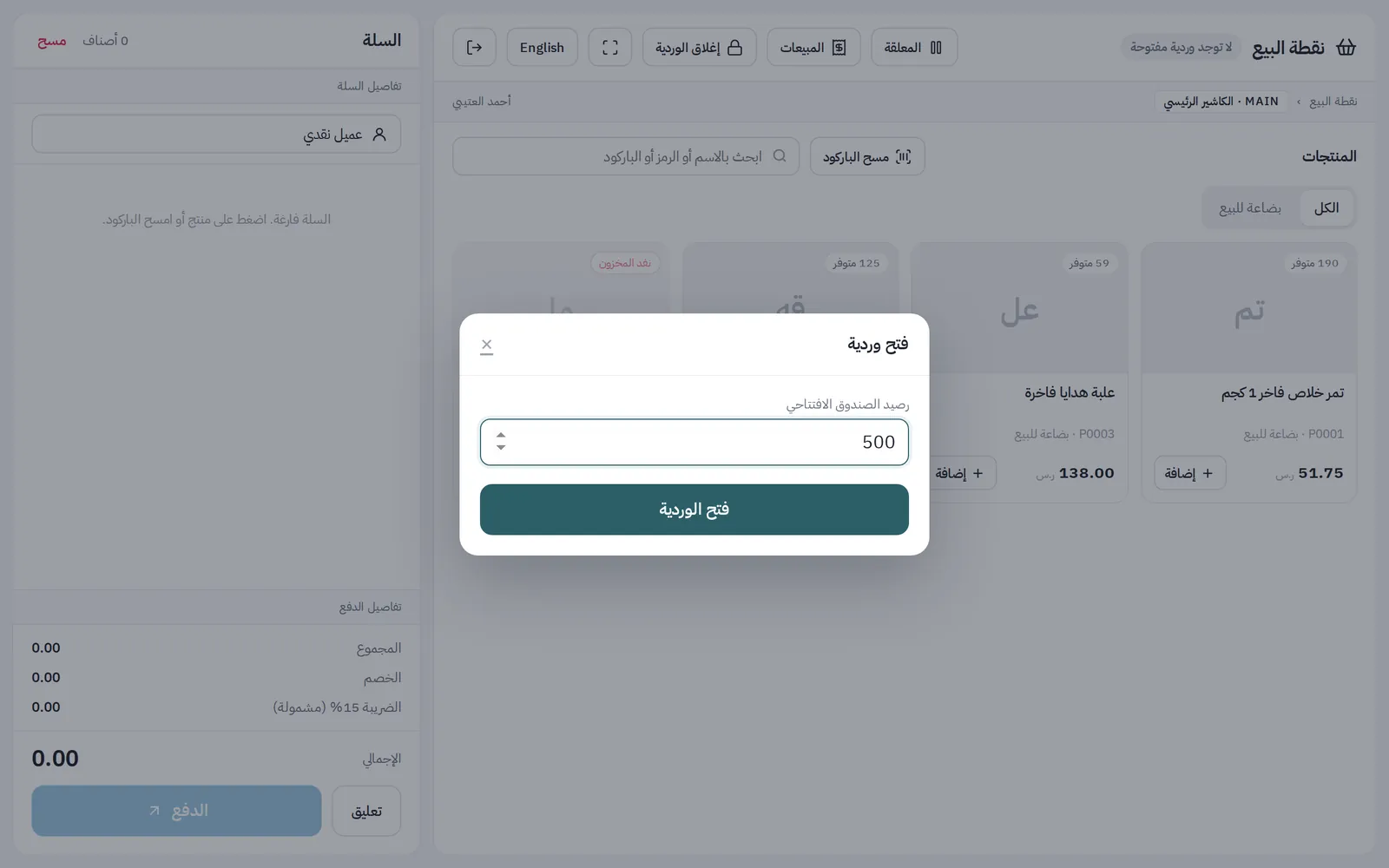
اضغط «فتح الكاشير» من صفحة الصناديق أو لوحة التحكم. تفتح شاشة الكاشير بملء الشاشة، وتطلب أول مرة فتح وردية:
- اكتب رصيد الصندوق الافتتاحي: النقدية الموجودة في الدرج عند البداية (الفكّة).
- اضغط «فتح الوردية». يظهر رقم الوردية أعلى الشاشة، مثل POSS-00001.
4البيع
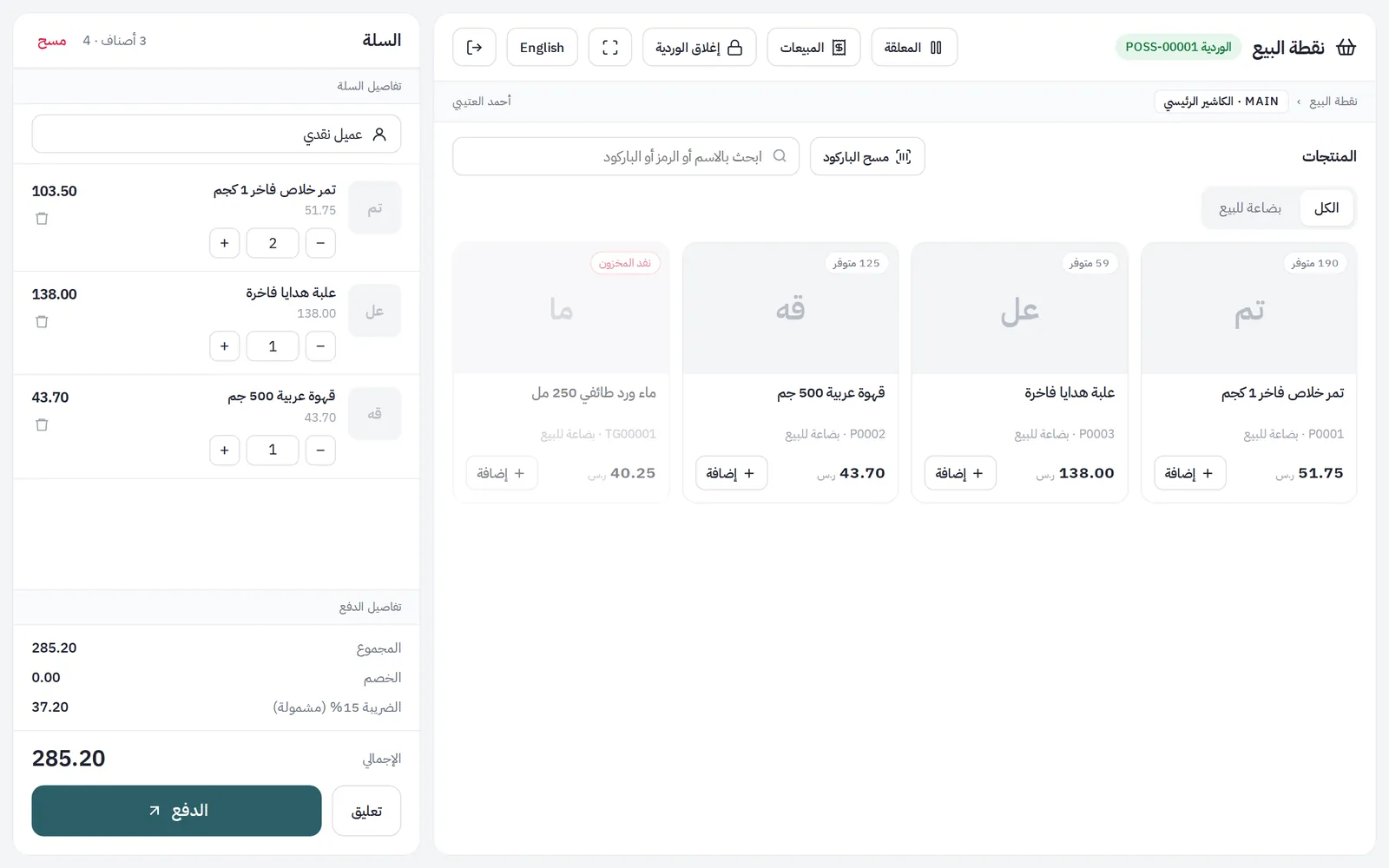
- اضغط على المنتج لإضافته إلى السلة، أو امسح الباركود بالقارئ مباشرة، أو ابحث بالاسم أو الرمز. التبويبات أعلى المنتجات تصفّي بالفئة.
- غيّر الكمية بـ + و−، أو احذف البند.
- العميل الافتراضي «عميل نقدي»؛ لاختيار عميل مسجل اضغط عليه وابحث بالاسم أو الجوال.
- راجع المجموع والخصم والضريبة (الأسعار شاملة الضريبة) والإجمالي، ثم اضغط «الدفع».
5الدفع والإيصال
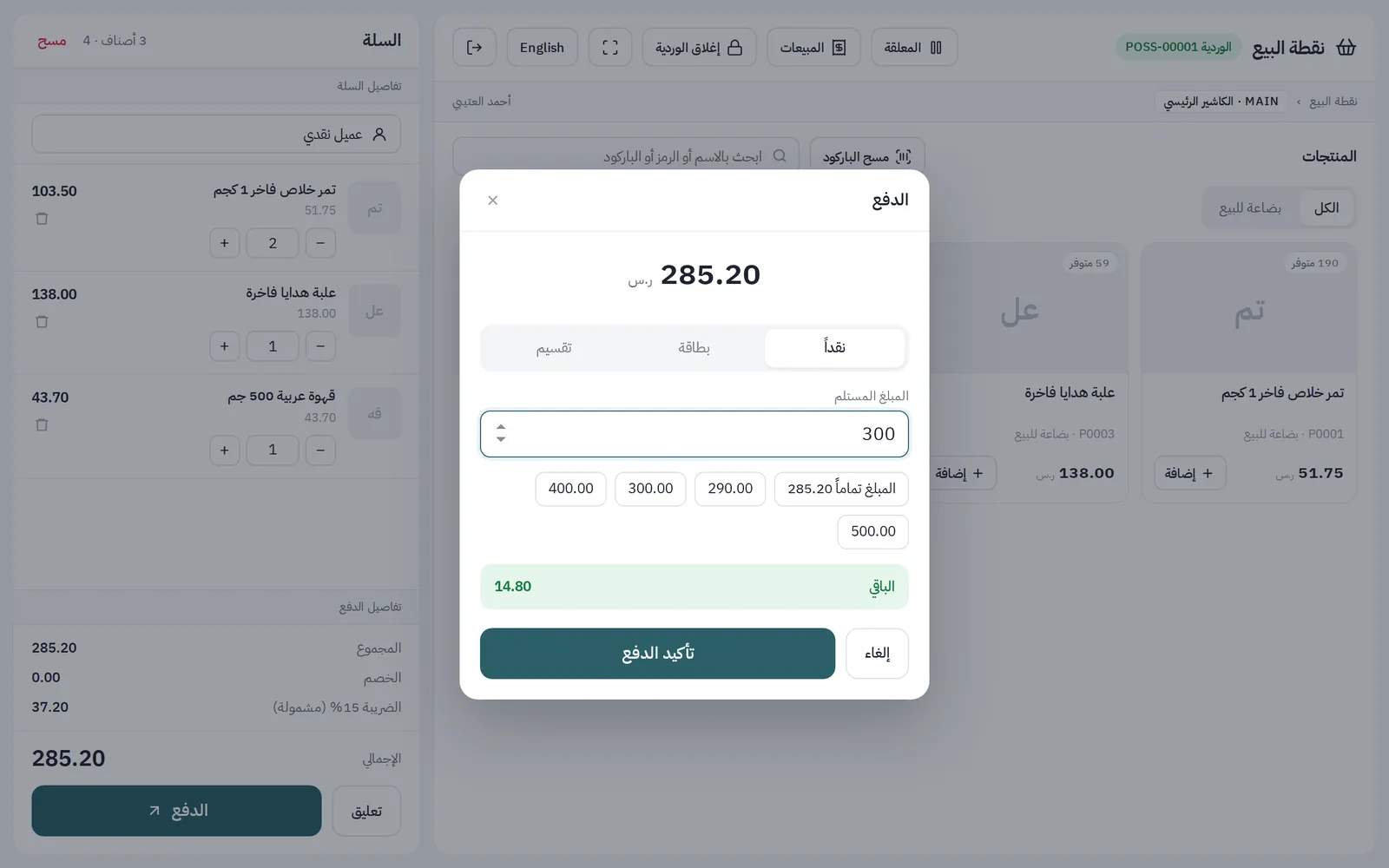
- اختر طريقة الدفع: نقداً، أو بطاقة، أو تقسيم بين النقد والبطاقة.
- للنقد اكتب المبلغ المستلم أو اضغط أحد المبالغ المقترحة؛ يظهر الباقي للعميل.
- اضغط «تأكيد الدفع».
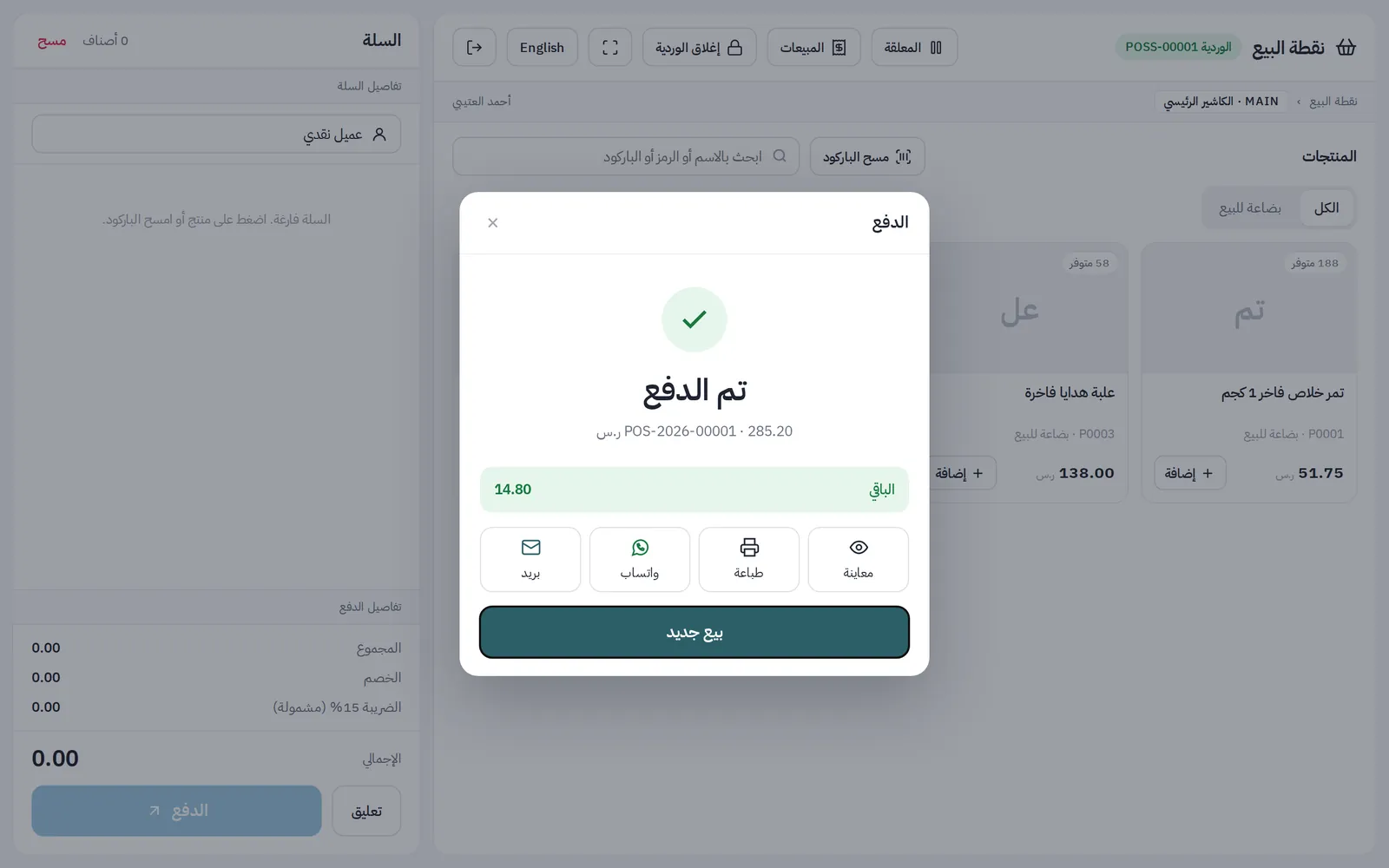
بعد الدفع يظهر رقم الإيصال، ومنه: معاينة، وطباعة، وإرسال الإيصال بالواتساب أو البريد، ثم «بيع جديد».
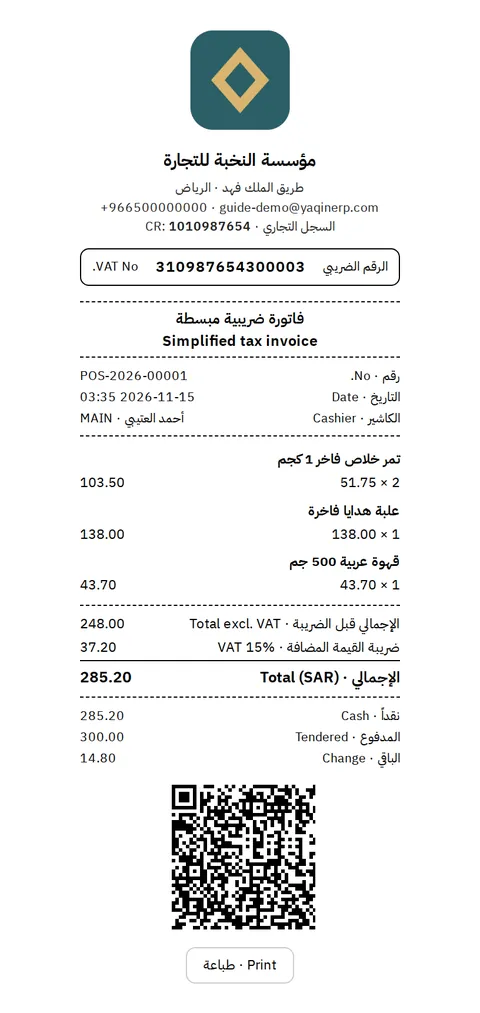
الإيصال فاتورة ضريبية مبسطة بالعربي والإنجليزي: اسم المنشأة وعنوانها ورقمها الضريبي، والأصناف، والإجمالي قبل الضريبة والضريبة، وطريقة الدفع والباقي، ورمز QR حسب متطلبات الفوترة الإلكترونية.
6إغلاق الوردية
في نهاية اليوم أو عند تسليم الكاشير اضغط «إغلاق الوردية»:
- راجع الملخص: عدد الإيصالات، والمبيعات النقدية، ومبيعات البطاقة، والرصيد الافتتاحي، والنقد المتوقع في الدرج.
- عُدّ النقدية واكتبها في «النقد المعدود»، واكتب ملاحظة إن وجدت.
- اضغط «إغلاق الوردية».
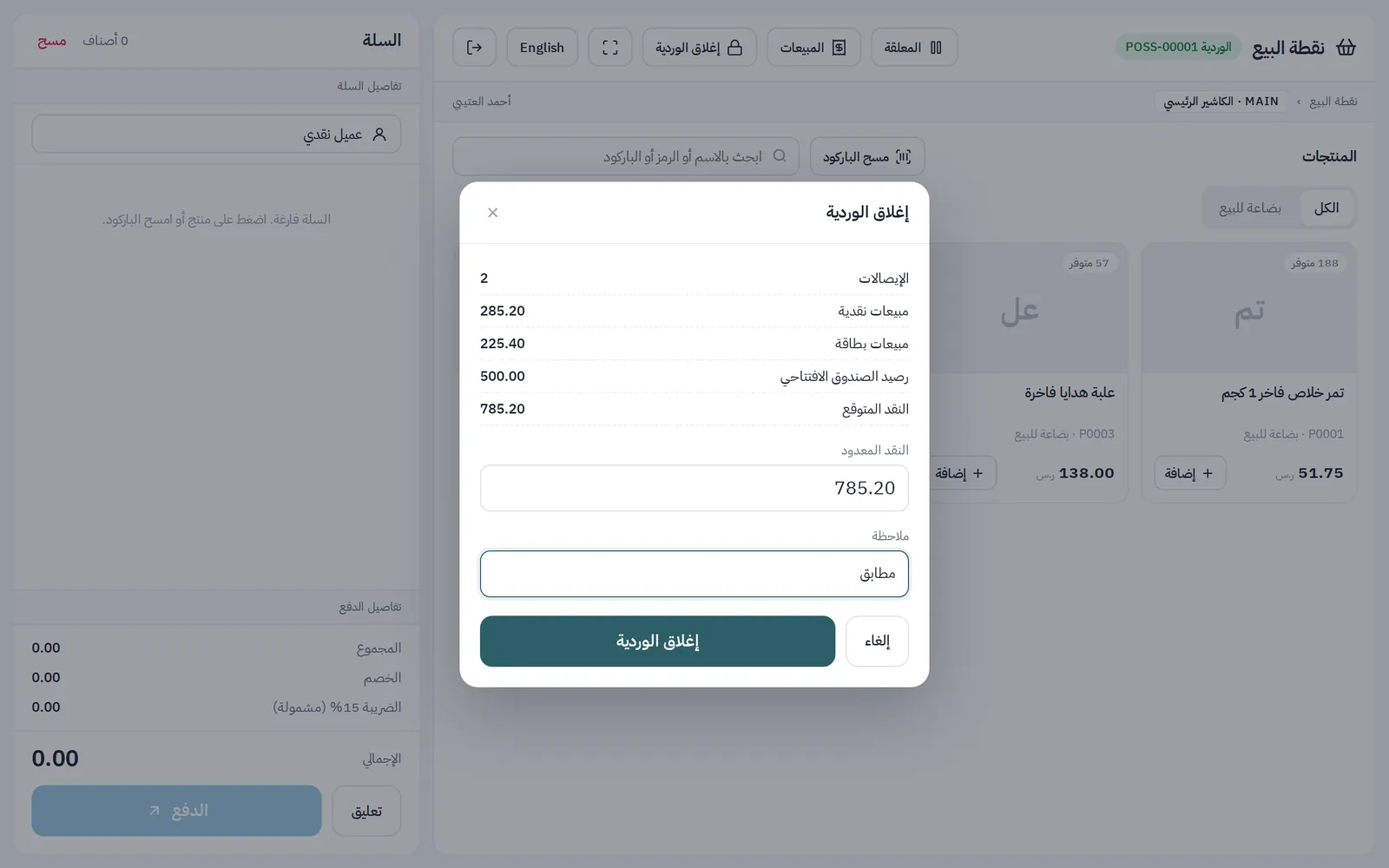
إذا اختلف المعدود عن المتوقع، يُرحَّل الفرق تلقائياً إلى حساب زيادة / عجز النقدية المحدد للصندوق.
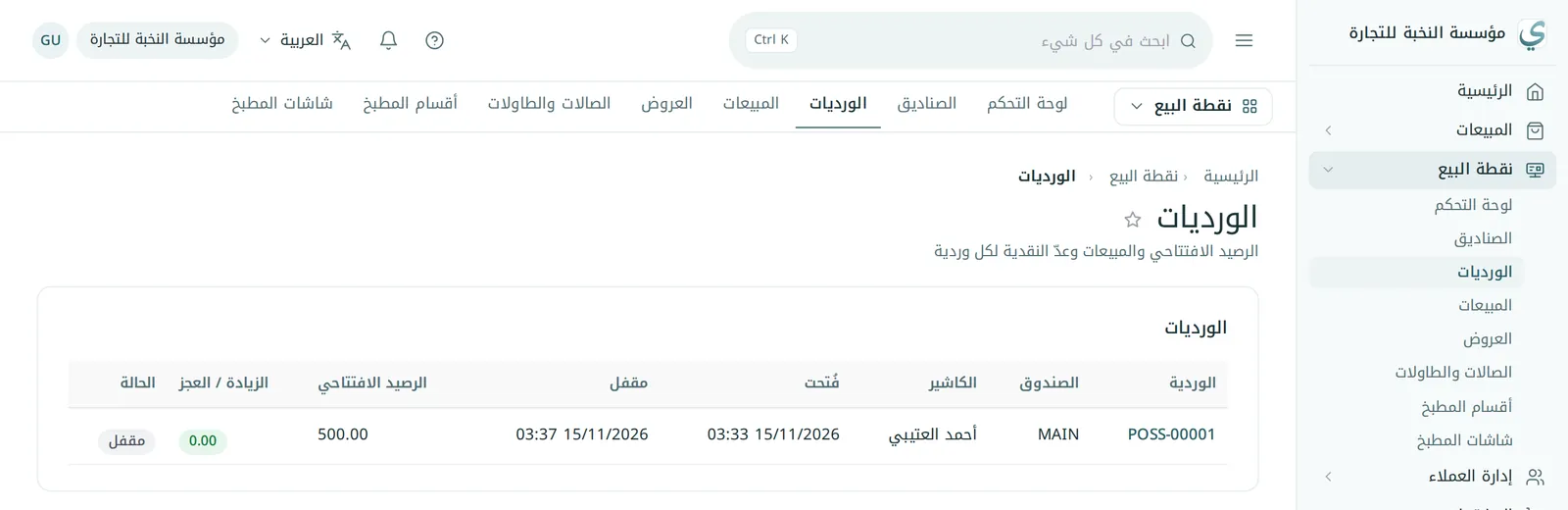
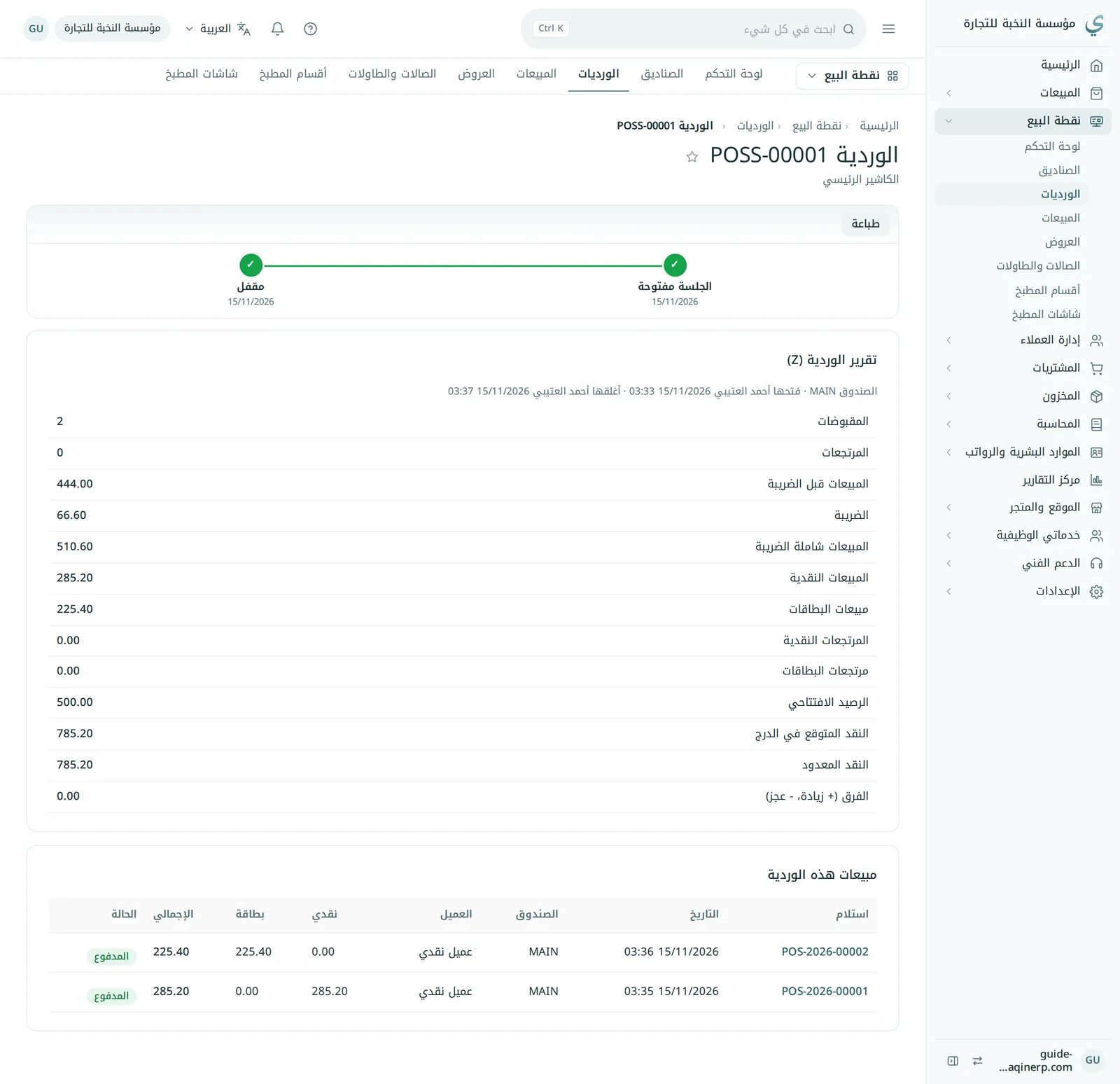
تقرير الوردية (Z) في نقطة البيع ← الورديات: المبيعات قبل الضريبة والضريبة وشاملة الضريبة، والنقد والبطاقات، والمرتجعات، والرصيد الافتتاحي، والنقد المتوقع والمعدود والفرق، ثم كل مبيعات الوردية. ويُطبع من زر «طباعة».
7المبيعات والاسترجاع
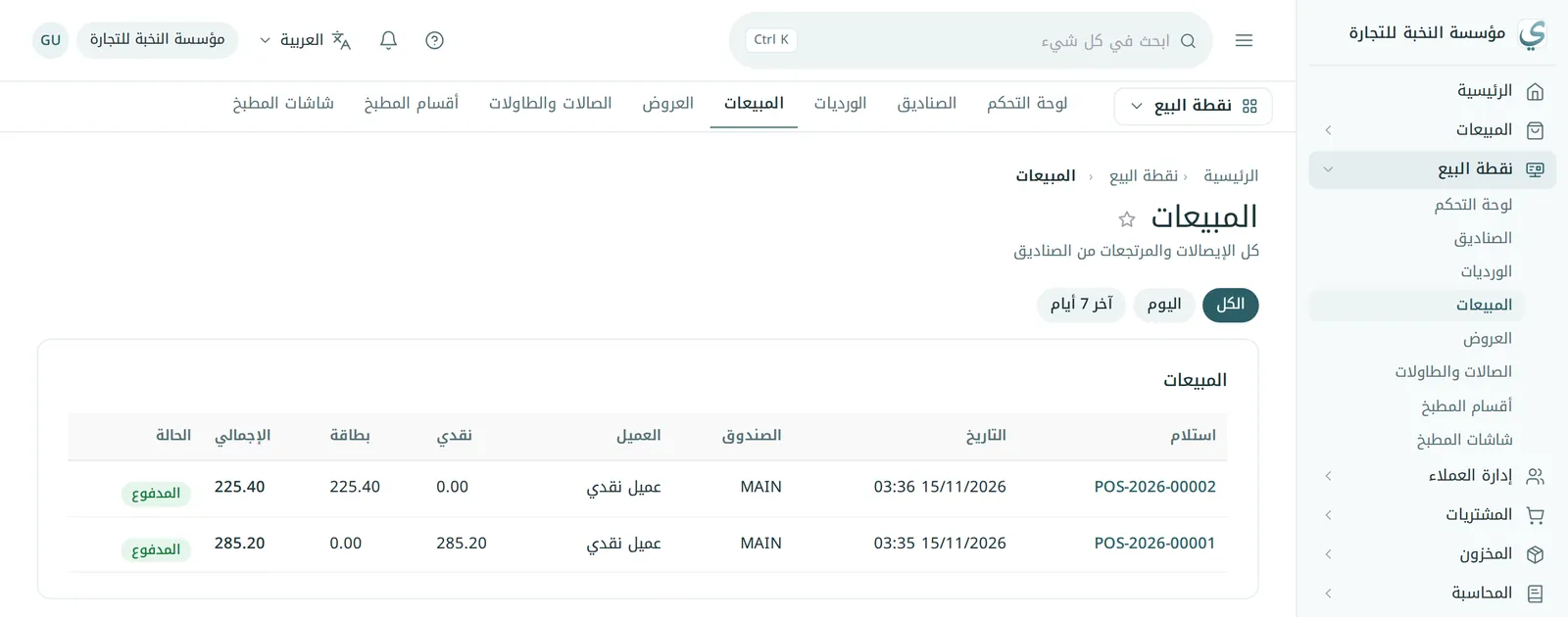
من نقطة البيع ← المبيعات: كل الإيصالات والمرتجعات من كل الصناديق، مع تصفية اليوم أو آخر 7 أيام. افتح أي إيصال لترى أصنافه وتكلفتها والدفع.
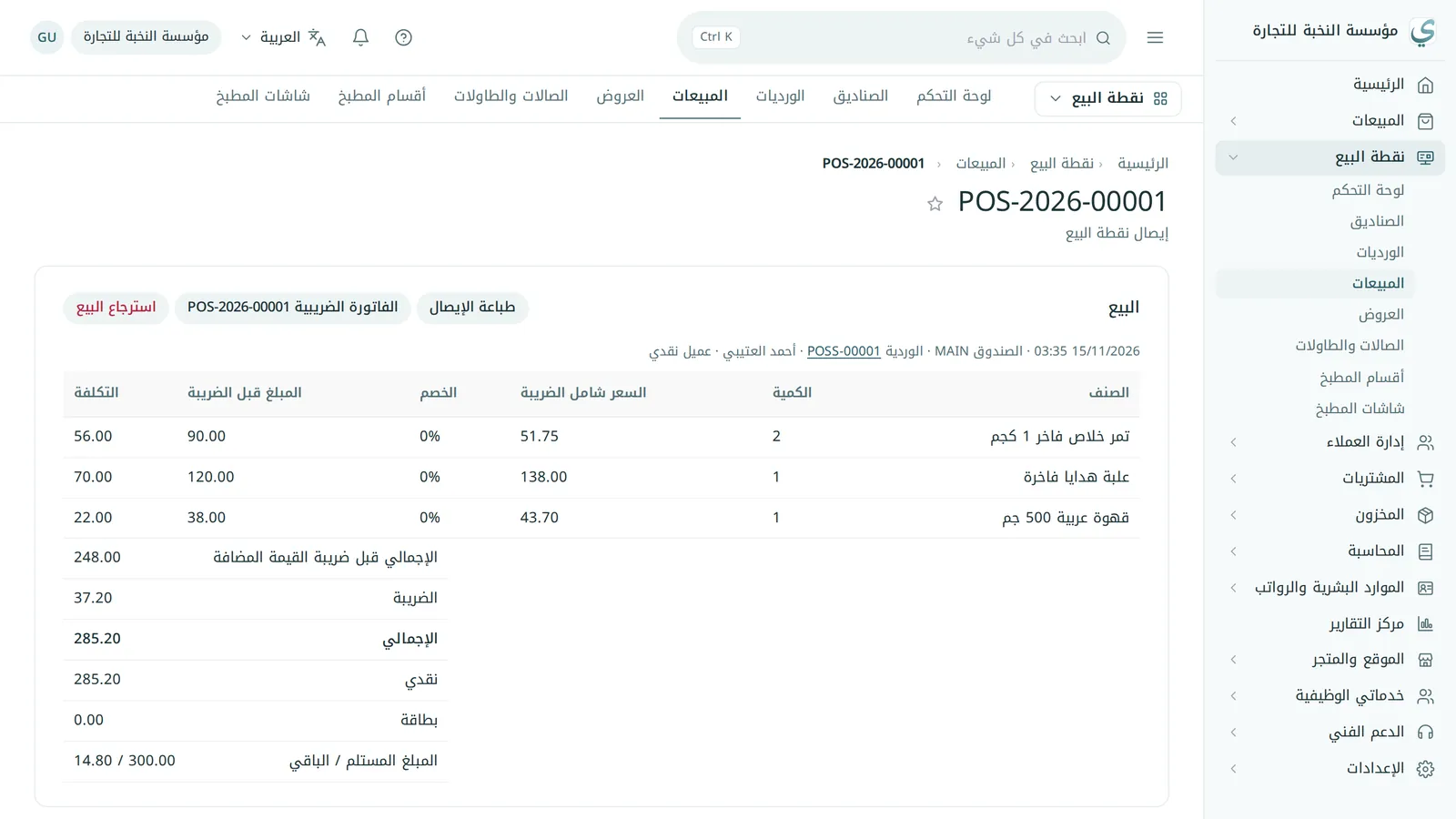
- طباعة الإيصال: يعيد طباعة الإيصال للعميل.
- الفاتورة الضريبية: يفتح الفاتورة المرحّلة لهذا البيع.
- استرجاع البيع: يسترجع البيع كاملاً: يُصدر إشعاراً دائناً، وتعود الأصناف إلى المستودع بتكلفتها، ويُرد المبلغ للعميل.
8العروض
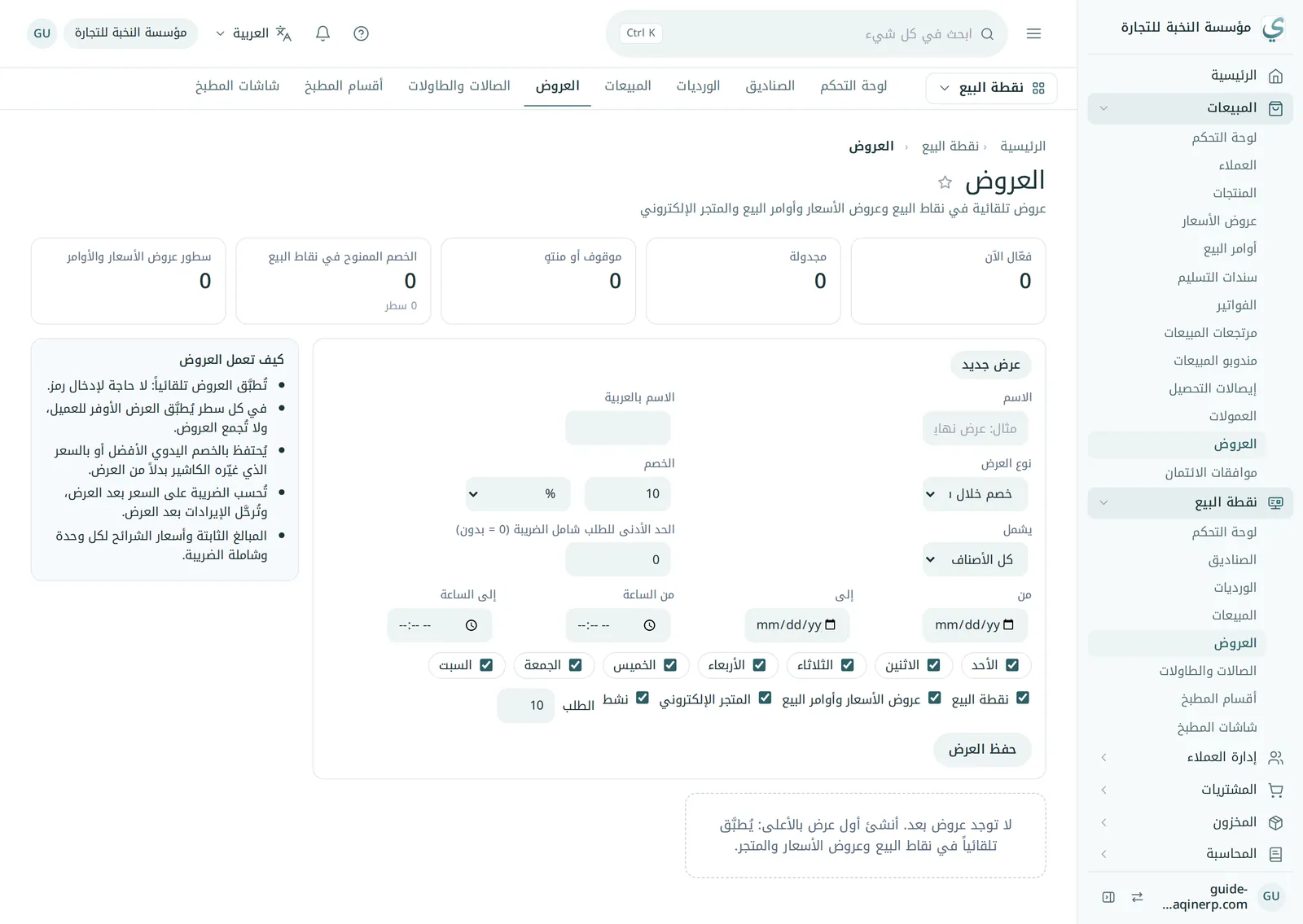
من نقطة البيع ← العروض تنشئ عروضاً تُطبَّق تلقائياً بدون رمز: خصم بنسبة أو مبلغ على كل الأصناف أو فئة أو صنف، بحد أدنى للطلب، في فترة من تاريخ إلى تاريخ، وساعات وأيام محددة (مثل عرض نهاية الأسبوع أو ساعة سعيدة).
- اكتب اسم العرض بالعربي والإنجليزي، واختر نوع العرض والخصم.
- حدد ما يشمله، والحد الأدنى للطلب (0 = بدون).
- حدد الفترة والساعات والأيام، وأين يُطبَّق: نقطة البيع، وعروض الأسعار وأوامر البيع، والمتجر الإلكتروني.
- اضغط «حفظ العرض».
9قائمة التحقق
- لكل كاونتر صندوق بمستودعه وحساباته.
- تذييل الإيصال مكتوب، والطابعة تطبع الإيصال برمز QR.
- كل كاشير يفتح ورديته برصيد افتتاحي ويغلقها بعدّ النقدية.
- الفروقات مرحّلة إلى حساب الزيادة والعجز، ومراجعة أسبابها.
- تقرير Z محفوظ لكل وردية.
- مدفوعات البطاقات مطابقة لتسوية البنك.
- العروض بفتراتها الصحيحة، وتنتهي في موعدها.
الفصل التالي: الموقع والمتجر الإلكتروني.