
الموقع والمتجر الإلكتروني
كيف تطلق موقع منشأتك ومتجرك الإلكتروني من يقين: نوع الموقع، والتصميم والقوالب، ونشر المنتجات من أصنافك، وعنوان الموقع، ثم فتحه للزوار واستقبال الطلبات. أمثلة حقيقية من الشركة التجريبية.
ما تحتاجه قبل البدء
- إكمال الفصل الرابع: المنتجات بأسعارها وصورها
- شعار المنشأة وألوانها
- سياسات الاسترجاع والتوصيل والخصوصية
- نطاقك الخاص إن وُجد (مثل mycompany.sa)
1الموقع والمتجر في يقين
موقعك في يقين جزء من النظام نفسه: المنتجات والأسعار والمخزون تأتي من أصنافك مباشرة، والطلب الذي يصل من الموقع يدخل إلى المبيعات والمخزون والفواتير بدون إدخال مرتين.
من الموقع والمتجر ← لوحة التحكم تجد «أطلق متجرك»: عشر خطوات بالترتيب، وأمام كل خطوة زر يأخذك إليها، وشريط يبيّن ما اكتمل. وتحتها أرقام المتجر: المبيعات، والطلبات الإلكترونية، والزوار، والسلال المتروكة.
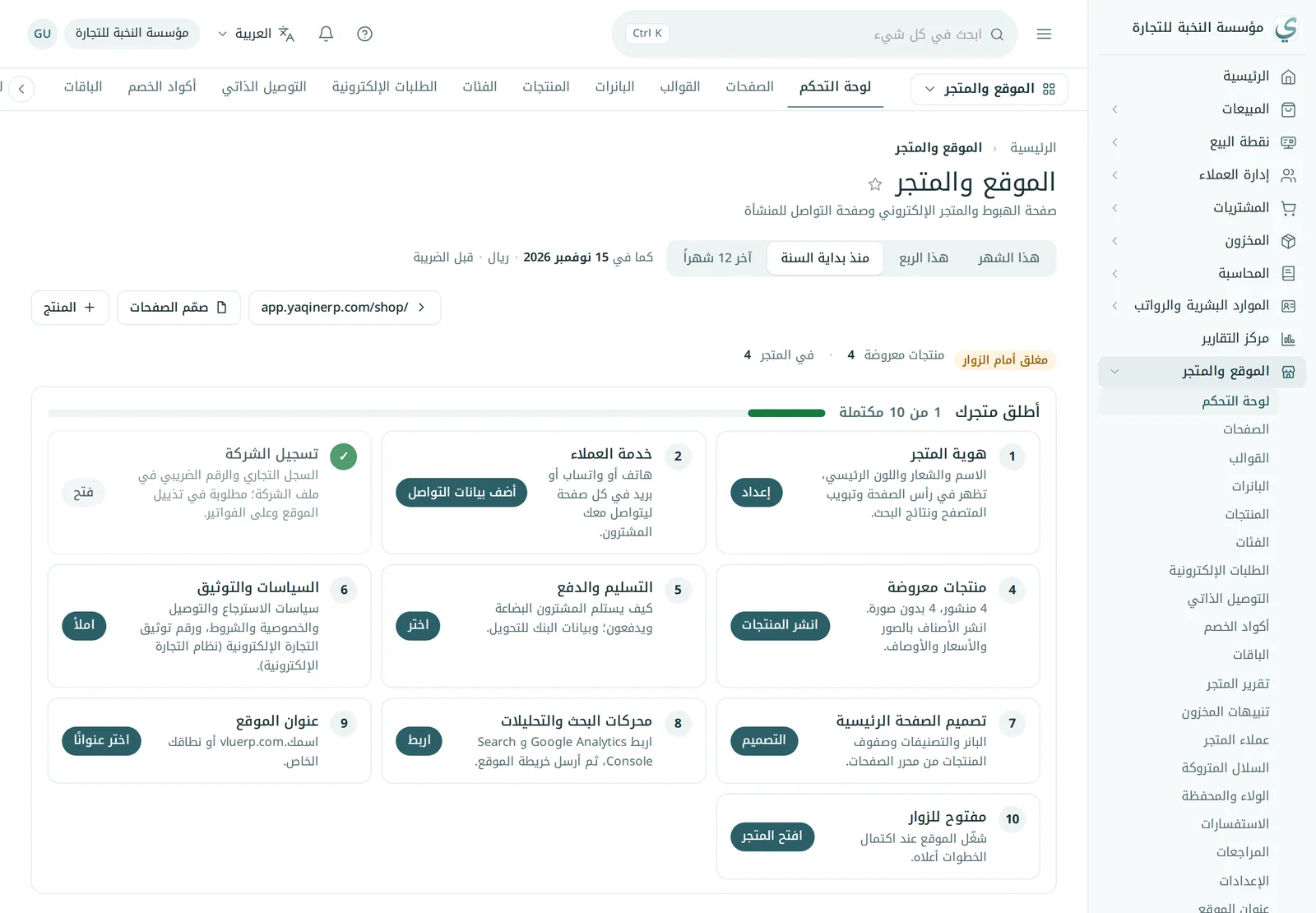
- 1 هوية المتجر: الاسم والشعار واللون الرئيسي.
- 2 خدمة العملاء: هاتف أو واتساب أو بريد يظهر في كل صفحة.
- 3 تسجيل الشركة: السجل التجاري والرقم الضريبي في تذييل الموقع والفواتير.
- 4 منتجات معروضة: انشر أصنافك بصورها وأسعارها.
- 5 التسليم والدفع: التوصيل أو الاستلام، وطرق الدفع.
- 6 السياسات والتوثيق: الاسترجاع والتوصيل والخصوصية والشروط.
- 7 تصميم الصفحة الرئيسية، و8 محركات البحث والتحليلات، و9 عنوان الموقع، و10 مفتوح للزوار.
2نوع الموقع والإعدادات
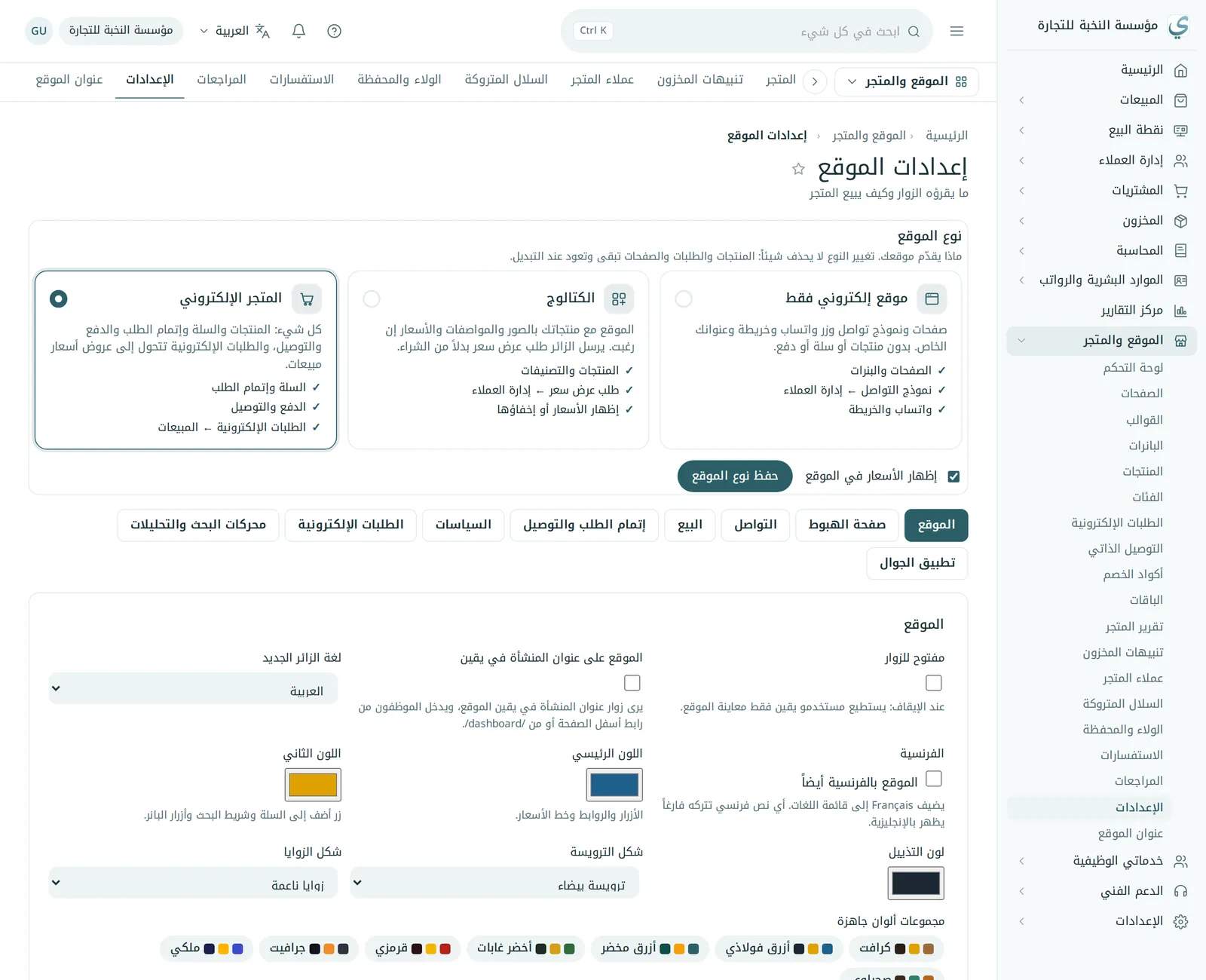
من الموقع والمتجر ← الإعدادات اختر أولاً نوع الموقع:
- موقع إلكتروني فقط: صفحات تعريفية ونموذج تواصل وواتساب وخريطة، بدون منتجات.
- الكاتالوج: منتجاتك بالصور والمواصفات والأسعار، ويرسل الزائر طلب عرض سعر بدلاً من الشراء.
- المتجر الإلكتروني: كل شيء: السلة وإتمام الطلب والدفع والتوصيل، والطلبات تتحول إلى مبيعات.
تغيير النوع لا يحذف شيئاً: المنتجات والطلبات والصفحات تبقى وتعود عند التبديل. ثم اضبط التبويبات: الموقع (فتحه للزوار، واللغة، والألوان، والاسم والشعار)، وصفحة الهبوط، والتواصل، والبيع، وإتمام الطلب والتوصيل، والسياسات، ومحركات البحث والتحليلات، وتطبيق الجوال.
3التصميم والقوالب
من الموقع والمتجر ← القوالب تصاميم جاهزة مجانية لكل نشاط: أزياء، وعطور، وإلكترونيات، وقهوة وأغذية، وأثاث، ومخابز، وعبايات، وخدمات، ومصانع وكتالوج B2B وغيرها. اضغط «معاينة» لترى القالب بشعارك ومنتجاتك، ثم «تطبيق».
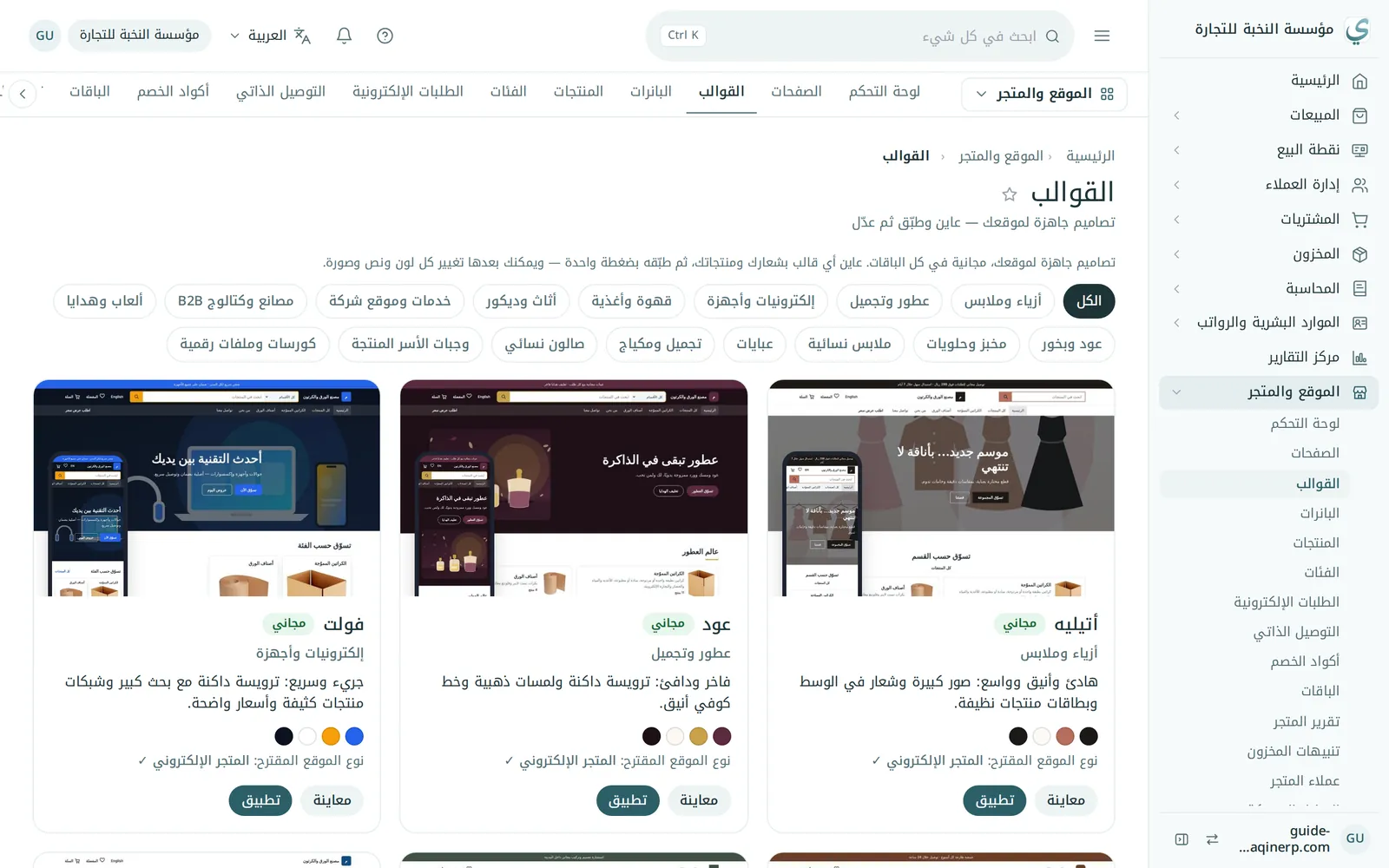
بعد التطبيق عدّل ما تريد: الألوان من الإعدادات، والصفحة الرئيسية من الصفحات (محرر الأقسام)، والصور الكبيرة من البانرات، وتصنيفات المتجر من الفئات.
4نشر المنتجات
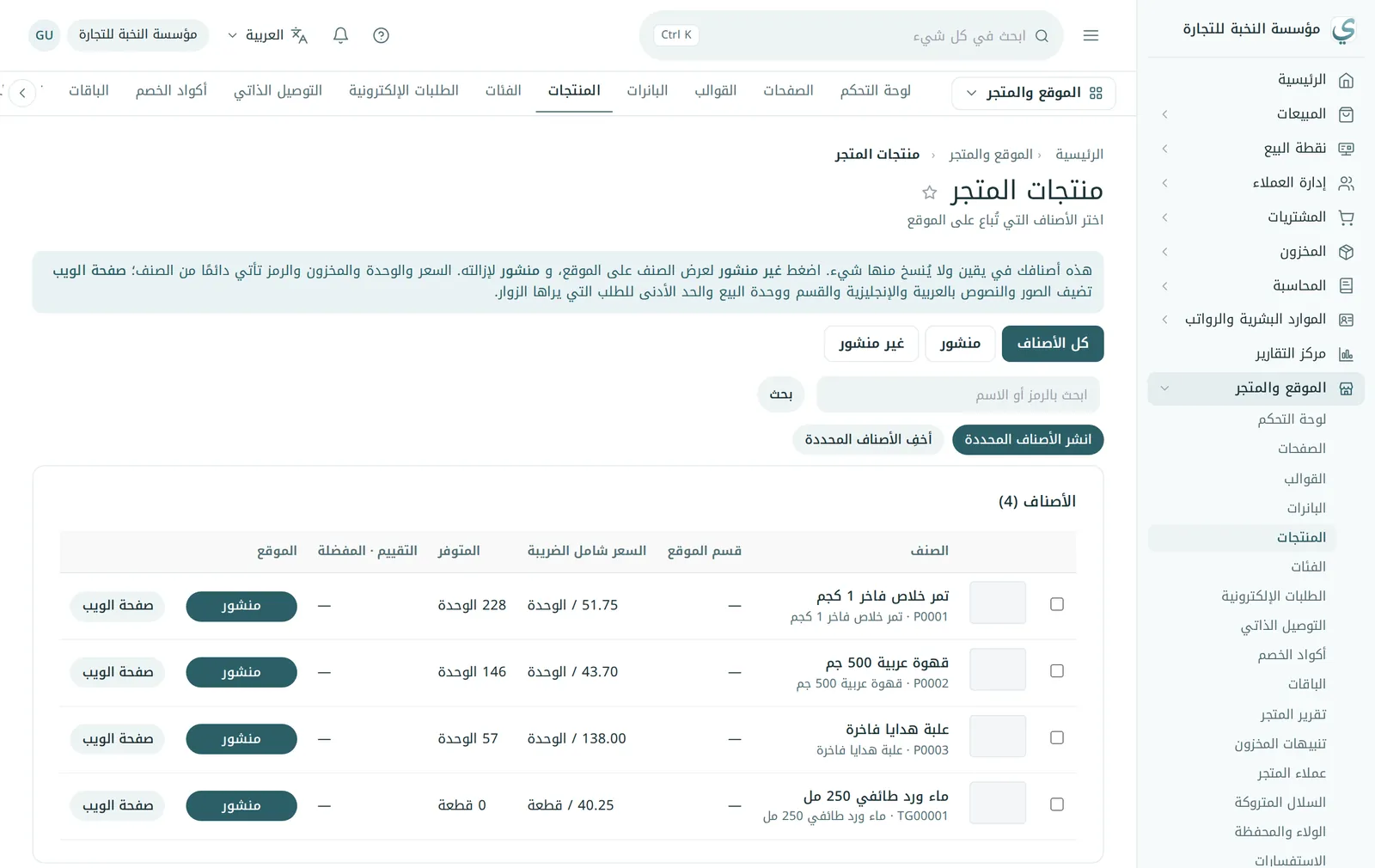
من الموقع والمتجر ← المنتجات ترى أصنافك في يقين. لا يُنسخ منها شيء: السعر والوحدة والمخزون والرمز تأتي دائماً من الصنف، فإذا غيّرت السعر في يقين تغيّر في الموقع.
- حدد الأصناف التي تريد بيعها أونلاين، ثم اضغط «نشر الأصناف المحددة» (أو «غير منشور» أمام صنف واحد).
- اضغط «صفحة الويب» أمام الصنف لتضيف الصور والوصف بالعربي والإنجليزي، والقسم، ووحدة البيع، والحد الأدنى للطلب.
5الموقع كما يراه الزائر
اضغط عنوان موقعك أعلى لوحة التحكم لترى الموقع. قبل فتحه للزوار يظهر شريط أصفر «معاينة»: أنت وموظفوك فقط ترونه.
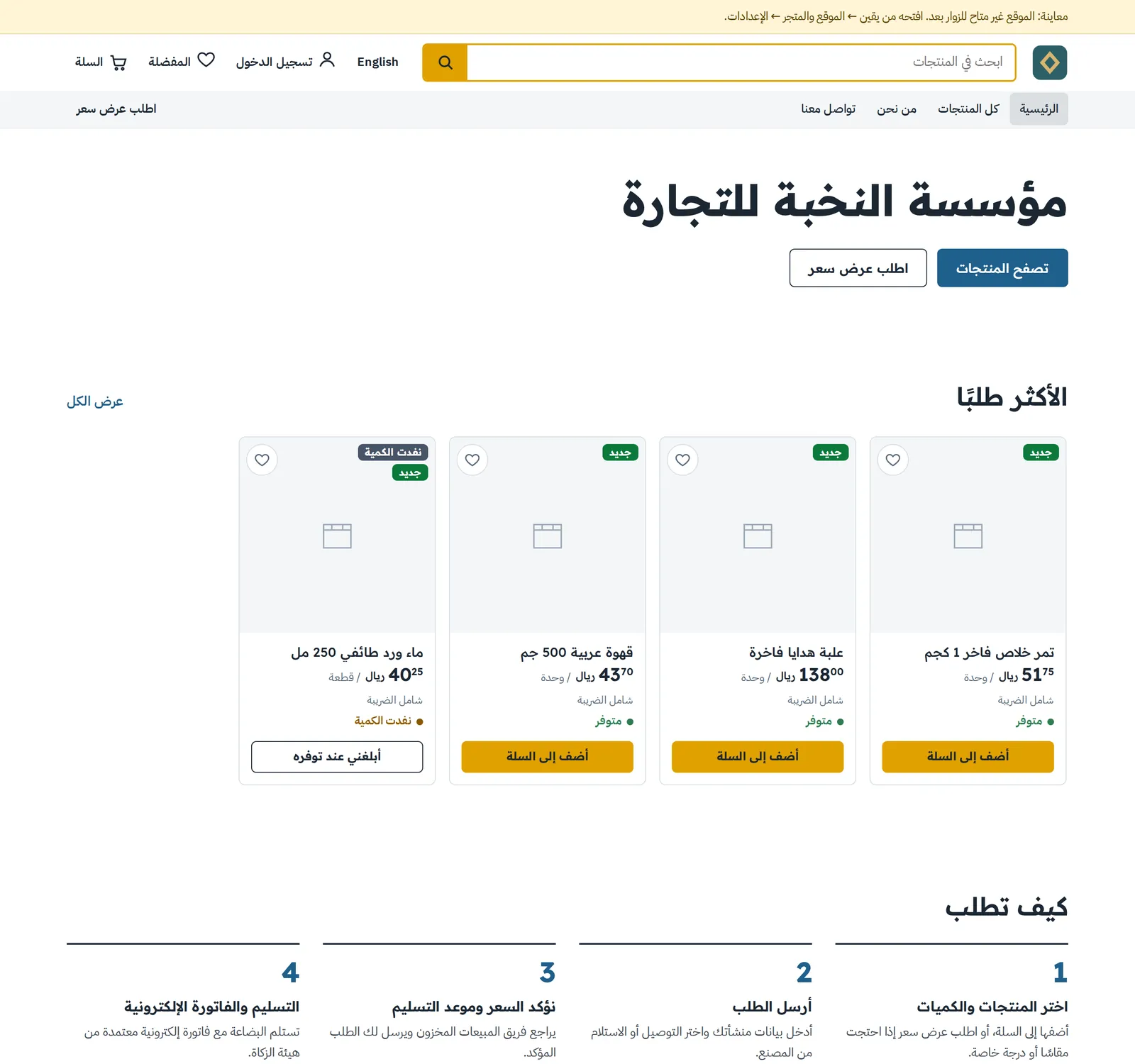
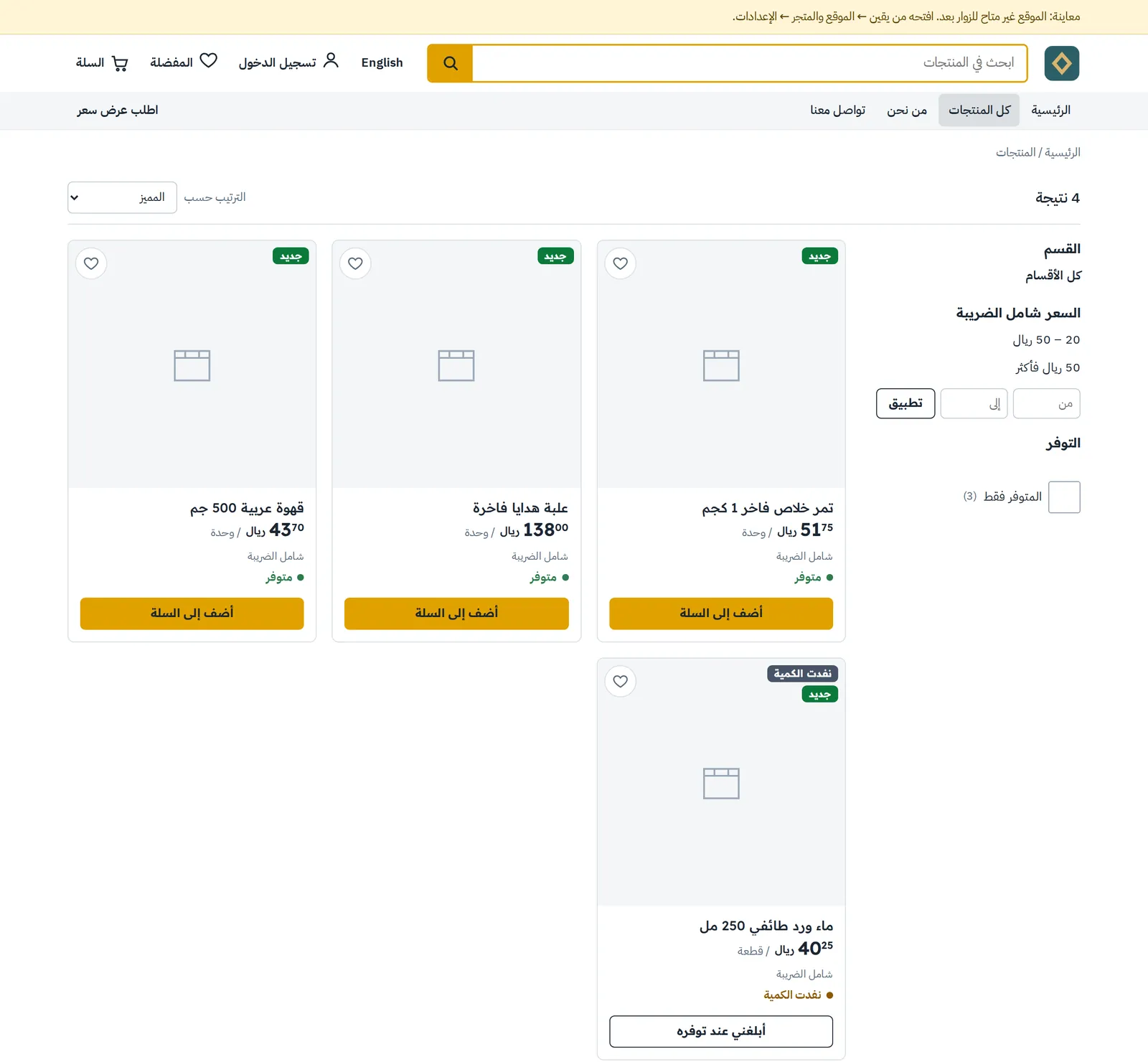
صفحة كل المنتجات فيها تصفية بالقسم والسعر والتوفر، وترتيب، وزر «أضف إلى السلة». المنتج الذي نفدت كميته يعرض «أبلغني عند توفره» فيصلك تنبيه مخزون.
6عنوان الموقع
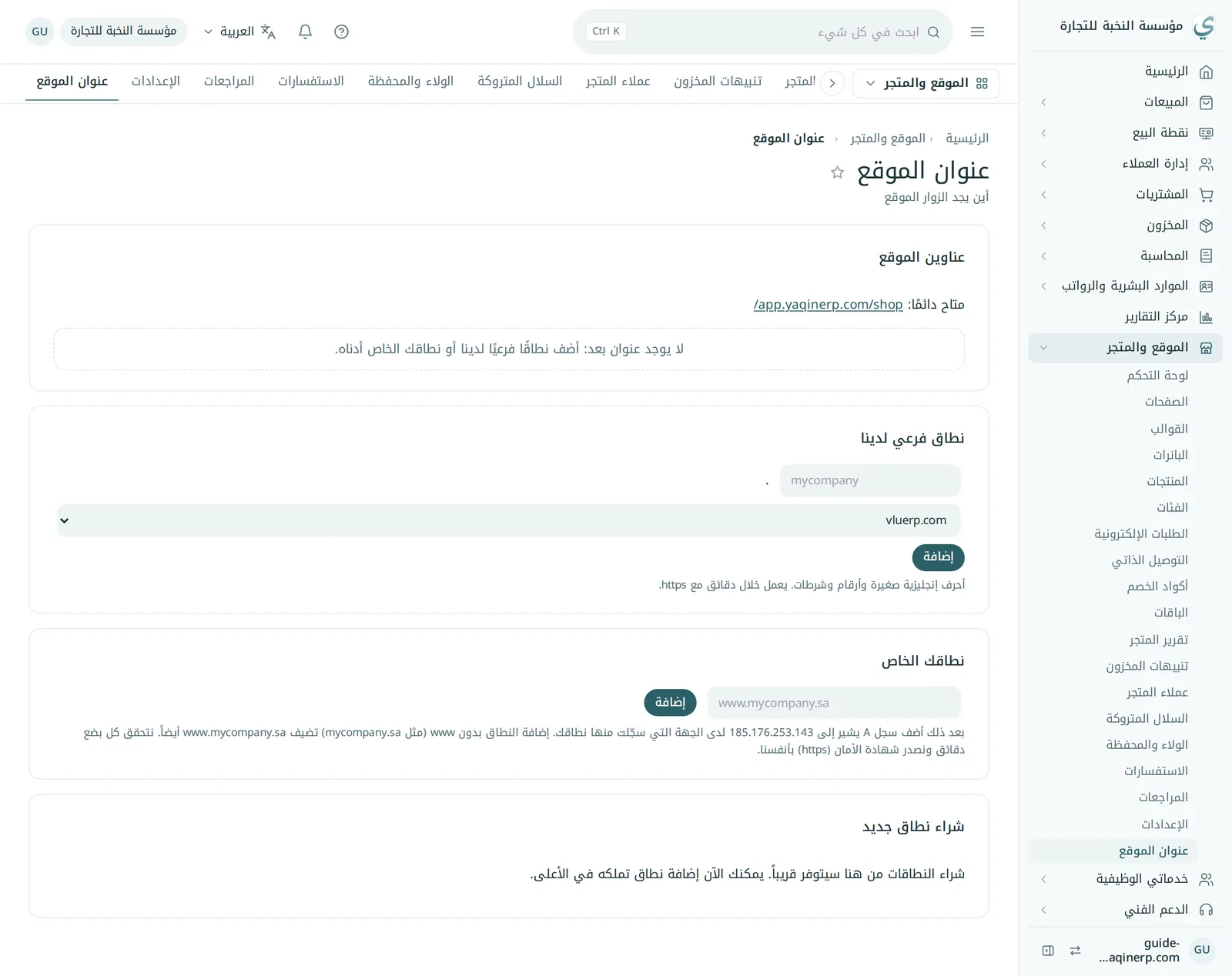
من الموقع والمتجر ← عنوان الموقع. موقعك متاح دائماً على عنوان يقين، ويمكنك إضافة:
- نطاق فرعي لدينا: اكتب اسماً بأحرف إنجليزية صغيرة وأرقام وشرطات، واختر النطاق، ثم «إضافة». يعمل خلال دقائق مع https.
- نطاقك الخاص: اكتب نطاقك (مثل www.mycompany.sa) ثم أضف سجل A يشير إلى عنوان IP الظاهر في الصفحة لدى الجهة التي سجّلت منها نطاقك. نتحقق كل بضع دقائق ونُصدر شهادة الأمان (https) تلقائياً.
7فتح الموقع واستقبال الطلبات
- أكمل الخطوات العشر في لوحة التحكم.
- من الإعدادات ← الموقع فعّل «مفتوح للزوار» واحفظ.
- شارك العنوان في حساباتك وفي الواتساب.
الطلبات تصل إلى الموقع والمتجر ← الطلبات الإلكترونية بمسارها: بانتظار التأكيد، ثم مؤكدة بانتظار التسليم، ثم مسلّمة بانتظار الفوترة، ثم مفوترة. وتكمل من هناك دورة المبيعات نفسها في الفصل الثاني: التسليم والفاتورة والتحصيل.
وفي القائمة أدوات أخرى للمتجر: أكواد الخصم، والباقات، والتوصيل الذاتي، والولاء والمحفظة، والسلال المتروكة للتذكير، والمراجعات، والاستفسارات، وتنبيهات المخزون، وتقرير المتجر.
8قائمة التحقق
- نوع الموقع مختار، والقالب مطبّق بشعارك وألوانك.
- بيانات التواصل والسجل التجاري والرقم الضريبي ظاهرة.
- كل منتج منشور له صورة ووصف وقسم.
- التوصيل والاستلام وطرق الدفع مضبوطة.
- السياسات مكتوبة: الاسترجاع والتوصيل والخصوصية والشروط.
- عنوان الموقع جاهز، والموقع مفتوح للزوار.
- الطلبات الإلكترونية تُراجع يومياً وتُكمل حتى الفاتورة.
الفصل التالي: الموارد البشرية والرواتب.