
إعداد منشأتك على يقين
من التسجيل إلى أول فاتورة: أنشئ حسابك، ودع معالج الإعداد يرافقك في بيانات منشأتك والضريبة حسب دولتك، وجهّز دليل الحسابات والأرصدة الافتتاحية. الشرح مصوّر خطوة بخطوة من شركة تجريبية.
ما تحتاجه قبل البدء
- السجل التجاري (رقمه)
- الرقم الضريبي إن كانت المنشأة مسجلة
- العنوان الوطني للمنشأة
- شعار المنشأة (صورة PNG أو JPG)
- أرصدة أول المدة: البنوك والصندوق، العملاء، الموردون، المخزون
1إنشاء حسابك في يقين
يبدأ كل شيء من موقع يقين. التسجيل لا يحتاج بطاقة إذا اخترت التجربة المجانية، ويُجهَّز حسابك تلقائياً خلال دقيقة واحدة.
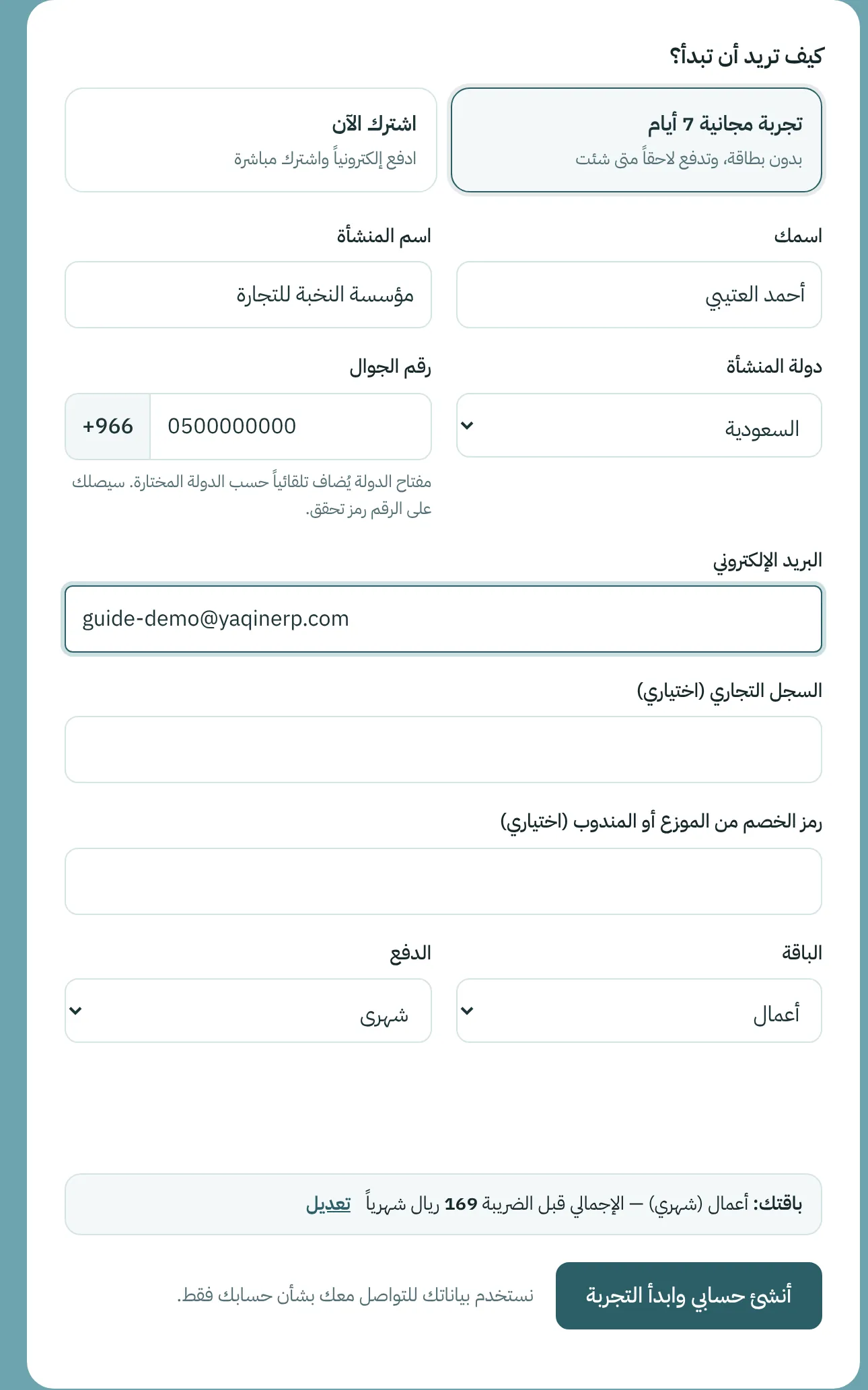
- افتح yaqinerp.com واضغط «اطلب تجربة مجانية» أعلى الصفحة، أو «اشترِ الآن» من صفحة الأسعار.
- اختر طريقة البدء: تجربة مجانية 7 أيام (بدون بطاقة، وتدفع لاحقاً متى شئت) أو اشترك الآن (تدفع إلكترونياً ويبدأ اشتراكك مباشرة).
- اكتب اسمك واسم المنشأة، واختر دولة المنشأة، ثم رقم الجوال والبريد الإلكتروني.
- السجل التجاري ورمز الخصم من الموزع أو المندوب اختياريان في هذه الخطوة.
- اختر الباقة (أساسي، تجارة، أعمال) وطريقة الدفع (شهري أو سنوي)، ثم اضغط «أنشئ حسابي وابدأ التجربة».
2تأكيد البريد والجوال
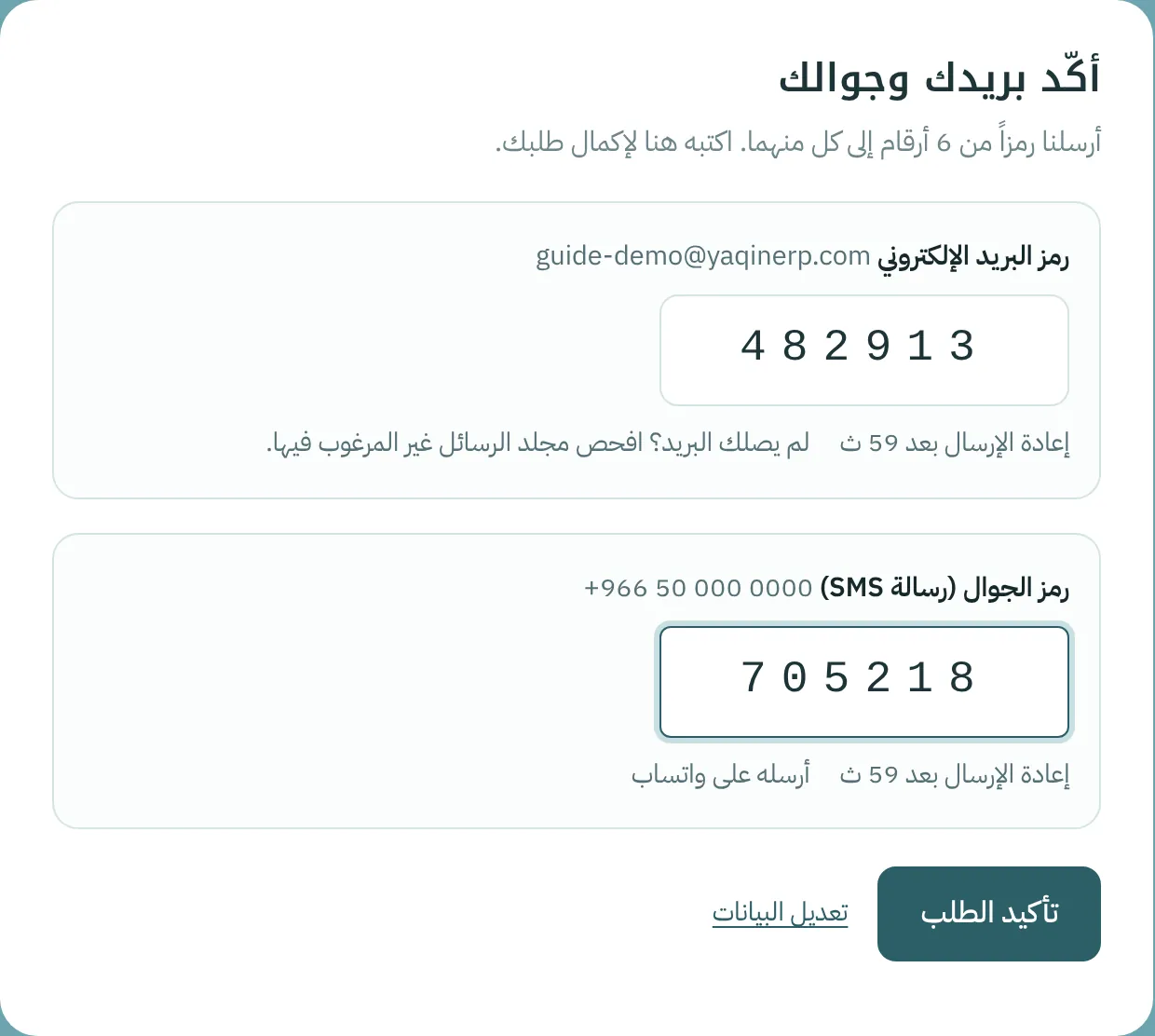
بعد الإرسال يصلك رمز من 6 أرقام على بريدك الإلكتروني ورمز آخر على جوالك برسالة SMS.
- اكتب رمز البريد الإلكتروني في خانته، ورمز الجوال في الخانة الثانية.
- لم يصلك البريد؟ افحص مجلد الرسائل غير المرغوب فيها، أو اضغط «إعادة الإرسال» بعد 60 ثانية.
- لم تصلك رسالة الجوال؟ يمكنك طلب الرمز على واتساب.
- اضغط «تأكيد الطلب».
3تجهيز الحساب والدخول لأول مرة
بعد تأكيد الرمزين يُنشأ حسابك تلقائياً: قاعدة بيانات خاصة بمنشأتك، ودليل حسابات جاهز، والضريبة، والمستودع الرئيسي. يستغرق ذلك أقل من دقيقة.
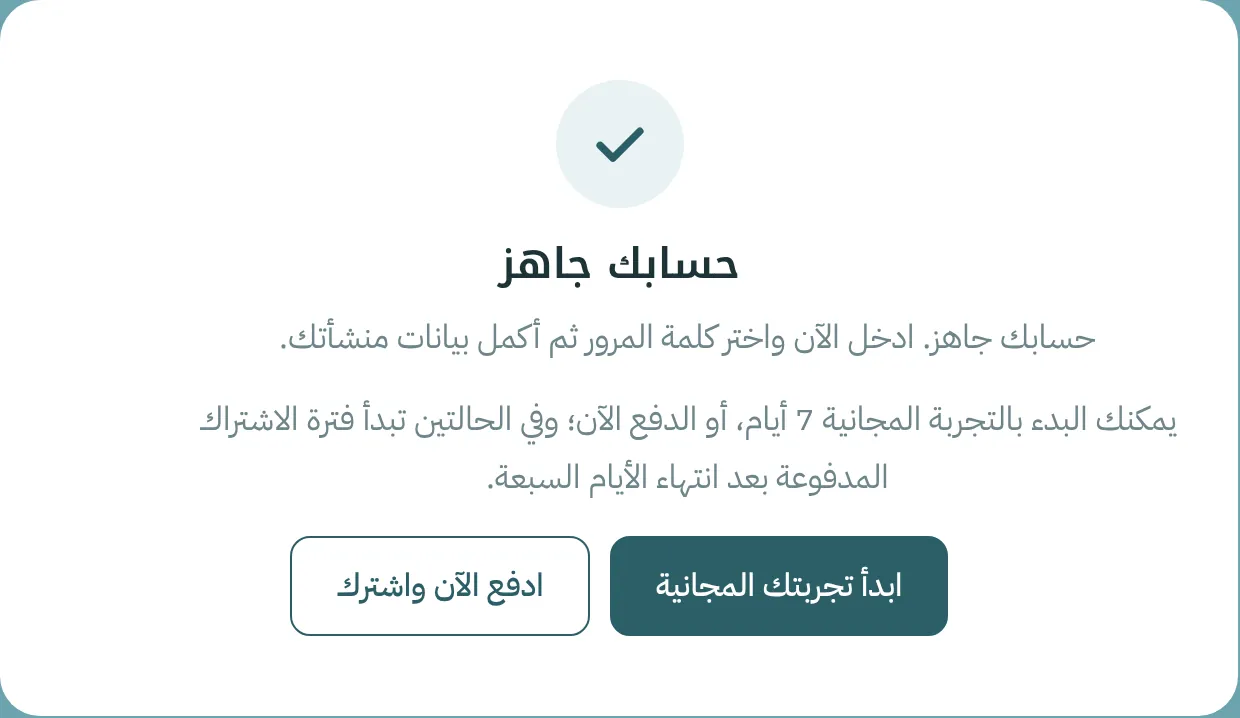
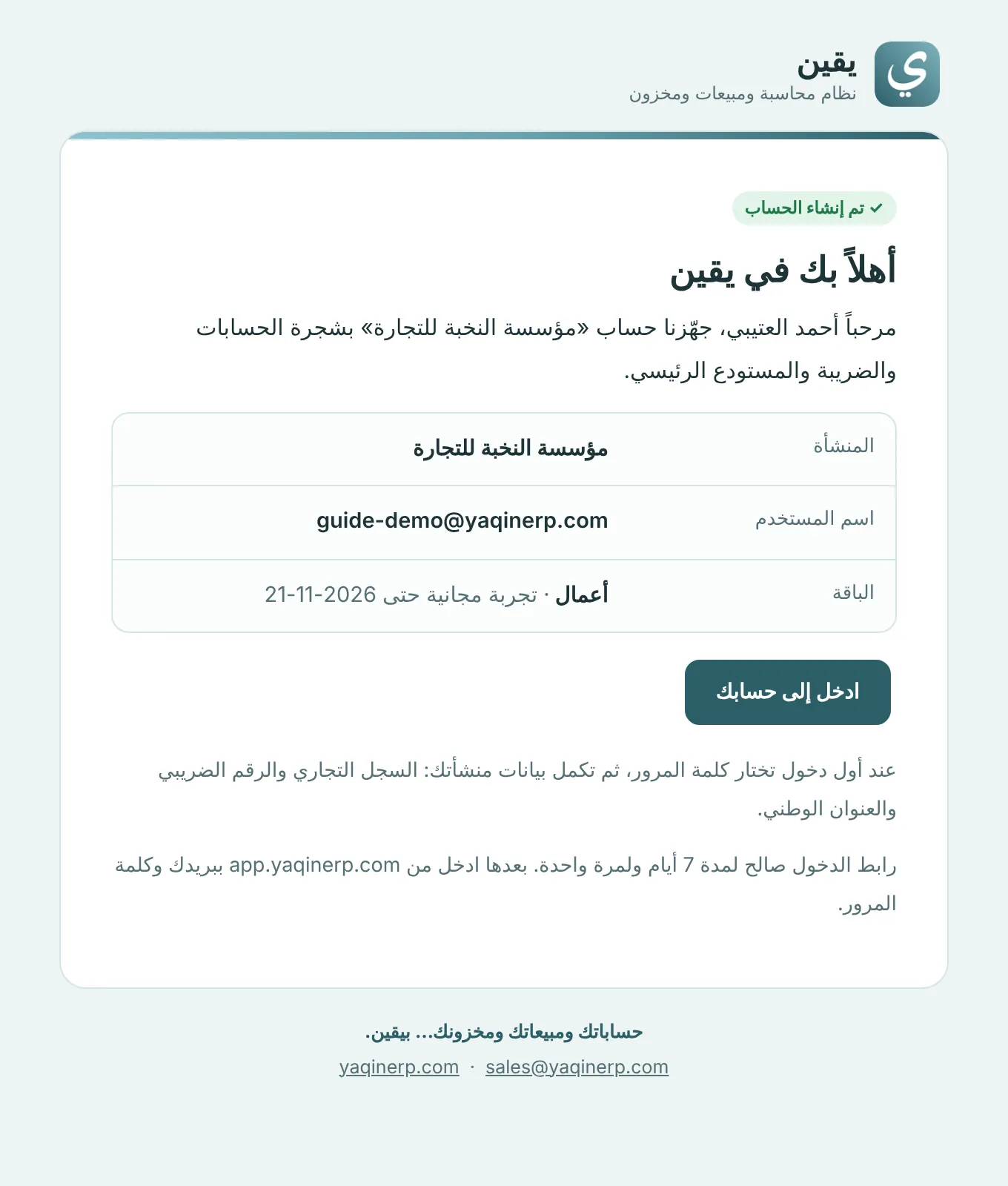
يصلك أيضاً بريد «حسابك في يقين جاهز ✓» فيه اسم المستخدم (بريدك) وزر «ادخل إلى حسابك». الرابط صالح لمدة 7 أيام ولمرة واحدة.
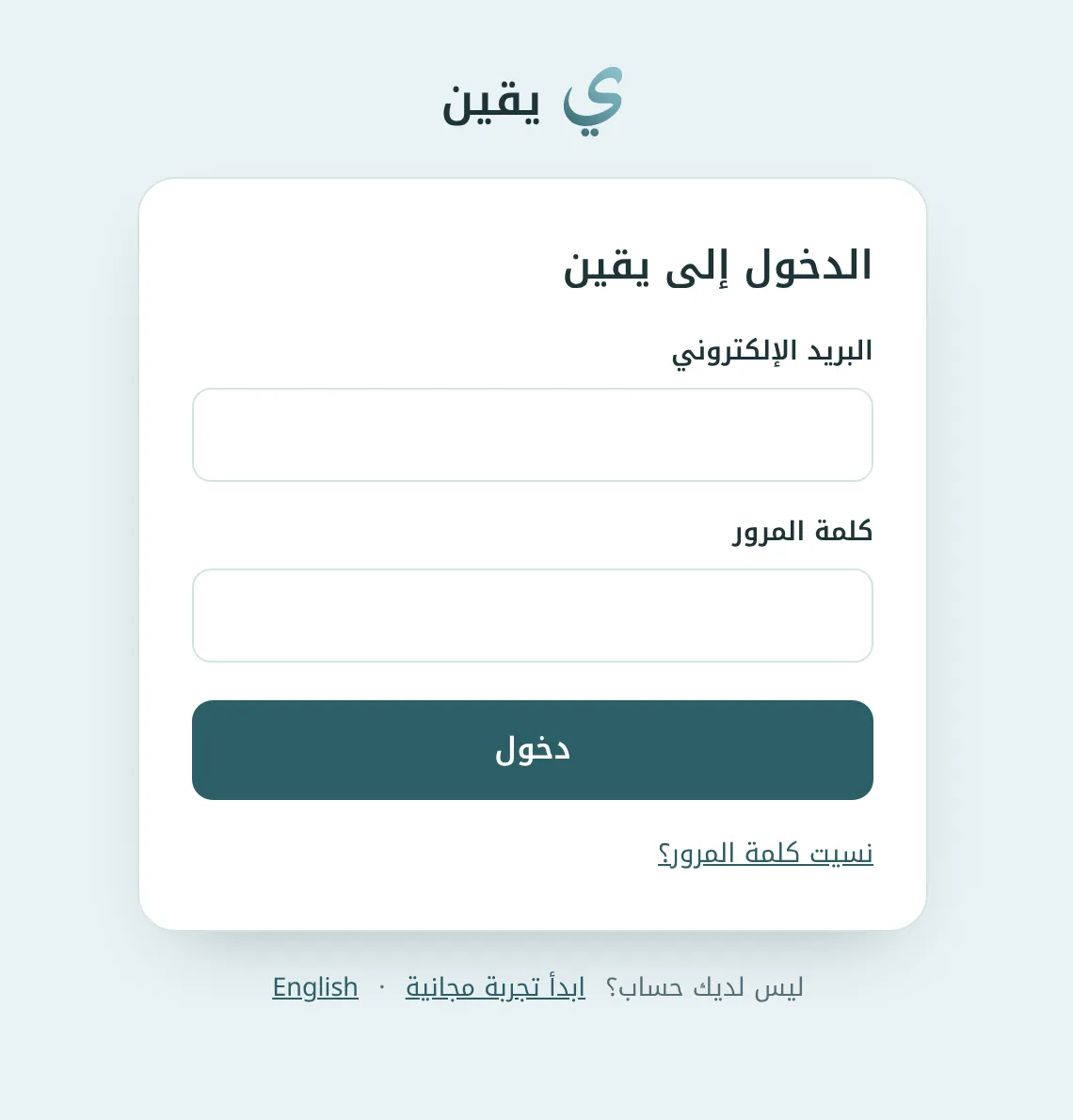
بعد ذلك تدخل دائماً من app.yaqinerp.com ببريدك وكلمة المرور. ومن الرابط «نسيت كلمة المرور؟» يصلك رابط لاختيار كلمة مرور جديدة صالح لمدة ساعة.
4معالج الإعداد: منشأتك جاهزة خطوة بخطوة
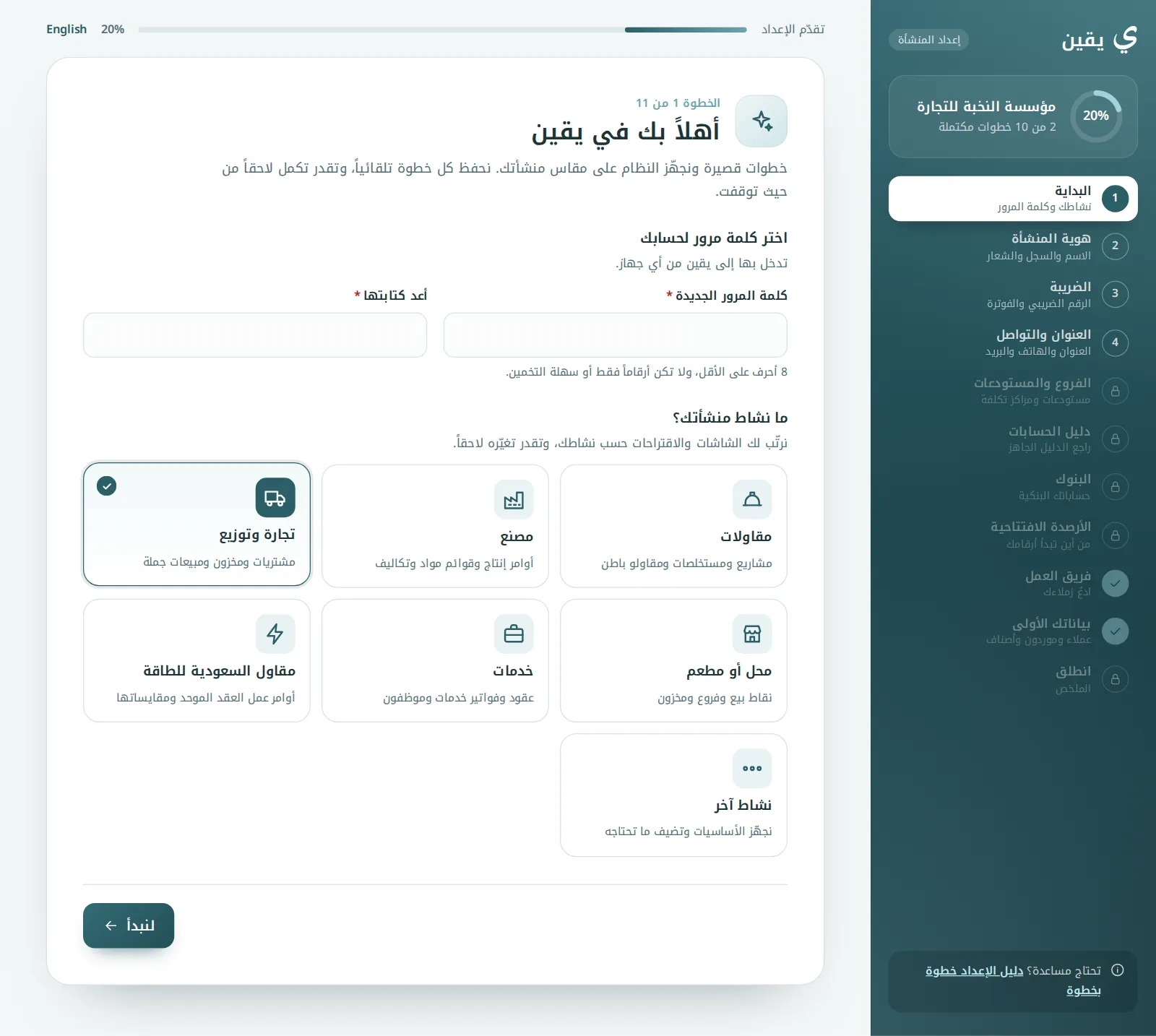
في أول دخول يستقبلك معالج الإعداد. يرافقك في 11 خطوة قصيرة حتى يصبح النظام على مقاس منشأتك، ويحفظ كل خطوة تلقائياً، فتقدر تتوقف وتكمل لاحقاً من حيث توقفت.
- الخطوات 1 إلى 4 أساسية: البداية، وهوية المنشأة، والضريبة، والعنوان. تُكمَل بالترتيب قبل الدخول إلى النظام.
- الخطوات 5 إلى 10 اختيارية: الفروع والمستودعات، ودليل الحسابات، والبنوك، والأرصدة الافتتاحية، وفريق العمل، وبياناتك الأولى. لكل منها زر «أكملها لاحقاً».
- الشريط الجانبي يعرض نسبة الإنجاز وحالة كل خطوة: علامة صح للمكتملة، وساعة للمؤجلة، وقفل للخطوات التي تُفتح بعد الأساسيات. اضغط أي خطوة للرجوع إليها.
1. البداية: كلمة المرور ونشاط منشأتك
- اختر كلمة المرور: 8 أحرف على الأقل، ولا تكن أرقاماً فقط أو سهلة التخمين، ثم أعد كتابتها.
- اختر نشاط منشأتك: مقاولات، أو مصنع، أو تجارة وتوزيع، أو محل أو مطعم، أو خدمات، أو مقاول السعودية للطاقة، أو نشاط آخر. نرتّب الشاشات والاقتراحات حسب نشاطك، ويمكنك تغييره لاحقاً.
- اضغط «لنبدأ».
2. هوية المنشأة
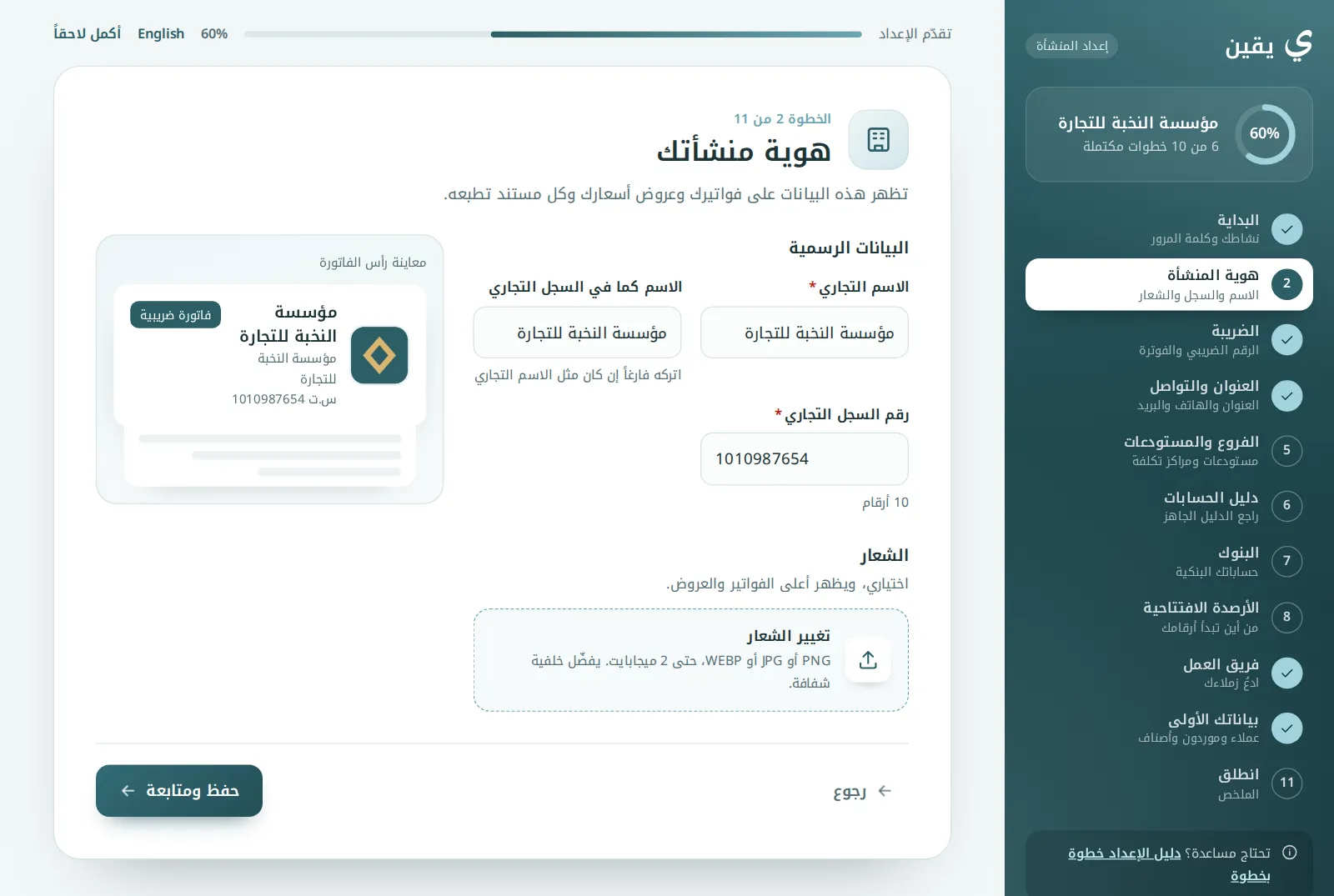
اكتب الاسم التجاري، والاسم كما في السجل التجاري (اتركه فارغاً إن كان مثل الاسم التجاري)، ورقم السجل التجاري (10 أرقام في السعودية)، وارفع الشعار (PNG أو JPG أو WEBP حتى 2 ميجابايت). بجانب الحقول معاينة رأس الفاتورة تتحدث وأنت تكتب.
3. الضريبة
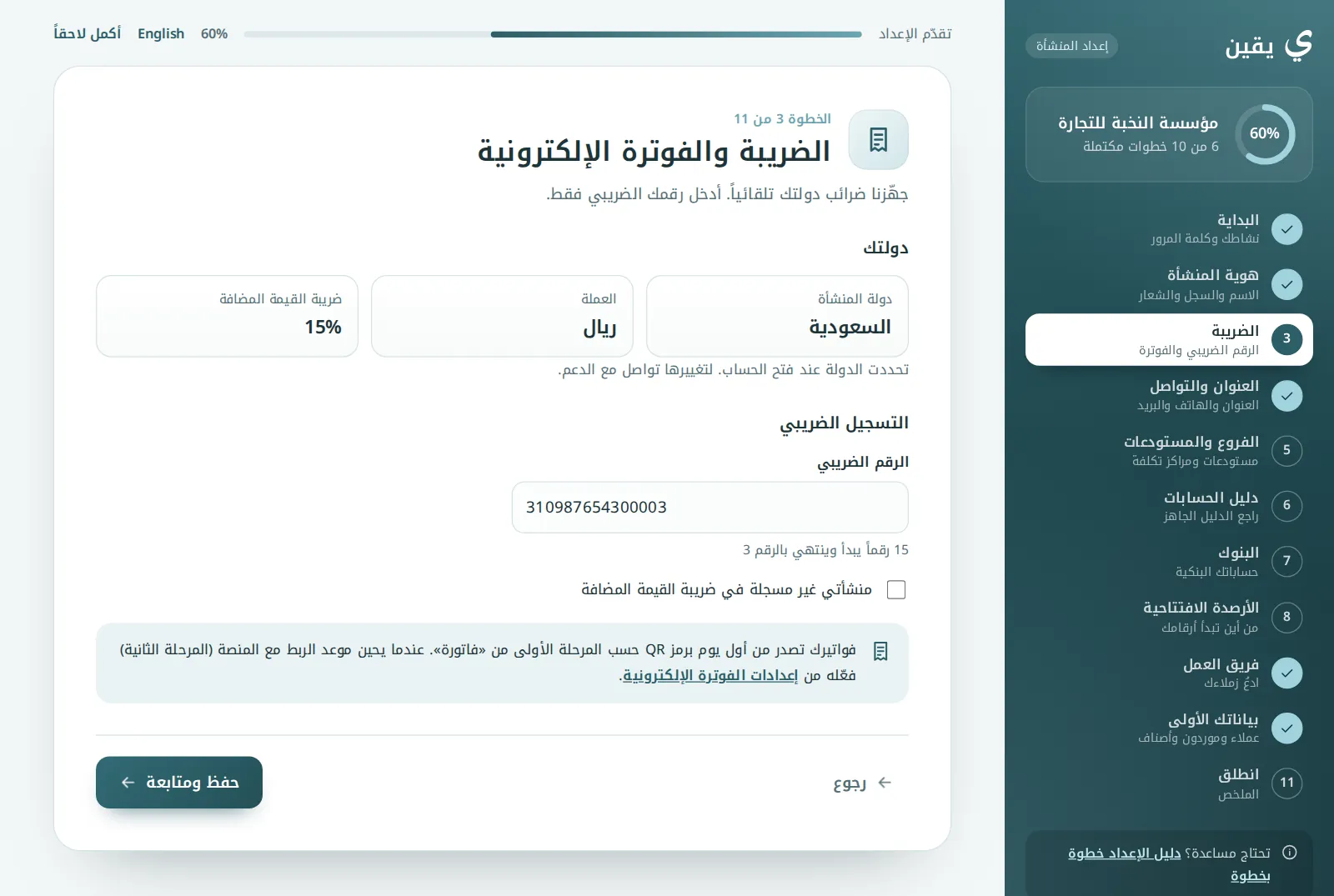
تظهر دولة المنشأة وعملتها ونسبة ضريبة القيمة المضافة كما جُهّزت عند فتح الحساب. اكتب رقمك الضريبي (في السعودية 15 رقماً يبدأ وينتهي بالرقم 3، وفي الإمارات 15 رقماً، وفي مصر 9 أرقام)، أو اختر «منشأتي غير مسجلة في ضريبة القيمة المضافة». وفي السعودية تحمل فواتيرك رمز QR من أول يوم (المرحلة الأولى من «فاتورة»).
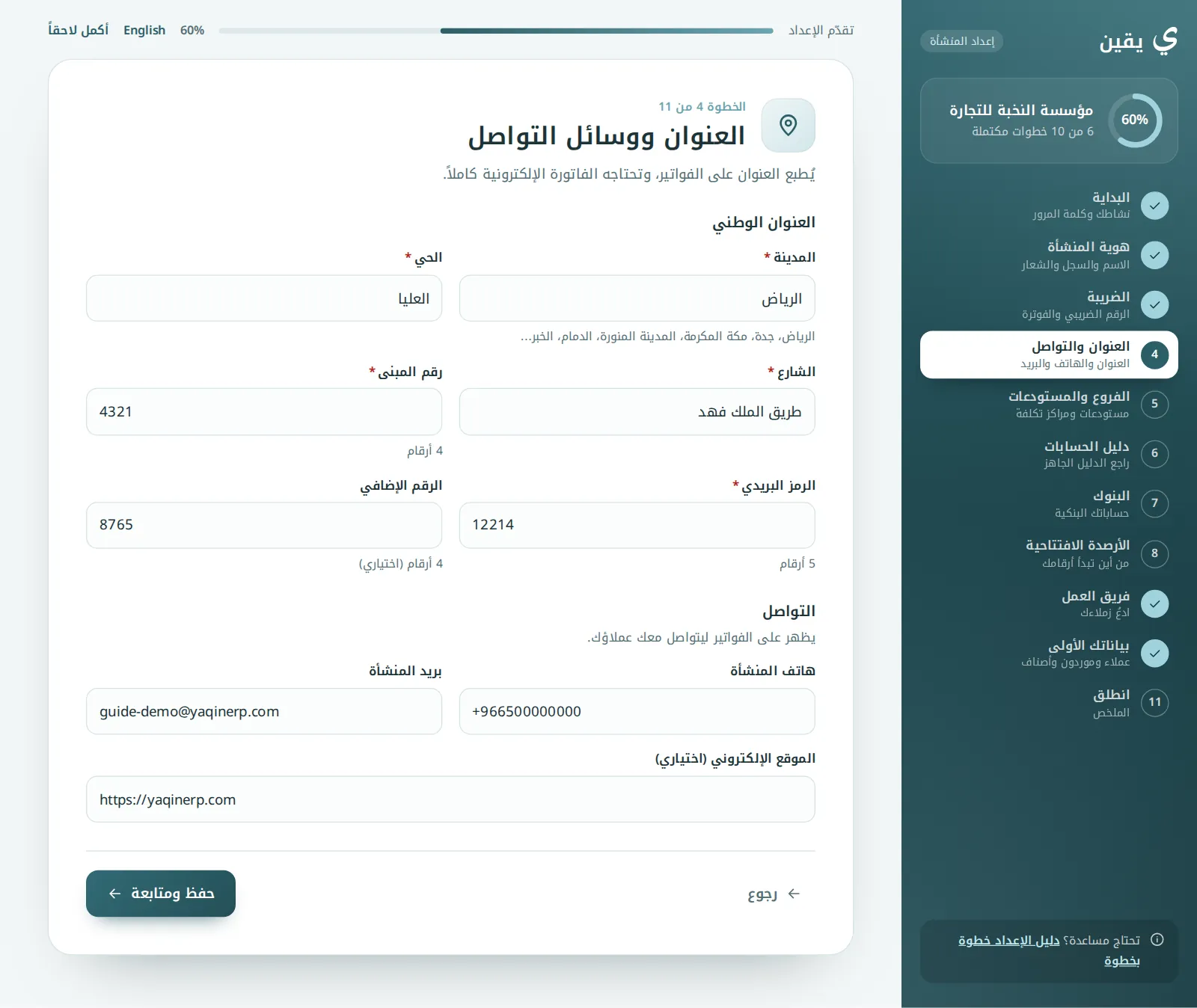
4. العنوان والتواصل
المدينة، والحي، والشارع، ورقم المبنى (4 أرقام)، والرمز البريدي (5 أرقام)، والرقم الإضافي (اختياري)، ثم هاتف المنشأة وبريدها وموقعها. اضغط «حفظ وإكمال الأساسيات». من هنا تستطيع الدخول إلى النظام متى شئت بزر «أكمل لاحقاً» أعلى الصفحة.
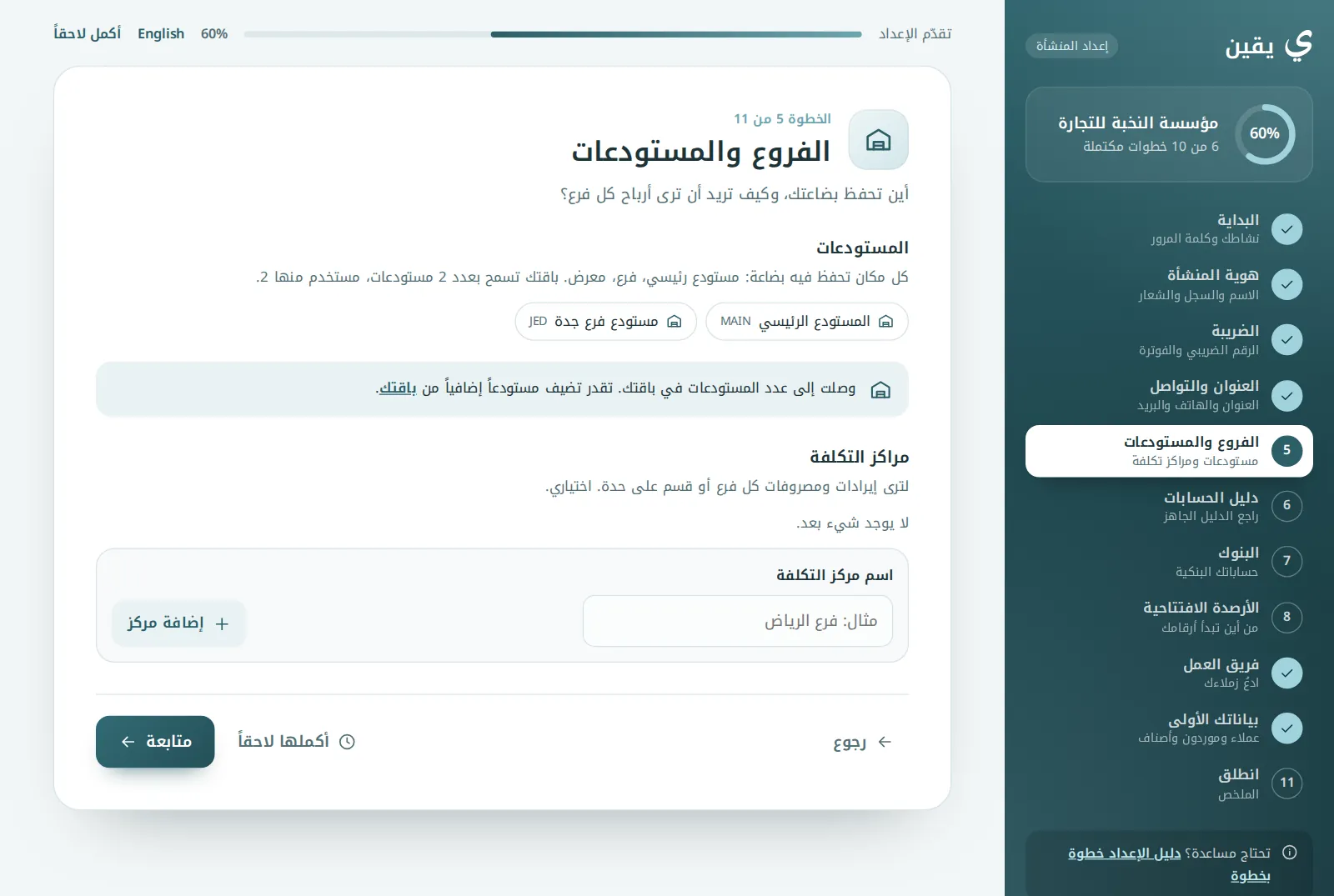
5. الفروع والمستودعات
أضف كل مكان تحفظ فيه بضاعة (مستودع، فرع، معرض) باسمه وعنوانه، وأضف مراكز التكلفة إن أردت أن ترى إيرادات ومصروفات كل فرع على حدة. ويظهر هنا عدد المستودعات المسموح بها في باقتك.
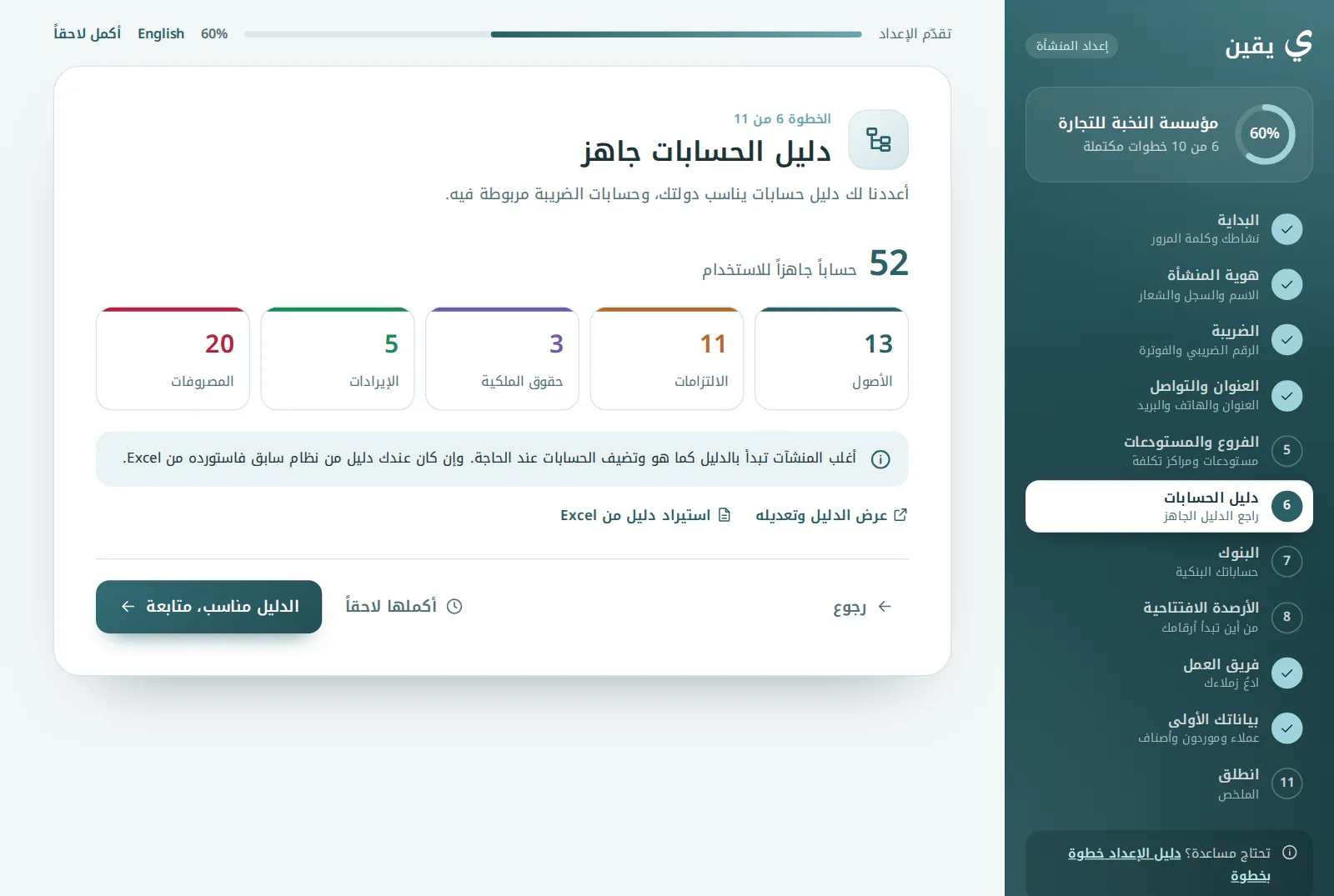
6. دليل الحسابات
يعرض عدد الحسابات الجاهزة في كل فئة: الأصول، والالتزامات، وحقوق الملكية، والإيرادات، والمصروفات. أغلب المنشآت تبدأ بالدليل كما هو؛ ومن هنا تفتحه لتعديله أو تستورد دليلاً من Excel. التفاصيل في قسم «دليل الحسابات» أدناه.
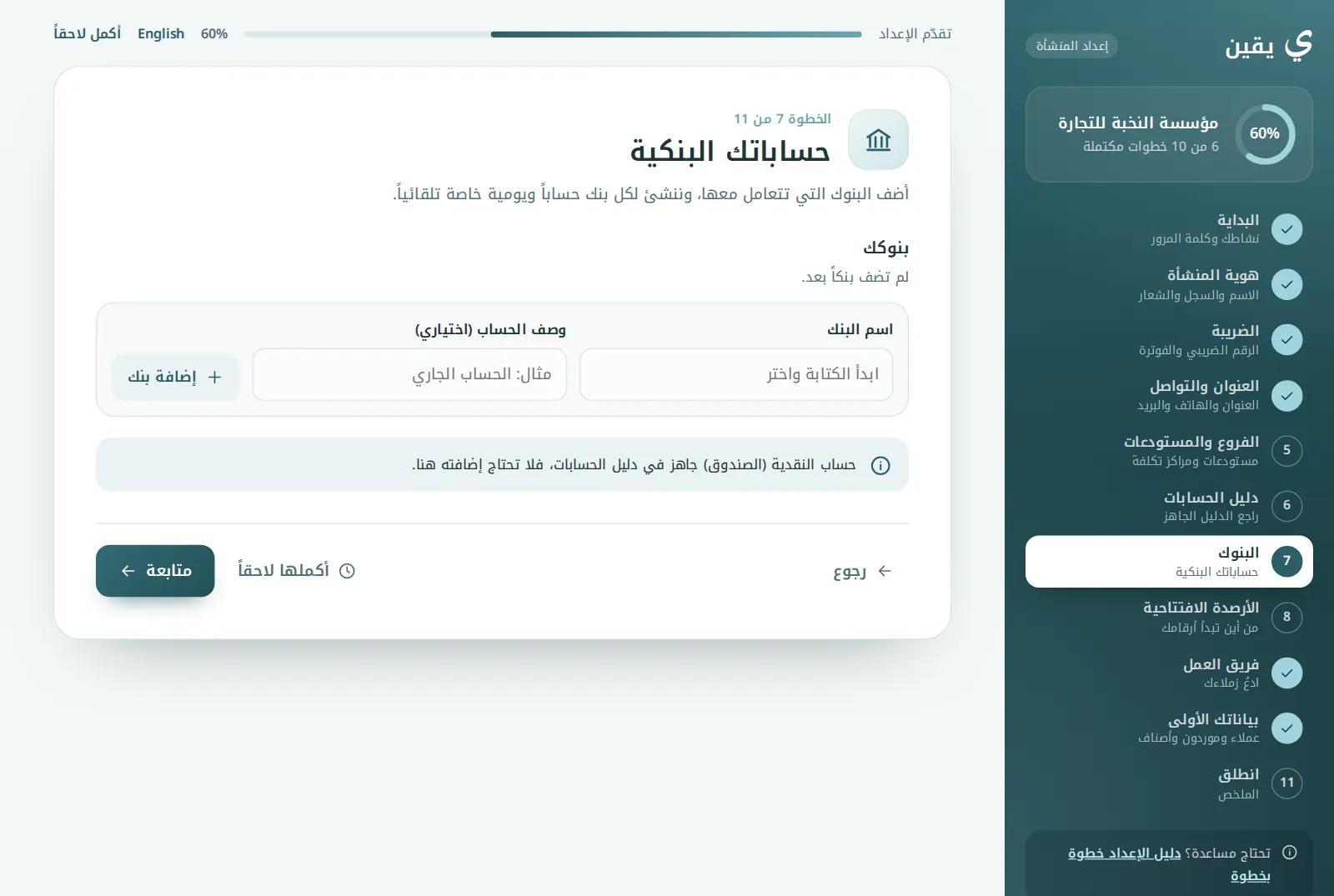
7. البنوك
اكتب اسم البنك (تظهر لك قائمة بأشهر البنوك في دولتك) ووصف الحساب إن أردت (مثل: الحساب الجاري)، ثم «إضافة بنك». ينشئ يقين لكل بنك حساباً في دليل الحسابات ويومية خاصة تلقائياً. أما حساب الصندوق فموجود من البداية.
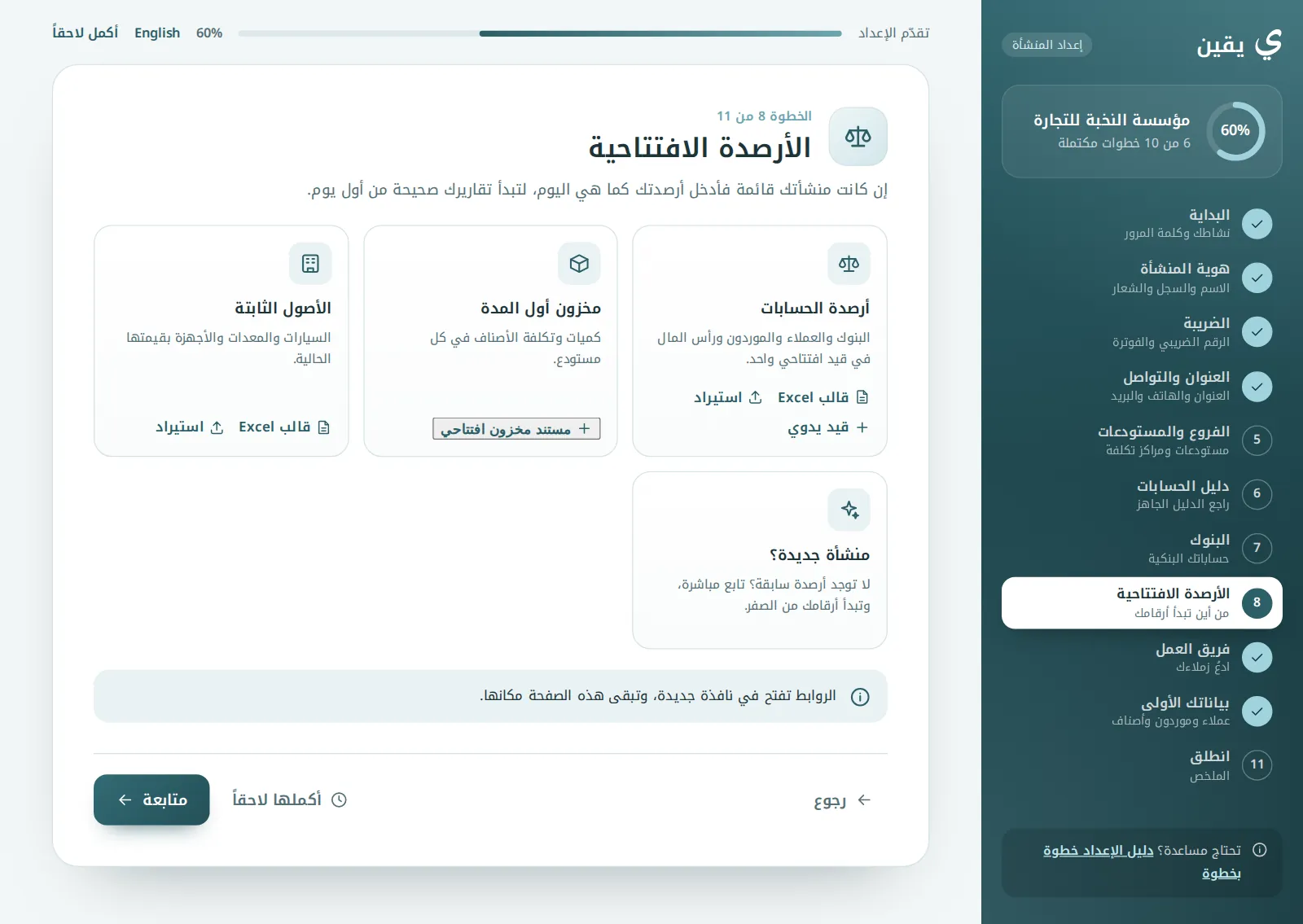
8. الأرصدة الافتتاحية
بطاقات تختصر لك الطريق: قالب Excel واستيراد القيد الافتتاحي أو قيد يدوي، ومستند مخزون أول المدة، واستيراد الأصول الثابتة. وإن كانت منشأتك جديدة بلا أرصدة سابقة فتابع مباشرة. الروابط تفتح في نافذة جديدة ويبقى المعالج مكانه، والشرح الكامل في قسم «الأرصدة الافتتاحية» أدناه.
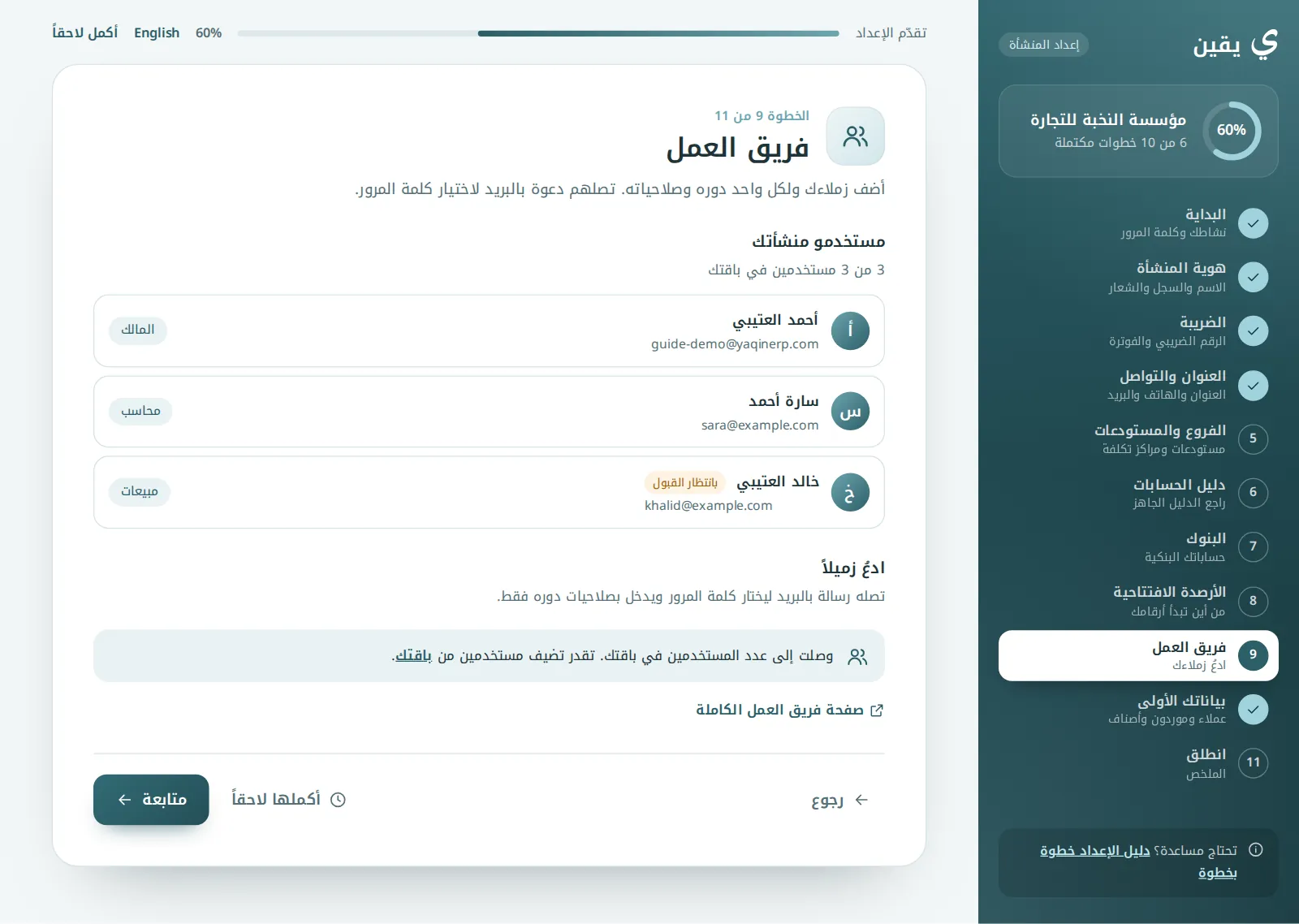
9. فريق العمل
تظهر قائمة مستخدمي منشأتك وأدوارهم. لدعوة زميل اكتب اسمه وبريده واختر دوره، ثم «إرسال الدعوة»؛ تصله رسالة ليختار كلمة المرور ويدخل بصلاحيات دوره فقط. عند الوصول إلى عدد المستخدمين في باقتك يظهر رابط لإضافة مستخدمين.
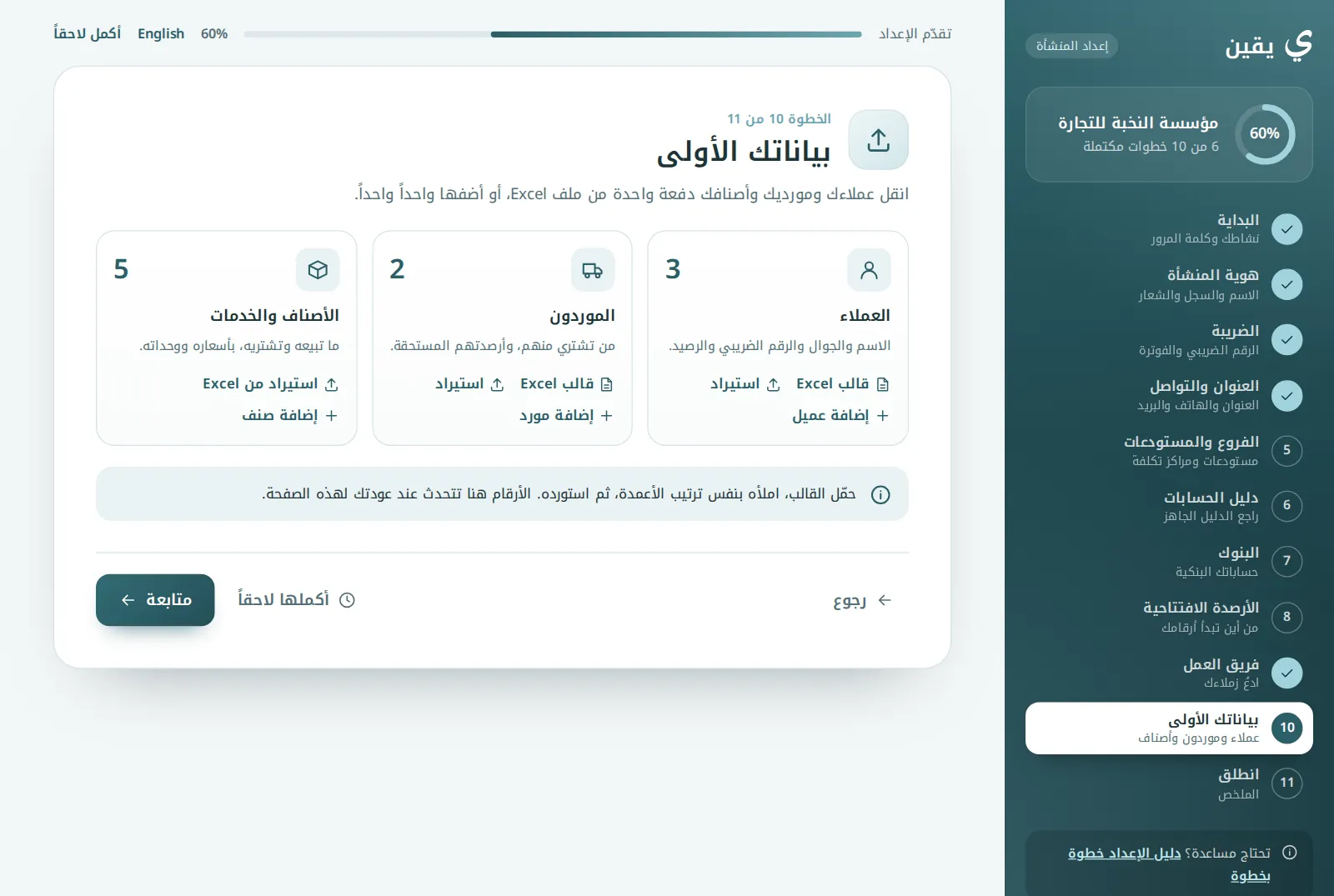
10. بياناتك الأولى
لكل من العملاء والموردين والأصناف: العدد الحالي، وقالب Excel، واستيراد، وإضافة واحد يدوياً. حمّل القالب، واملأه بنفس ترتيب الأعمدة، ثم استورده.
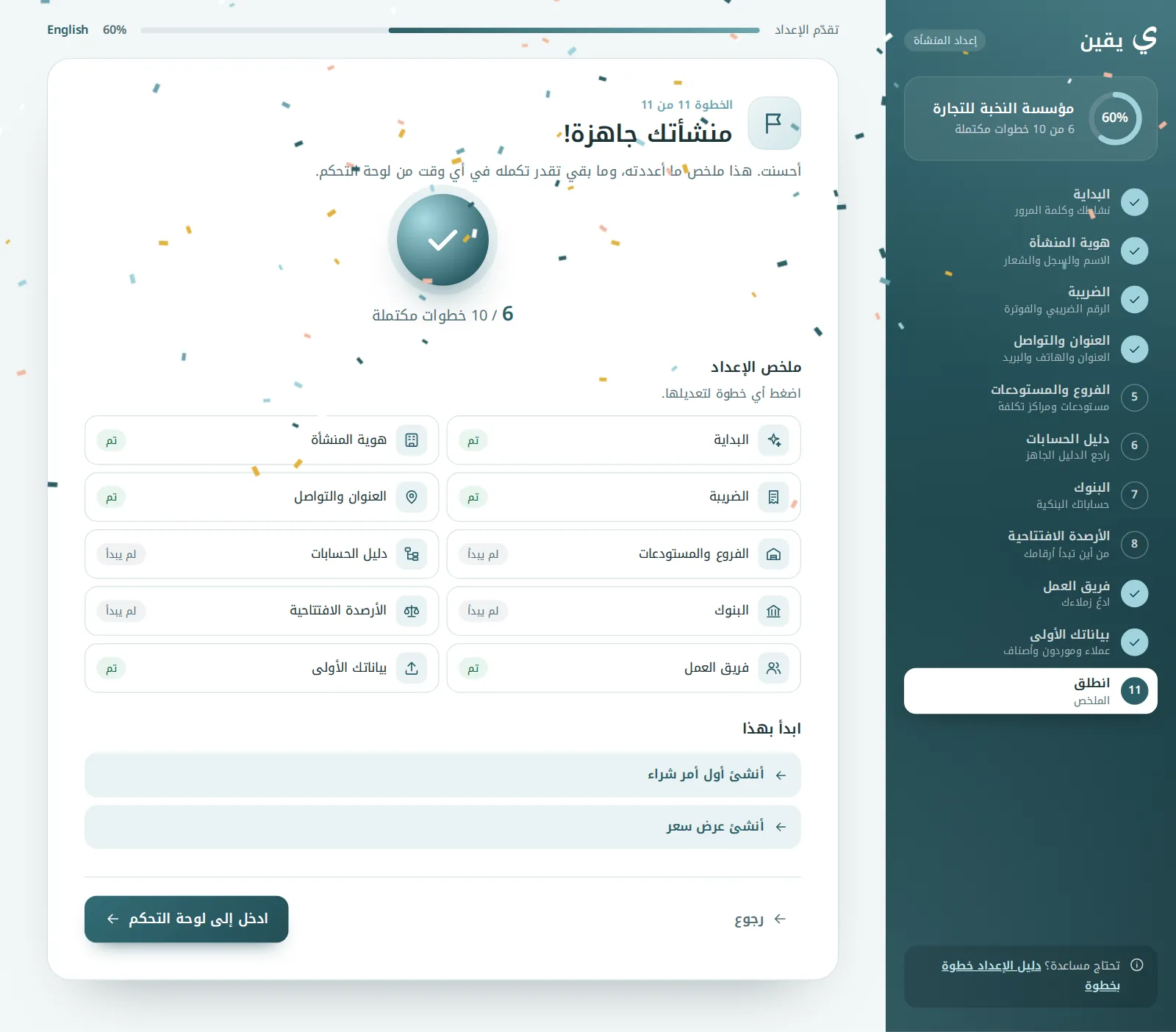
11. انطلق
ملخص كل الخطوات وحالتها (تم، لاحقاً، لم يبدأ)، واقتراحات لأول عمل حسب نشاطك، ثم «ادخل إلى لوحة التحكم».
أكمل الباقي من لوحة التحكم
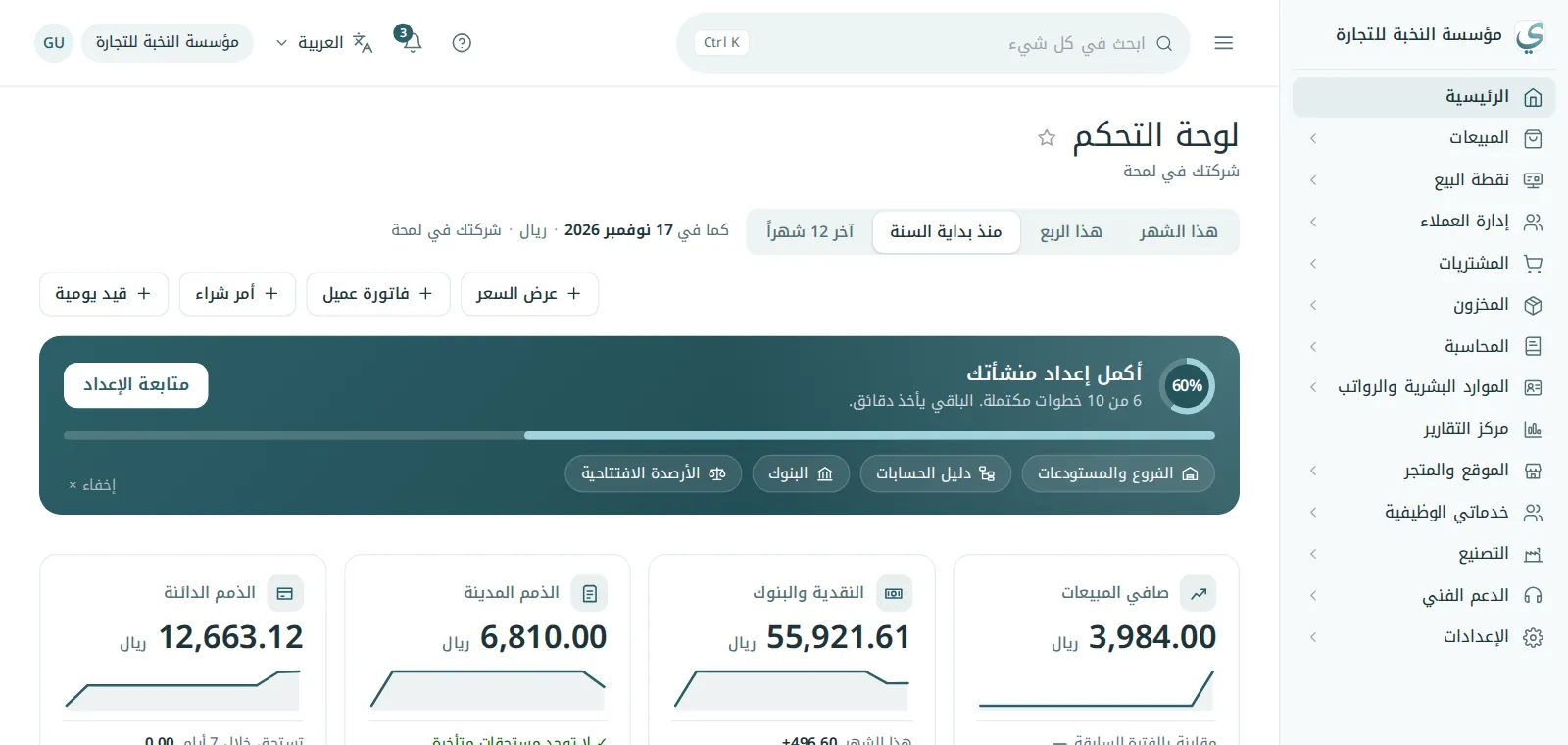
ما دامت هناك خطوات لم تكتمل، تظهر أعلى لوحة التحكم بطاقة «أكمل إعداد منشأتك» فيها نسبة الإنجاز والخطوات الباقية وزر «متابعة الإعداد». يمكنك إخفاؤها بزر «إخفاء»، وتعود إلى المعالج في أي وقت من الإعدادات ← معالج الإعداد.
5جولة سريعة في لوحة التحكم
بعد المعالج (أو «أكمل لاحقاً») تفتح لوحة التحكم: صافي المبيعات، والنقدية والبنوك، والذمم المدينة والدائنة، ورسم الإيرادات والمصروفات، وقائمة «يحتاج إلى انتباه». وفي الأعلى أزرار سريعة لإنشاء عرض سعر أو فاتورة أو أمر شراء أو قيد.
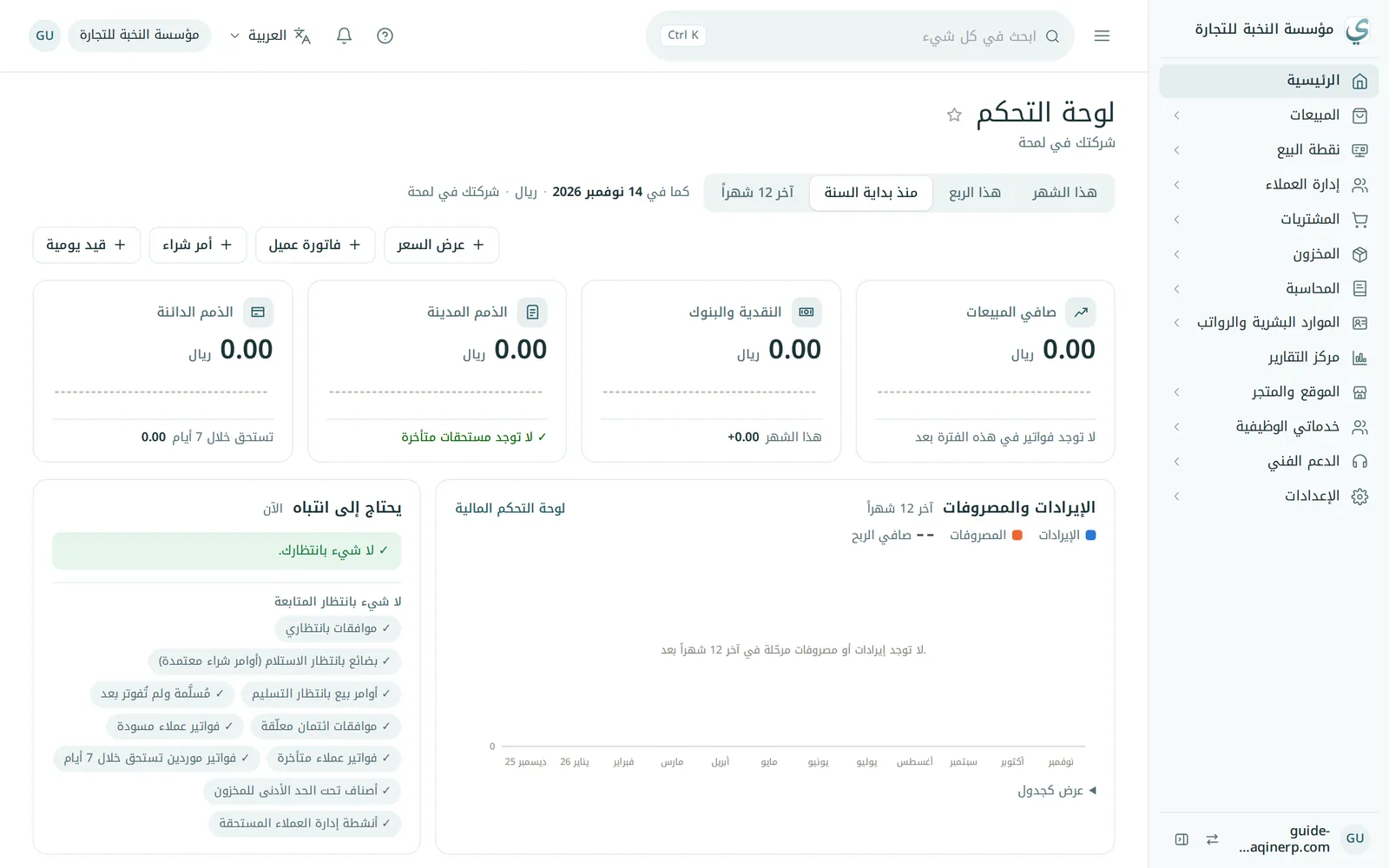
- القائمة الجانبية: المبيعات، ونقطة البيع، وإدارة العملاء، والمشتريات، والمخزون، والمحاسبة، والموارد البشرية، ومركز التقارير، والموقع والمتجر، والدعم الفني، والإعدادات (حسب باقتك).
- البحث أعلى الشاشة (Ctrl + K) يصل إلى أي صفحة أو عميل أو فاتورة.
- زر اللغة للتبديل بين العربية والإنجليزية والفرنسية.
- زر الدعم «؟» يفتح تذكرة دعم فني مرفقاً بها الصفحة التي أنت فيها.
6ملف الشركة والشعار
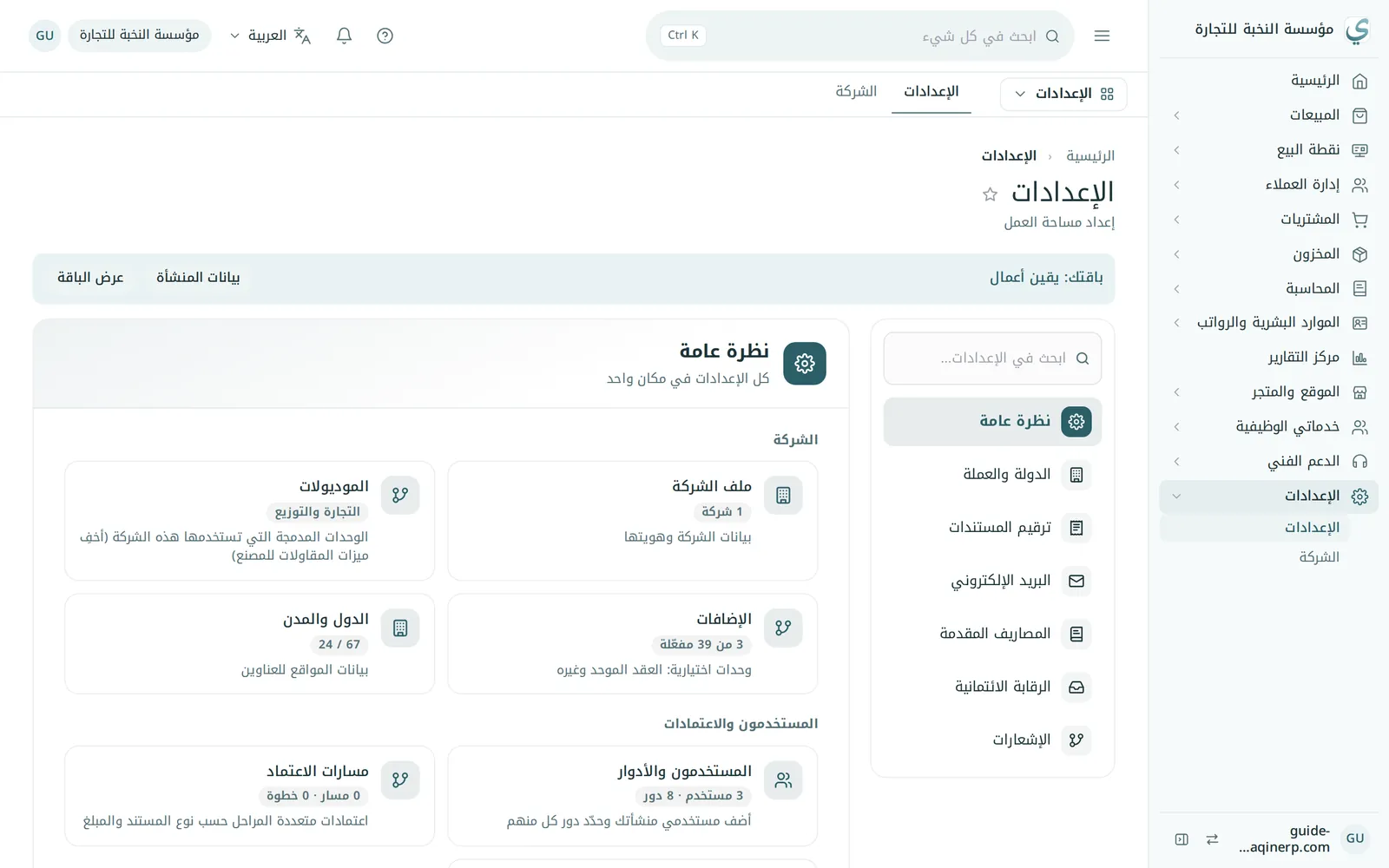
من الإعدادات ← الشركة تكمل هوية منشأتك. صفحة الإعدادات فيها بحث وأقسام جانبية، وتصل منها إلى كل إعدادات النظام.
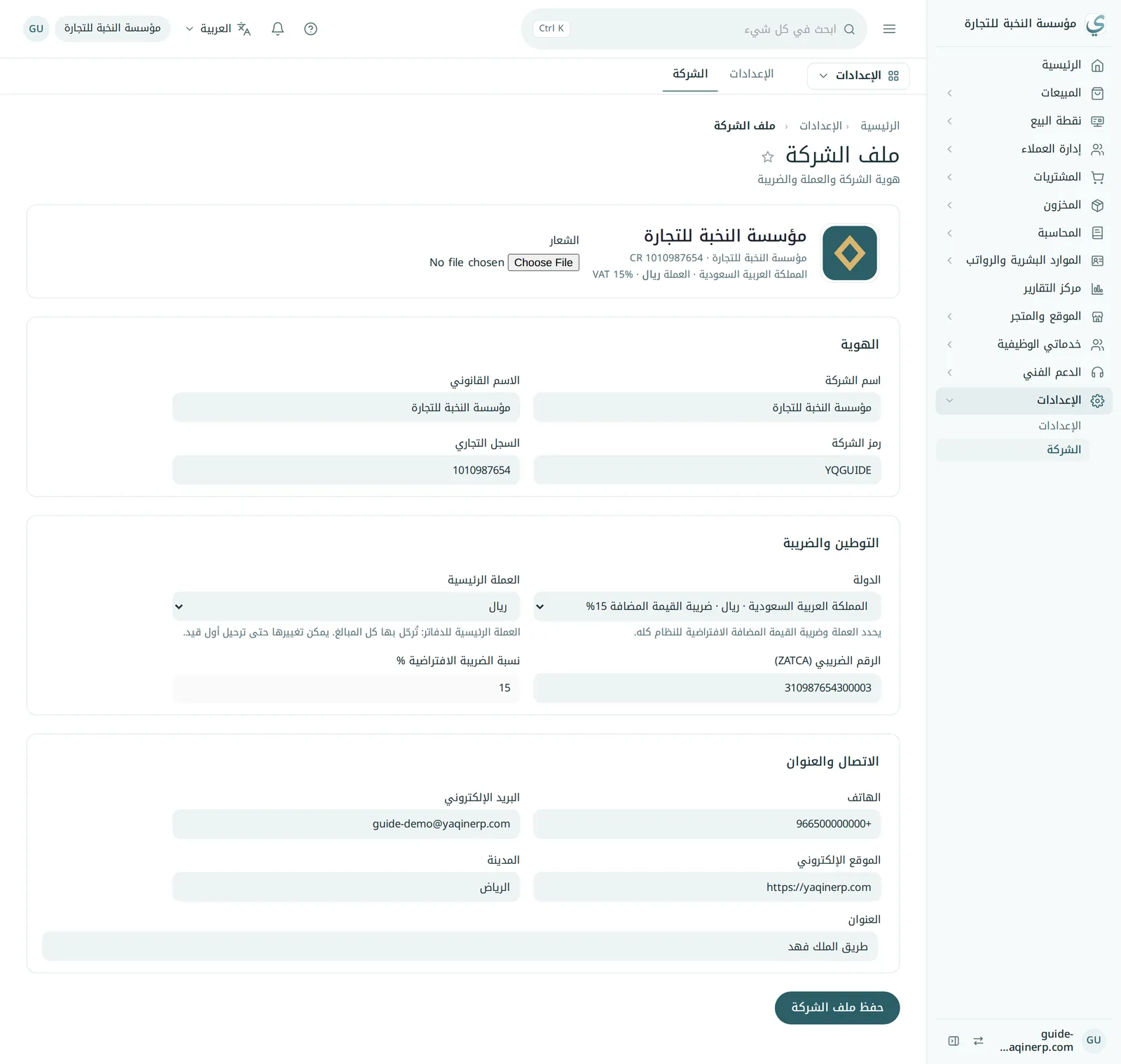
- اضغط «ملف الشركة».
- ارفع الشعار (PNG أو JPG)؛ يظهر على الفواتير وعروض الأسعار وفي أعلى النظام.
- راجع الاسم القانوني والسجل التجاري، والدولة والعملة الرئيسية ونسبة الضريبة الافتراضية والرقم الضريبي.
- أكمل الهاتف والبريد والموقع والمدينة والعنوان، ثم اضغط «حفظ ملف الشركة».
7الضريبة حسب دولتك
يدعم يقين 14 دولة. لكل دولة حزمة تُثبَّت تلقائياً عند إنشاء الحساب: العملة وعدد الكسور، ونسب الضريبة ورموزها، والإقرارات المطلوبة ومواعيدها، ونظام الفوترة الإلكترونية، وقواعد الرواتب والتأمينات ونهاية الخدمة.
تجدها في المحاسبة ← حزمة الدولة، ومعها تبويبات الإقرارات الضريبية والفواتير الإلكترونية وأرقام الموظفين.
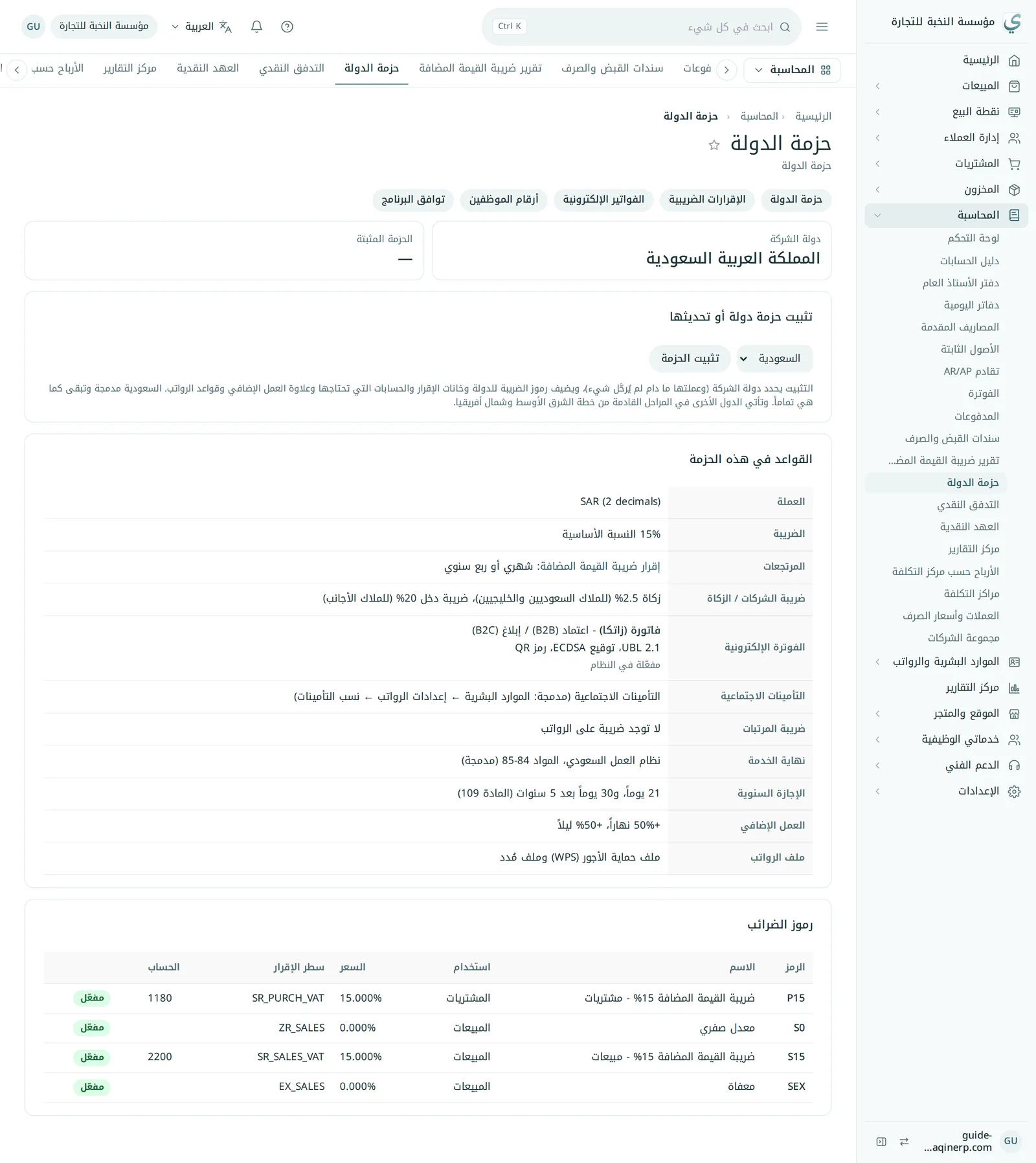
| الدولة | ضريبة القيمة المضافة | المعرّف الضريبي | الإقرار | الفوترة الإلكترونية |
|---|---|---|---|---|
| السعودية | 15% | الرقم الضريبي (15 رقماً) | شهري أو ربع سنوي | فاتورة (زاتكا): مفعّلة في يقين، المرحلة الأولى والثانية |
| الإمارات | 5% | رقم التسجيل الضريبي TRN (15 رقماً) | VAT 201 ربع سنوي (شهري من 150 مليون درهم)، خلال 28 يوماً | عبر مزوّد معتمد (Peppol): من 1 يناير 2027 لإيرادات 50 مليون درهم فأكثر، و1 يوليو 2027 للبقية |
| مصر | 14% | رقم التسجيل الضريبي (9 أرقام) | نموذج 10 شهرياً، حتى نهاية الشهر التالي | منظومة الفاتورة والإيصال الإلكتروني إلزامية للجميع، وتحتاج توقيعاً إلكترونياً |
| عُمان | 5% | الرقم الضريبي والبطاقة الضريبية | ربع سنوي، خلال 30 يوماً | «فوترة» عبر مزوّد معتمد: 1 أبريل 2027 (فوق 5 ملايين ريال)، و1 أكتوبر 2027 للبقية |
| البحرين | 10% | رقم حساب ضريبة القيمة المضافة | شهري (من 3 ملايين دينار) أو ربع سنوي | غير إلزامية بعد، ومسموحة اختيارياً |
| الكويت | لا توجد | البطاقة الضريبية | ضريبة الشركات والزكاة سنوياً، وحجز 5% من دفعات العقود | لا يوجد نظام معلن |
| قطر | لا توجد | الرقم الضريبي (ضريبة) | ضريبة الشركات سنوياً، والاستقطاع شهرياً | القانون معتمد كمسودة، ولا مواعيد بعد |
| الأردن | 16% (ضريبة المبيعات العامة) | الرقم الضريبي وتسلسل مصدر الدخل | كل شهرين | جو فوترة: إلزامية منذ 1 أبريل 2025 |
| العراق | لا توجد (ضريبة مبيعات على سلع وخدمات محددة) | الرقم الضريبي | حسب التقدير | لا يوجد |
| لبنان | 11% | الرقم المالي | ربع سنوي، خلال شهر | لا إلزام، والإقرارات إلكترونية |
| المغرب | 20% (و10%) | ICE (15 رقماً) والمعرّف الضريبي | شهري أو ربع سنوي، قبل يوم 20 | متوقعة للشركات الكبرى، ولا موعد قانوني بعد |
| تونس | 19% (و13% و7%) + الطابع الجبائي | المعرّف الجبائي | شهري، قبل يوم 28 | الفاتورة الإلكترونية (TTN): لكبار المكلفين، وللخدمات من 2026 |
| الجزائر | 19% (و9%) | NIF وNIS والسجل التجاري | G50 شهرياً، قبل يوم 20 | برامج محاسبة معتمدة من 1 يناير 2027 |
| ليبيا | لا توجد (ضريبة دمغة) | رقم الملف الضريبي | الدمغة عند تسجيل العقود | لا يوجد |
الفوترة الإلكترونية في السعودية (زاتكا)
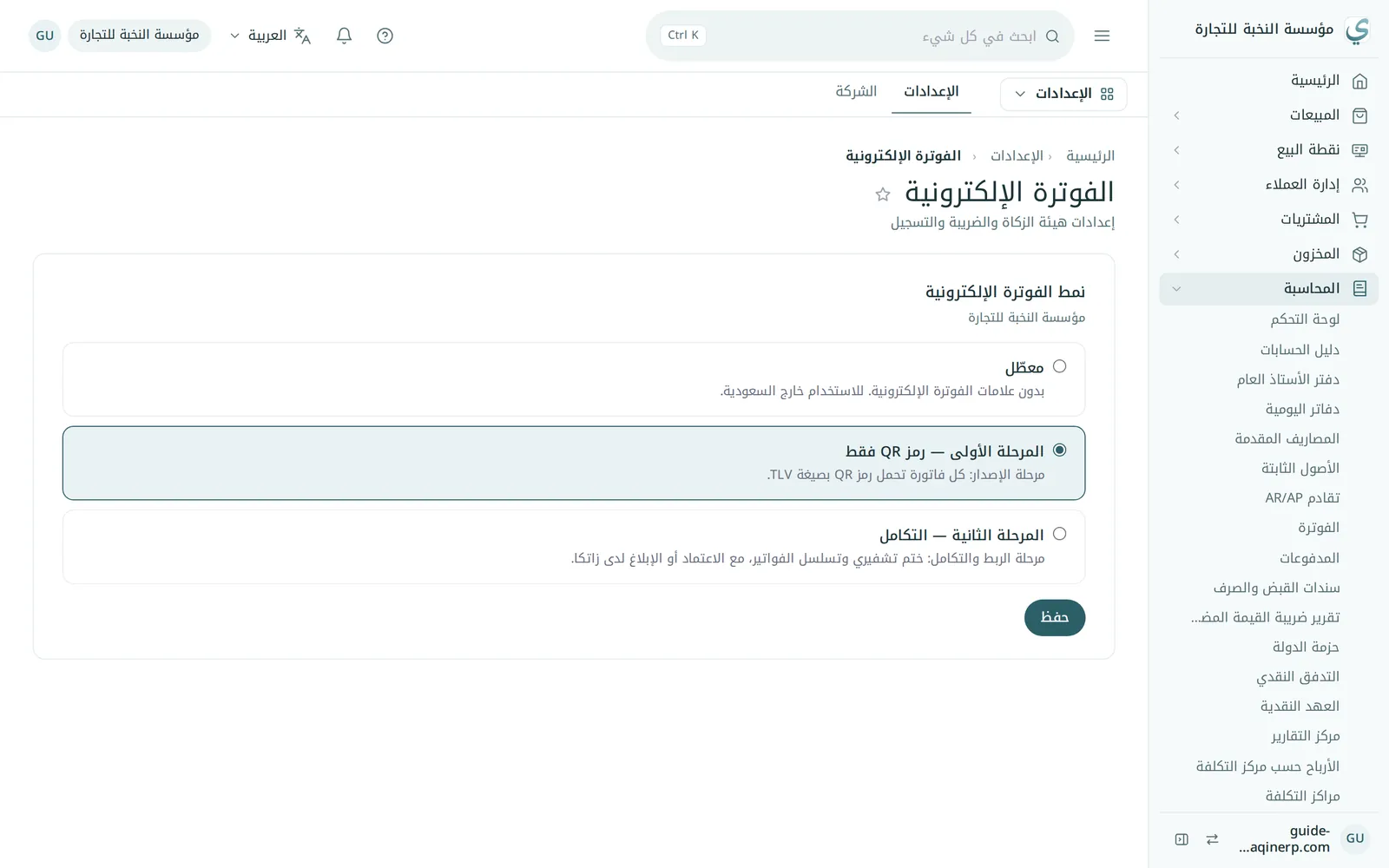
من الإعدادات ← الفوترة الإلكترونية تختار نمط الفوترة لمنشأتك السعودية:
- معطّل: بدون علامات الفوترة الإلكترونية، للمنشآت خارج السعودية.
- المرحلة الأولى (الإصدار): كل فاتورة تحمل رمز QR. هذا هو الوضع الافتراضي للمنشآت السعودية الجديدة.
- المرحلة الثانية (الربط والتكامل): ختم تشفيري وتسلسل للفواتير، مع اعتماد الفواتير الضريبية (B2B) أو الإبلاغ عن المبسطة (B2C) لدى الهيئة. عند اختيارها اتبع خطوات الربط، وتحتاج رمز OTP من بوابة «فاتورة».
8المستخدمون والصلاحيات
أضف من يعمل معك بنفسك، وحدّد لكل منهم دوراً يحدد الأقسام التي يراها وما يستطيع تعديله. تجد الصفحة في الإعدادات ← المستخدمون والأدوار، وهي متاحة لمالك المنشأة ولمن دوره «مدير النظام».
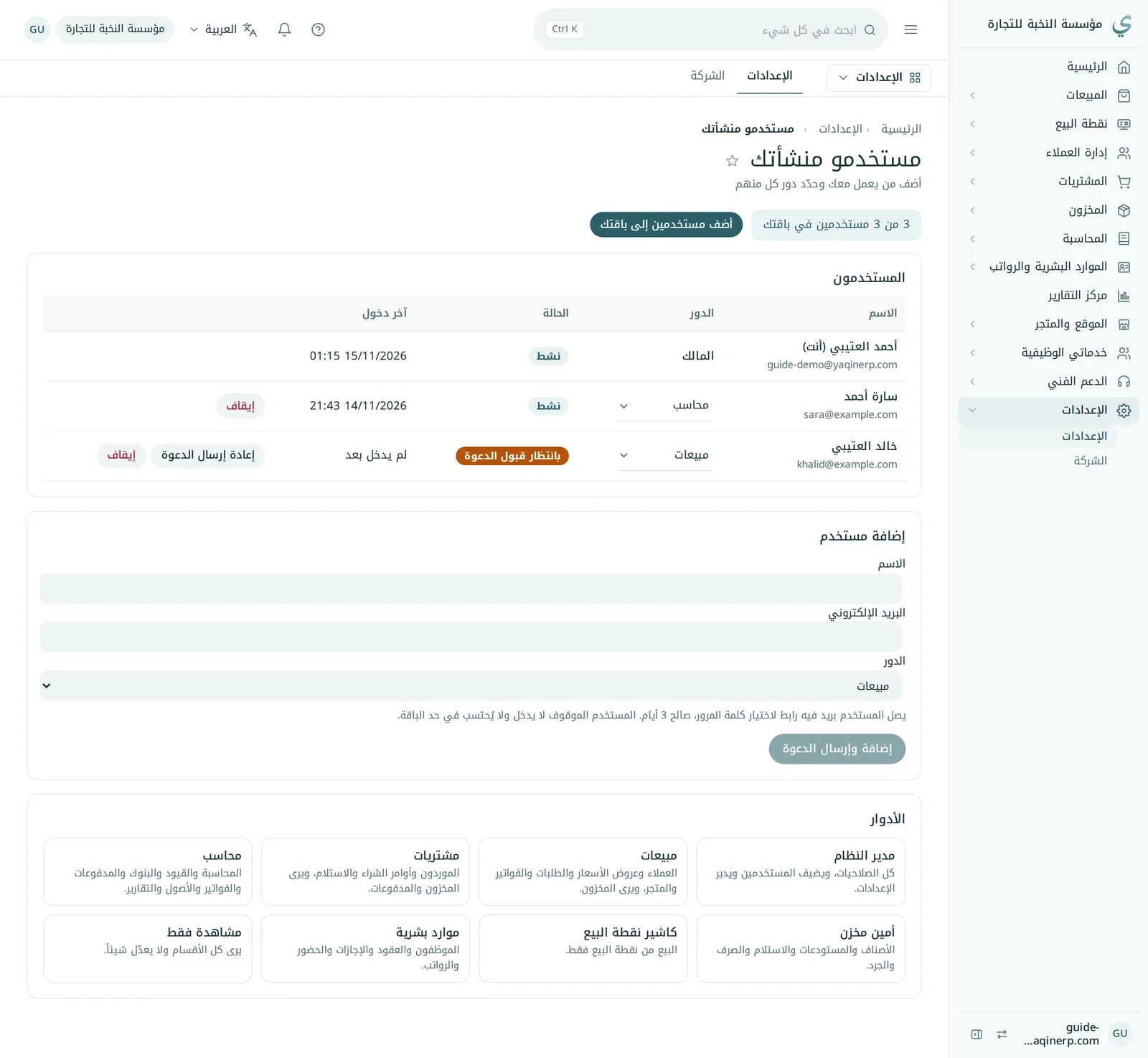
- في بطاقة «إضافة مستخدم» اكتب الاسم والبريد الإلكتروني، واختر الدور.
- اضغط «إضافة وإرسال الدعوة». يصل المستخدم بريد فيه رابط لاختيار كلمة المرور، صالح 3 أيام ولمرة واحدة.
- يظهر المستخدم في القائمة بحالة «بانتظار قبول الدعوة»، وتصبح حالته «نشط» بعد أن يختار كلمة المرور. إن لم يصله البريد اضغط «إعادة إرسال الدعوة».
- لتغيير دور مستخدم اختر الدور الجديد من القائمة بجانب اسمه، ويُحفظ مباشرة.
- لإيقاف مستخدم ترك العمل اضغط «إيقاف»؛ لا يستطيع الدخول بعدها، ولا يُحتسب في حد الباقة. ويمكنك تفعيله لاحقاً.
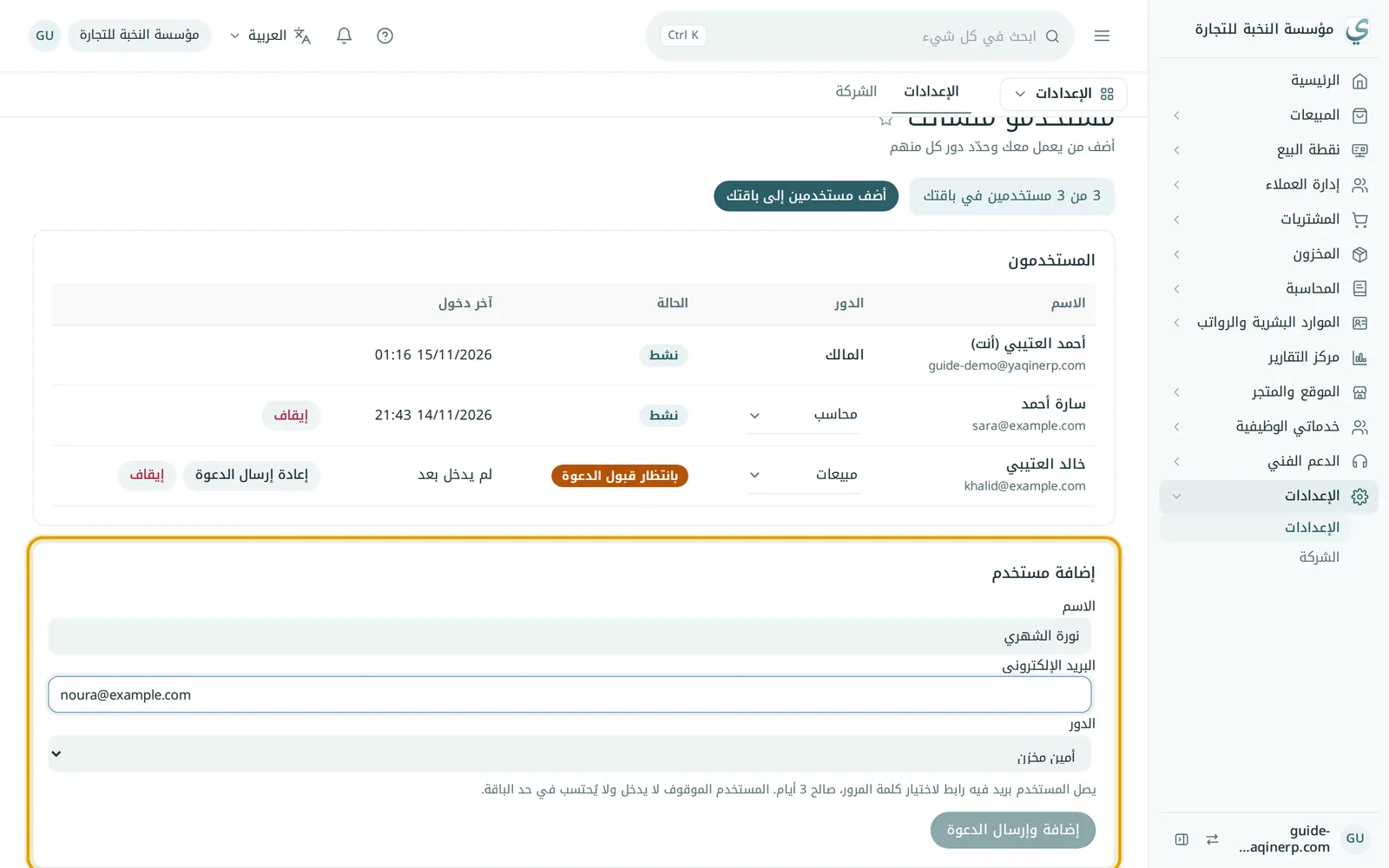
- مدير النظام: كل الصلاحيات، ويضيف المستخدمين ويدير الإعدادات.
- مبيعات: العملاء وعروض الأسعار والطلبات والفواتير والمتجر، ويرى المخزون.
- مشتريات: الموردون وأوامر الشراء والاستلام، ويرى المخزون والمدفوعات.
- محاسب: المحاسبة والقيود والبنوك والمدفوعات والفواتير والأصول والتقارير.
- أمين مخزن: الأصناف والمستودعات والاستلام والصرف والجرد.
- كاشير نقطة البيع: البيع من نقطة البيع فقط.
- موارد بشرية: الموظفون والعقود والإجازات والحضور والرواتب.
- مشاهدة فقط: يرى كل الأقسام ولا يعدّل شيئاً.
9دليل الحسابات
يُنشأ لك دليل حسابات جاهز مناسب لنشاطك ودولتك: الأصول، والخصوم، وحقوق الملكية، والإيرادات، والمصروفات، مع حسابات الضريبة والذمم والمخزون. تجده في المحاسبة ← دليل الحسابات.
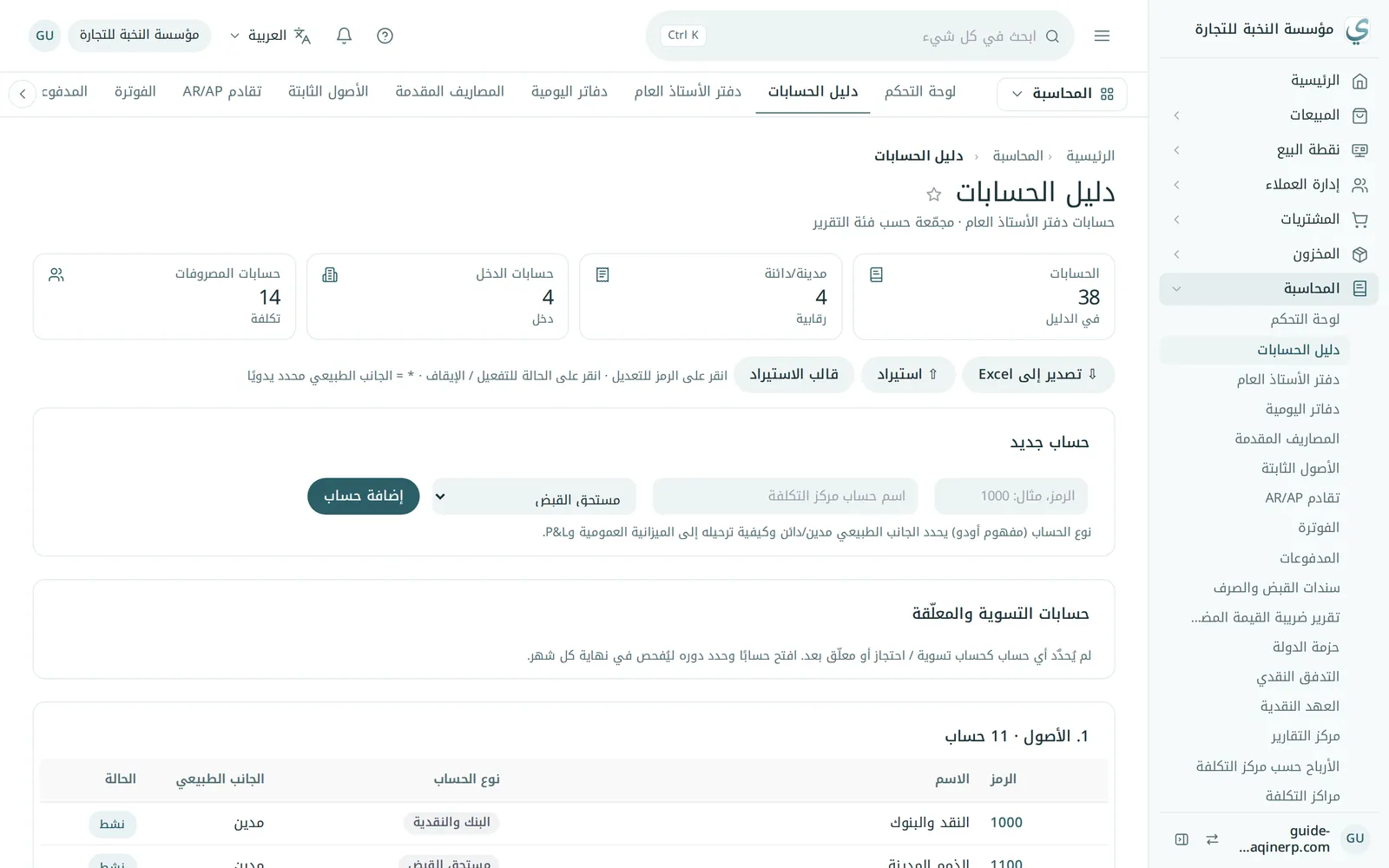
- لإضافة حساب: اكتب الرمز (مثل 1010)، والاسم (مثل: بنك الراجحي)، واختر نوع الحساب (مثل: البنك والنقدية)، ثم «إضافة حساب». نوع الحساب يحدد جانبه الطبيعي (مدين أو دائن) وموضعه في الميزانية وقائمة الدخل.
- لتعديل حساب: انقر على رمزه. ولإيقافه: انقر على حالته.
- لإدخال دليل كامل دفعة واحدة: نزّل قالب الاستيراد، واملأه في Excel، ثم «استيراد».
10الأرصدة الافتتاحية
الأرصدة الافتتاحية هي أرصدتك في اليوم الذي تبدأ فيه العمل على يقين (مثلاً 1 يناير). تُدخل على خطوتين:
- قيد افتتاحي لأرصدة البنوك والصندوق، والعملاء (الذمم المدينة)، والموردين (الذمم الدائنة)، ورأس المال.
- مستند رصيد افتتاحي للمخزون لكميات الأصناف وتكلفتها في كل مستودع.
1. القيد الافتتاحي: البنوك والعملاء والموردون
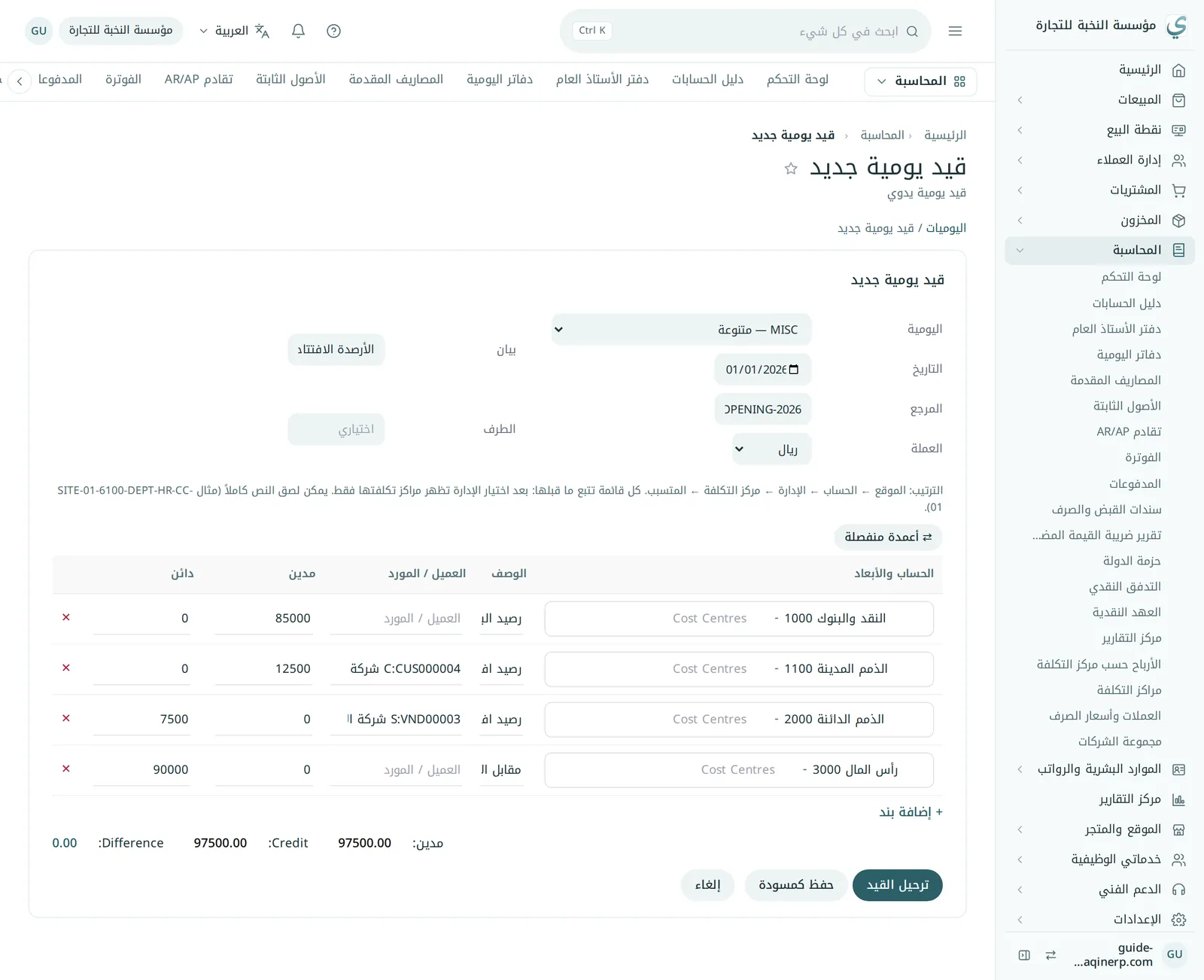
- من المحاسبة ← دفاتر اليومية اضغط «+ قيد جديد».
- اختر يومية «متنوعة» (MISC)، واكتب تاريخ أول يوم، والمرجع (مثل OPENING-2026)، والبيان «الأرصدة الافتتاحية».
- أضف سطراً لكل رصيد: الحساب، والوصف، والعميل / المورد في سطر الذمم، والمبلغ في مدين أو دائن. استخدم «+ إضافة بند» لسطر جديد.
- اجعل الفرق في رأس المال (أو الأرباح المبقاة) حتى يتساوى المدين والدائن ويصبح الفرق 0.00.
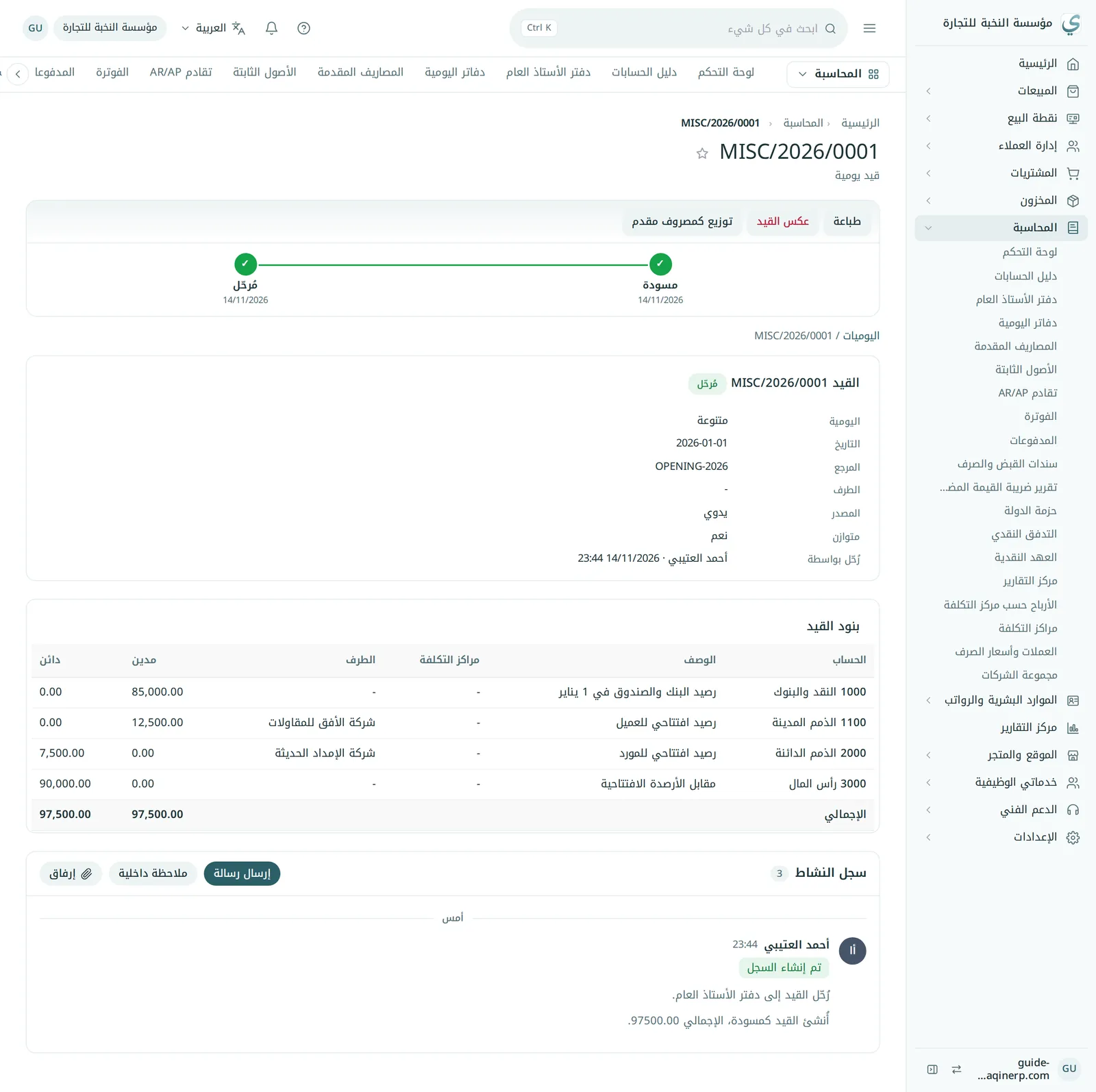
- اضغط «ترحيل القيد». يمكنك «الحفظ كمسودة» إن أردت مراجعته أولاً.
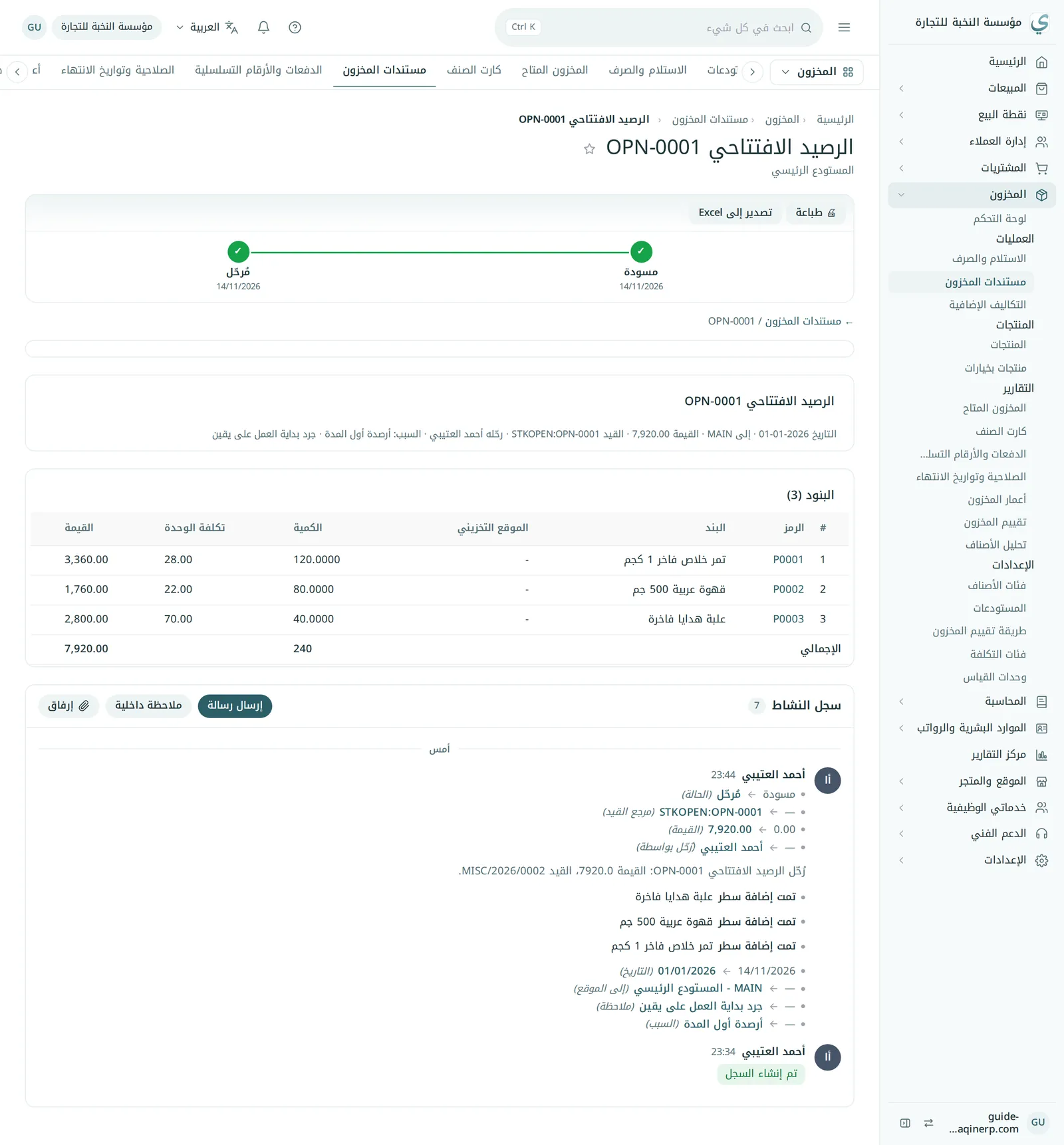
2. أرصدة المخزون
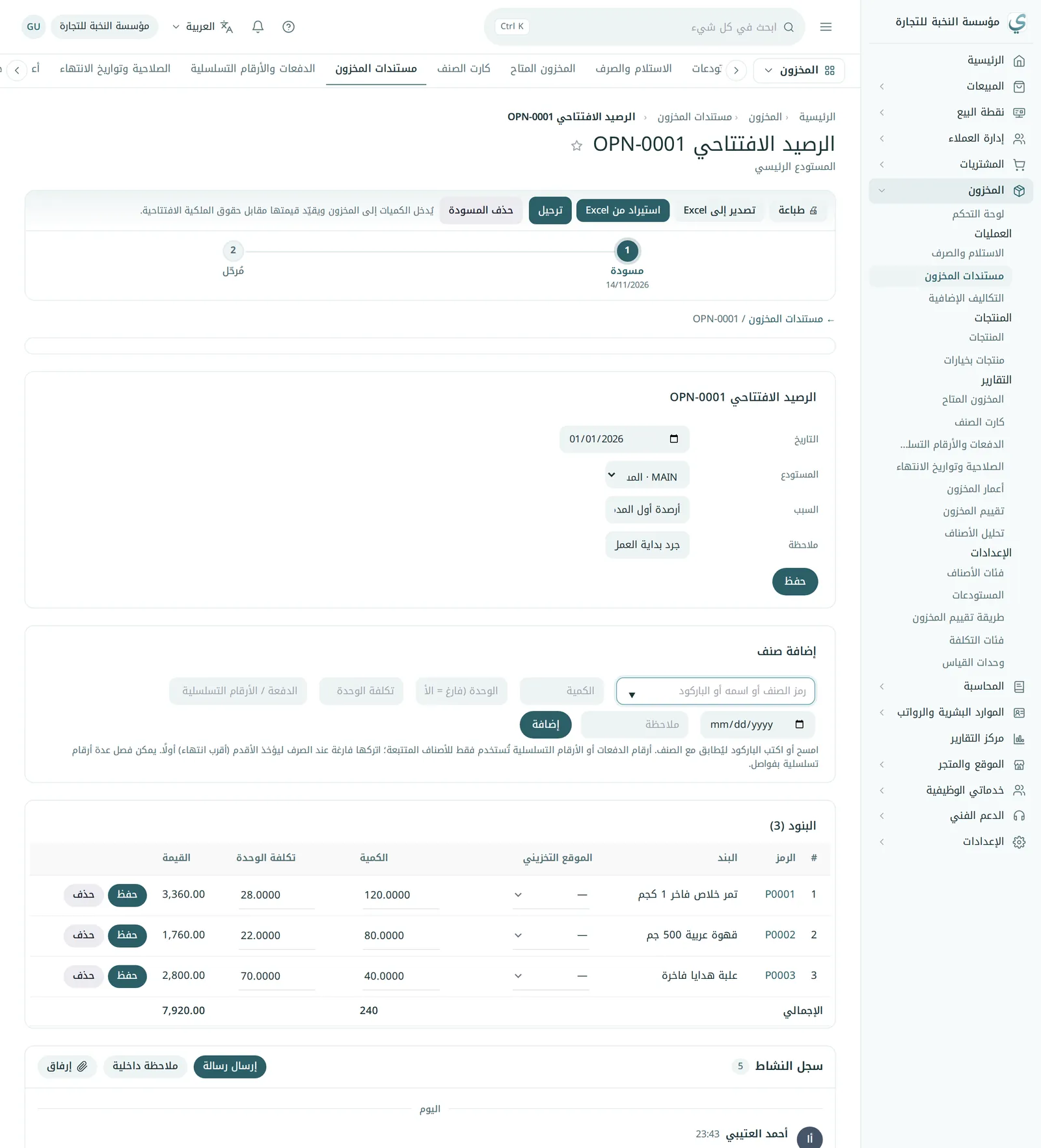
- من المخزون ← مستندات المخزون اضغط «+ رصيد افتتاحي».
- اكتب التاريخ (أول يوم)، واختر المستودع، والسبب (مثل: أرصدة أول المدة)، ثم «حفظ».
- في «إضافة صنف» اكتب رمز الصنف أو اسمه أو الباركود، والكمية، وتكلفة الوحدة، ثم «إضافة». كرّر لكل صنف، أو استخدم «استيراد من Excel» لإدخال الأصناف دفعة واحدة.
- راجع البنود والإجمالي، ثم اضغط «ترحيل».
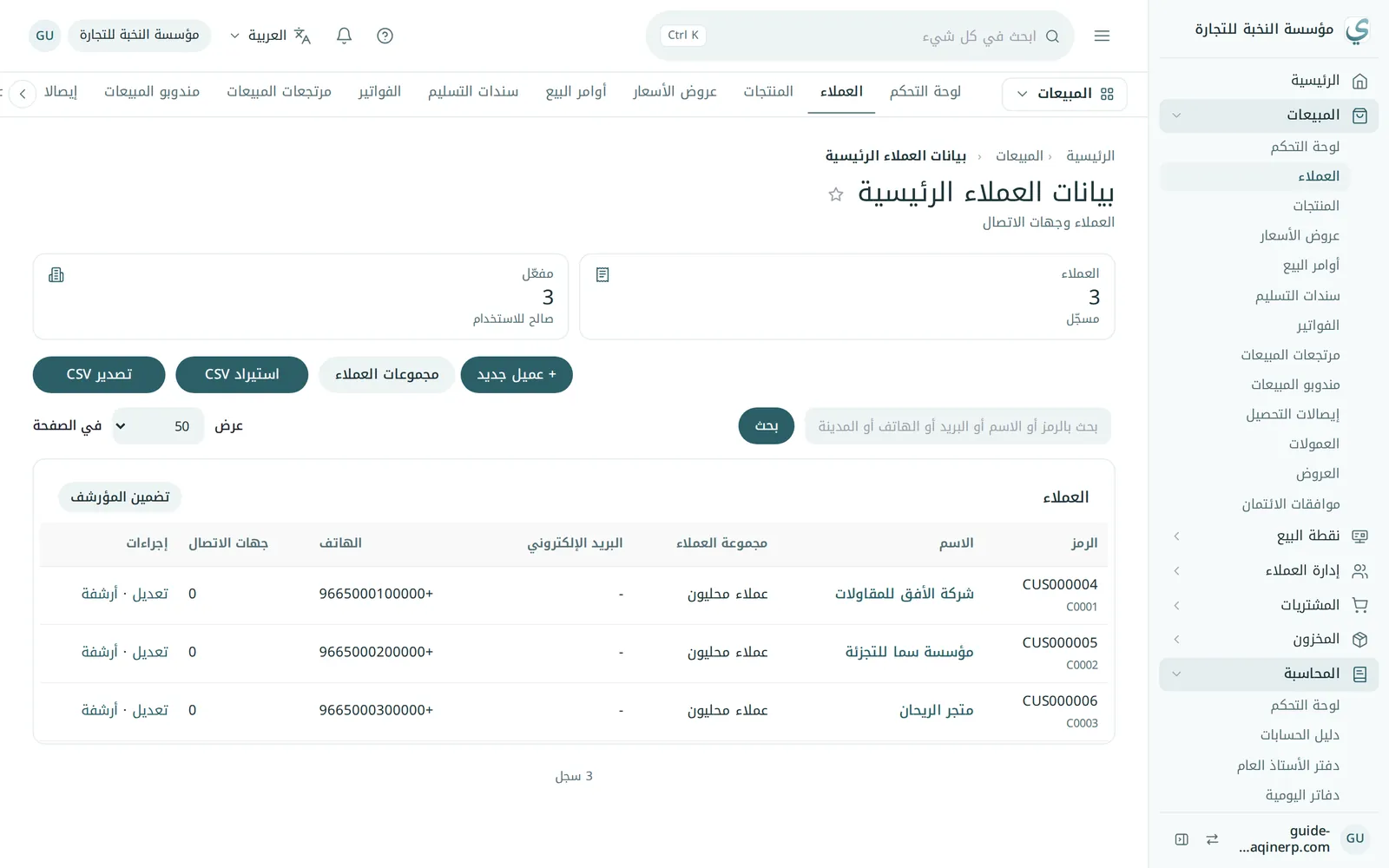
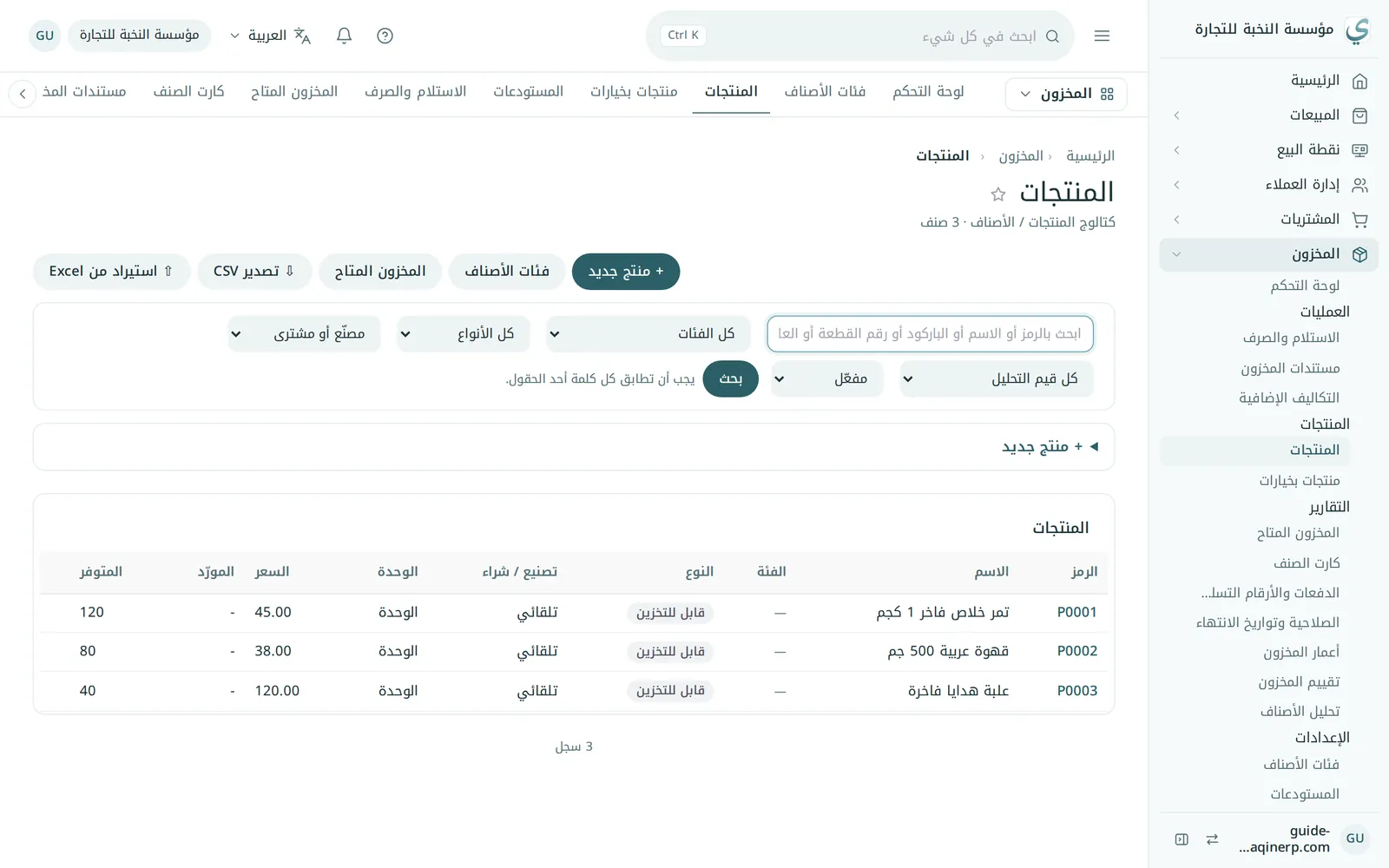
إدخال العملاء والموردين والأصناف دفعة واحدة
إذا كانت بياناتك في Excel أو نظام آخر، لا تُدخلها واحداً واحداً: في صفحات العملاء والموردين زر «استيراد CSV»، وفي صفحة المنتجات «استيراد من Excel» مع نموذج جاهز للتنزيل.
11قائمة التحقق قبل أول فاتورة
- خطوات معالج الإعداد مكتملة، أو مؤجلة عن قصد وتعرف مكانها في لوحة التحكم.
- بيانات المنشأة والعنوان الوطني مكتملة، والرقم الضريبي صحيح.
- الشعار مرفوع ويظهر في أعلى النظام.
- الدولة والعملة الرئيسية ونسبة الضريبة صحيحة، وحزمة الدولة مثبتة.
- في السعودية: نمط الفوترة الإلكترونية (المرحلة الأولى أو الثانية) مختار.
- حساب لكل بنك تتعامل معه في دليل الحسابات.
- القيد الافتتاحي مرحّل والفرق 0.00.
- مستند الرصيد الافتتاحي للمخزون مرحّل.
- العملاء والموردون والأصناف مُدخلون أو مستوردون.
أنت الآن جاهز لإصدار أول فاتورة. الفصل التالي: المبيعات والفواتير.