
المبيعات والفواتير
دورة البيع كاملة في يقين: من عرض السعر إلى أمر البيع والتسليم، ثم الفاتورة الضريبية برمز QR وتسجيل الدفعة، والمرتجعات ومتابعة التحصيل. مثال واحد نتابعه خطوة بخطوة من الشركة التجريبية.
ما تحتاجه قبل البدء
- إكمال الفصل الأول: بيانات المنشأة والضريبة
- الأصناف وأسعار بيعها
- العملاء ورقمهم الضريبي (للعملاء المسجلين في الضريبة)
- مستودع فيه رصيد للأصناف التي ستبيعها
- حساب بنكي في دليل الحسابات لاستلام الدفعات
1دورة البيع في يقين
في يقين تمر عملية البيع بمراحل واضحة، وكل مرحلة تبني على السابقة فلا تُعيد كتابة شيء:
- عرض السعر للعميل، تطبعه أو ترسله برابط.
- أمر البيع عند موافقة العميل، بضغطة «تأكيد الطلب».
- سند التسليم: خروج البضاعة من المستودع، كاملة أو على دفعات.
- الفاتورة الضريبية برمز QR، وترحيلها في المحاسبة تلقائياً.
- تسجيل الدفعة من العميل، نقداً أو بتحويل بنكي.
- المرتجع والإشعار الدائن إن أعاد العميل شيئاً.
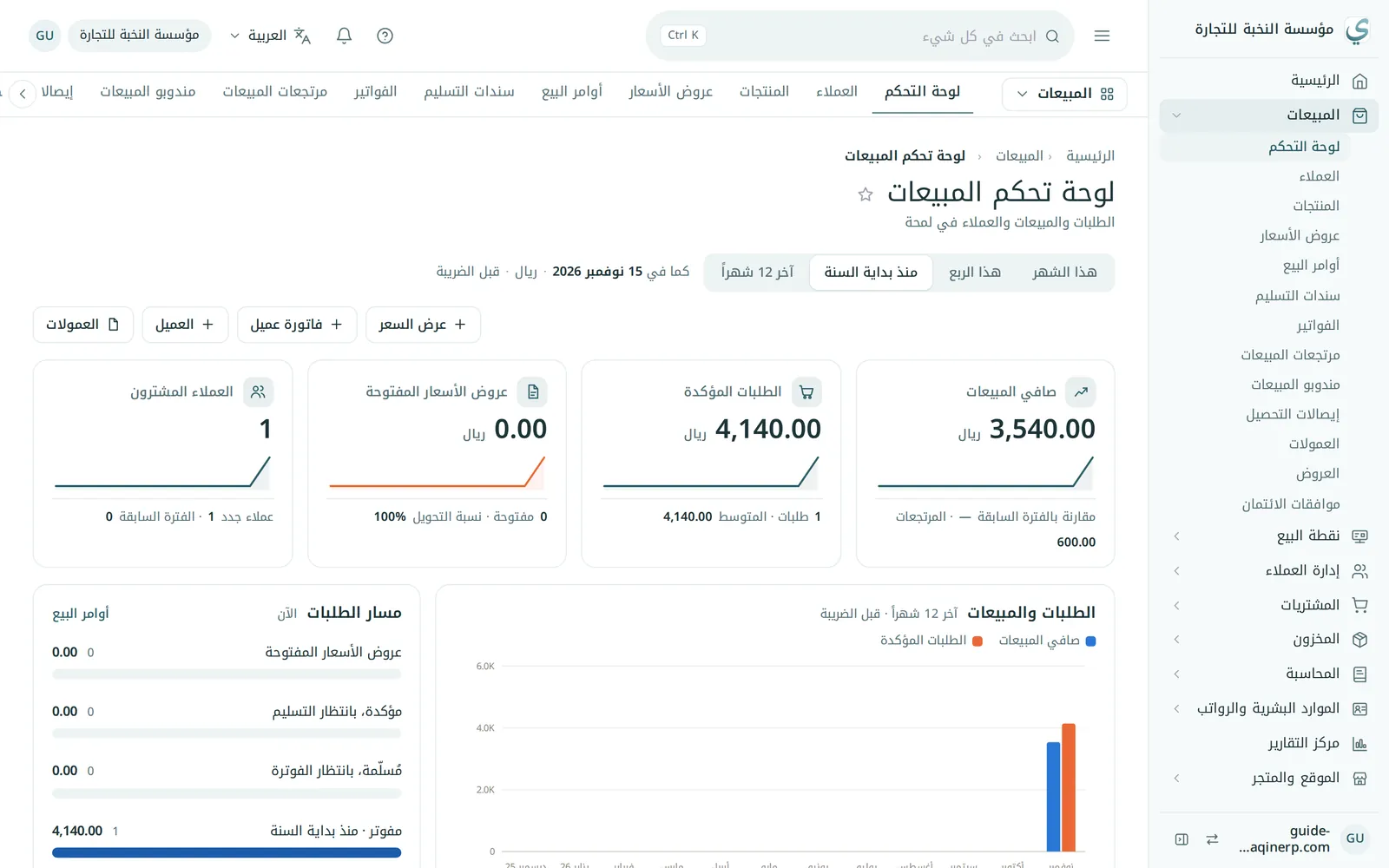
تجد كل ذلك في قائمة المبيعات: لوحة التحكم، والعملاء، والمنتجات، وعروض الأسعار، وأوامر البيع، وسندات التسليم، والفواتير، ومرتجعات المبيعات، ومندوبو المبيعات، وإيصالات التحصيل.
2العملاء
من المبيعات ← العملاء تضيف عملاءك، أو تستوردهم دفعة واحدة من ملف CSV كما في الفصل الأول.
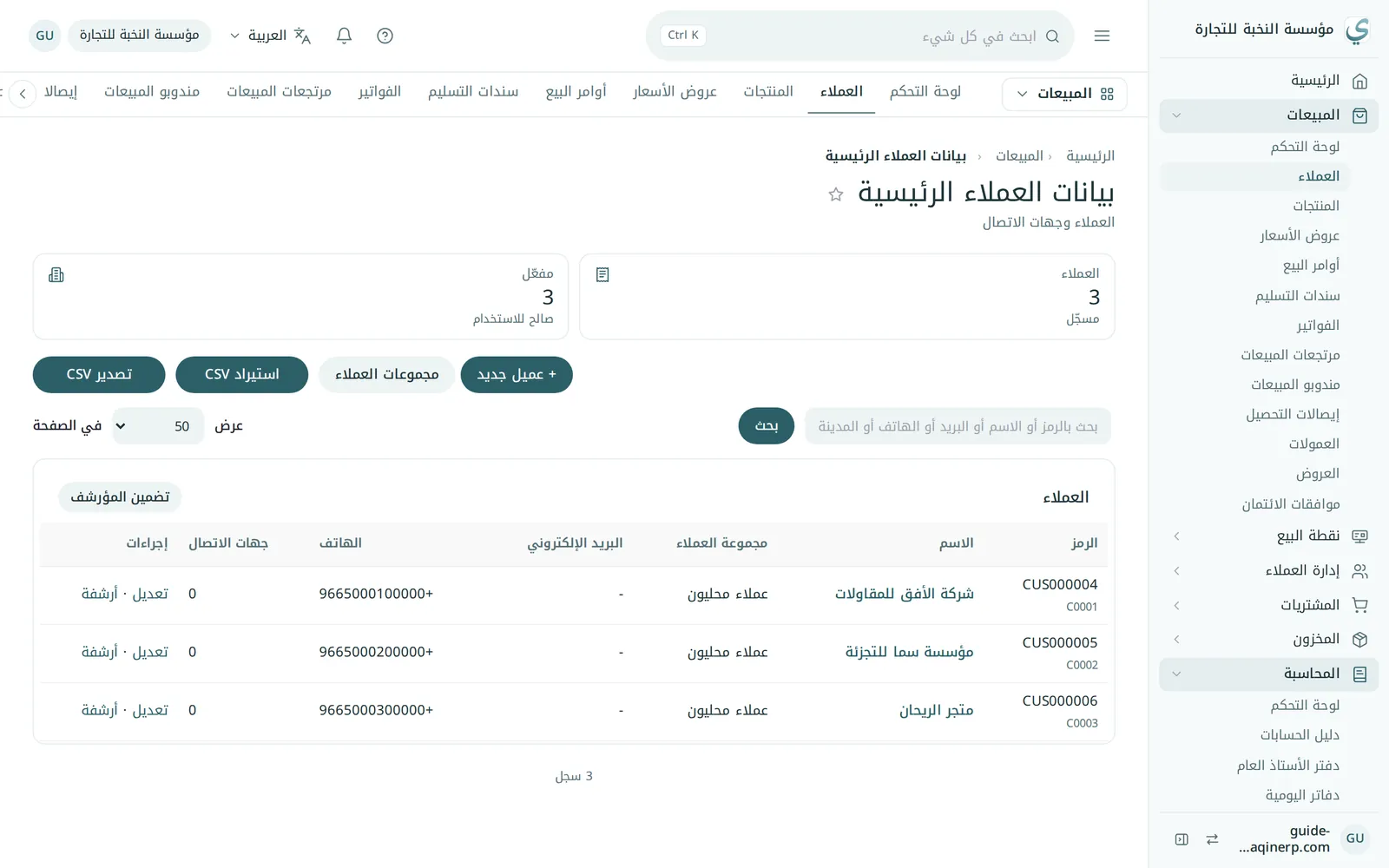
- اضغط «عميل جديد» واختر النوع: شركة أو فرد.
- في التواصل والعنوان: الهاتف والبريد، والمدينة والحي والشارع ورقم المبنى والرمز البريدي.
- في الضريبة والهوية: الرقم الضريبي للعميل المسجل في الضريبة (15 رقماً في السعودية).
- في الدفع والحسابات: شروط الدفع (مثل: 30 يوماً)، وحد الائتمان، ومندوب المبيعات.
- اضغط «حفظ».
3عرض السعر
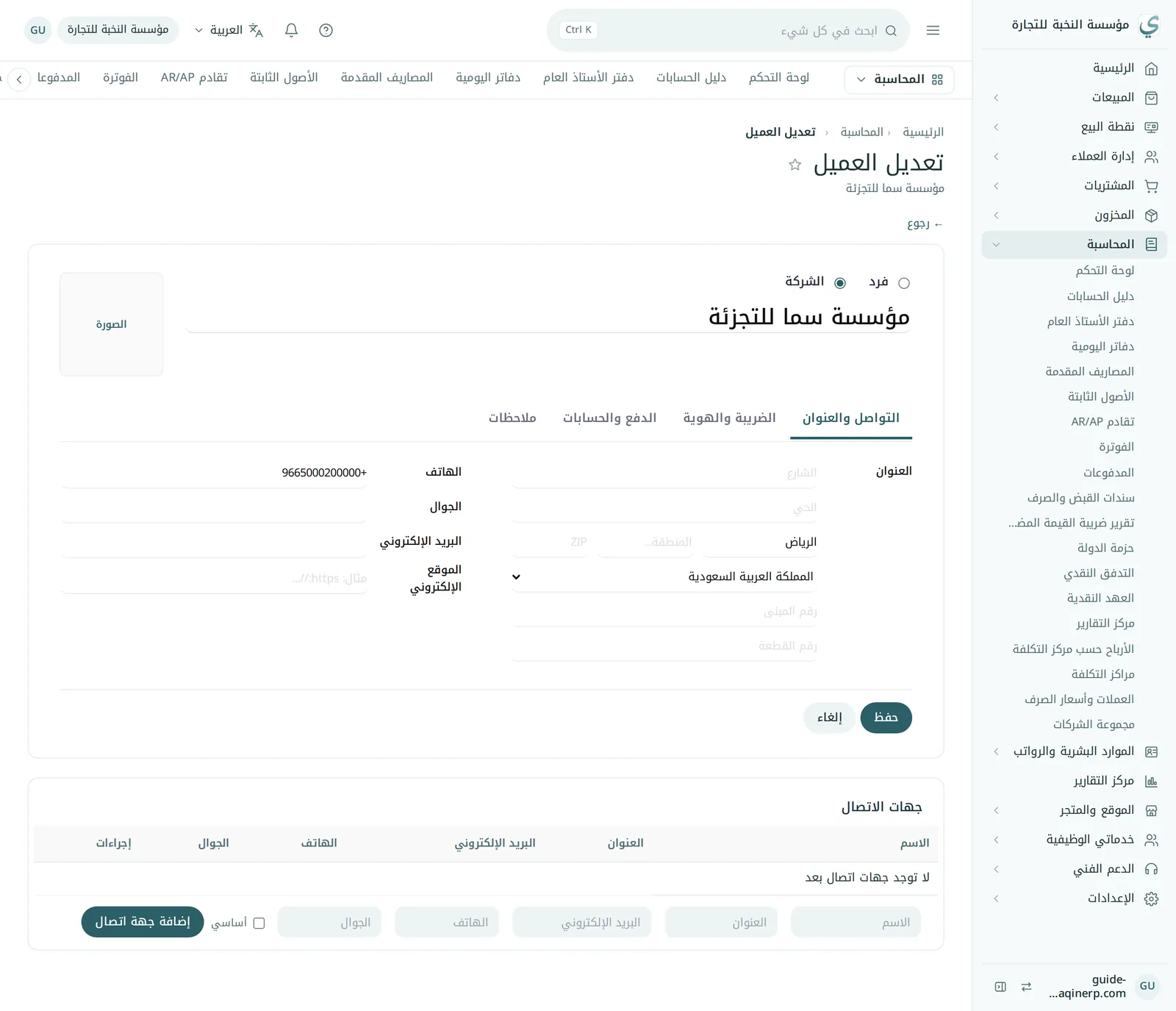
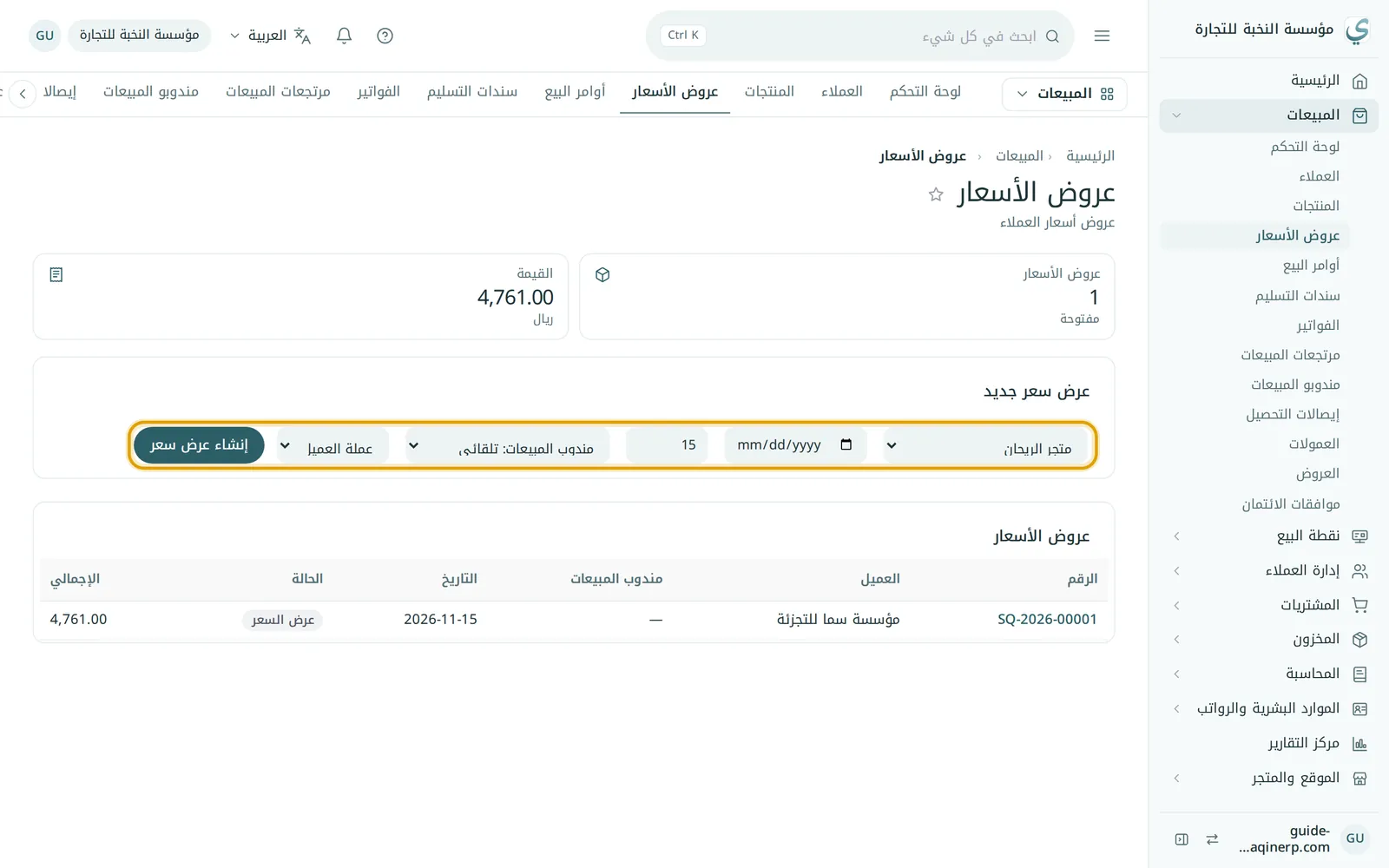
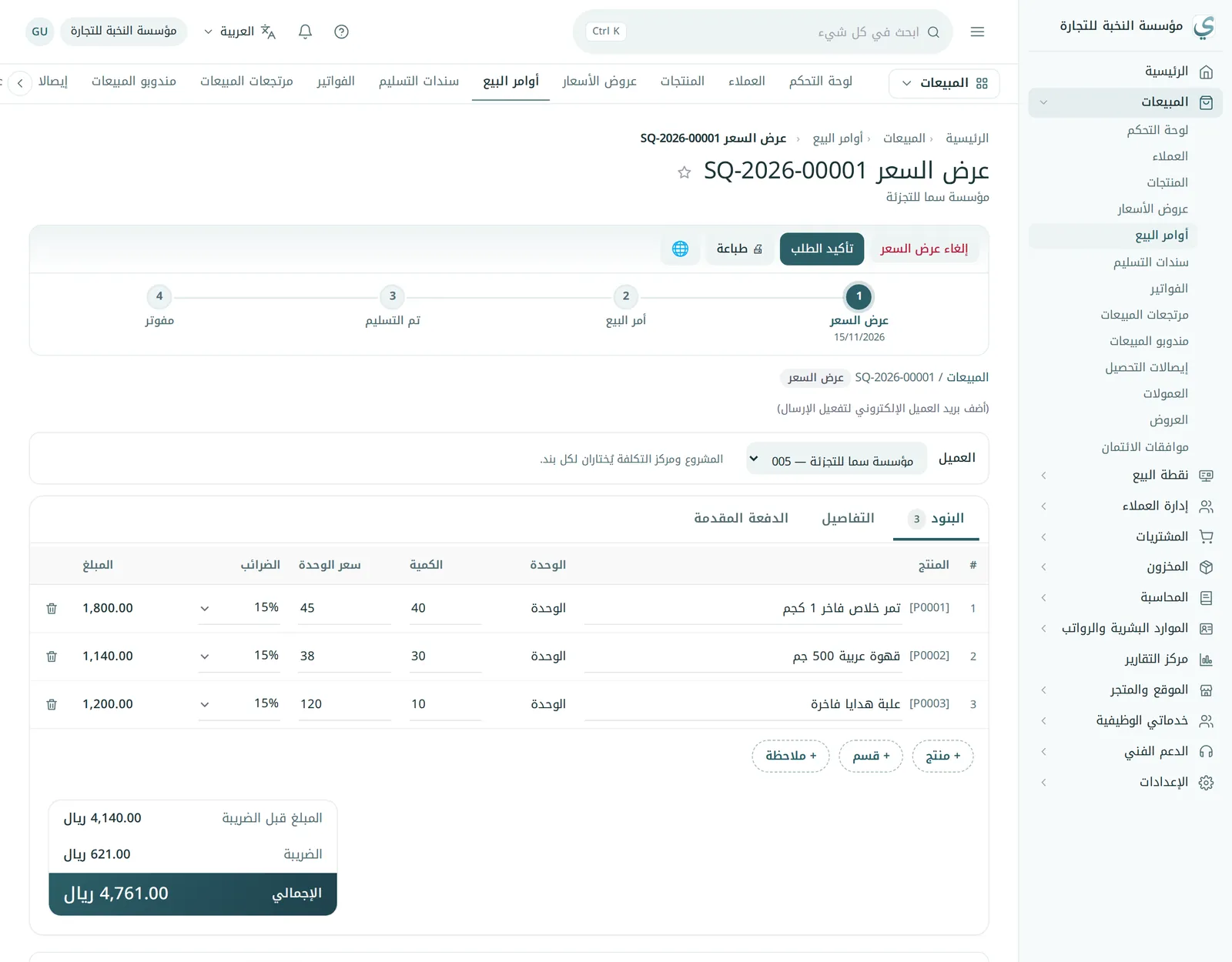
- من المبيعات ← عروض الأسعار، في بطاقة «عرض سعر جديد» اختر العميل والتاريخ.
- نسبة الضريبة تظهر تلقائياً حسب دولتك (15% في السعودية)، ويمكنك اختيار مندوب المبيعات وعملة العميل.
- اضغط «إنشاء عرض سعر»، فيُنشأ عرض برقم مثل SQ-2026-00001.
إضافة البنود
- في تبويب البنود اختر المنتج من «اختر منتجاً…» أو ابحث باسمه أو رمزه.
- يظهر سعر الوحدة من بطاقة المنتج تلقائياً، والضريبة حسب المنتج. اكتب الكمية.
- تُحفظ البنود تلقائياً وتتحدث المجاميع مباشرة: المبلغ قبل الضريبة، والضريبة، والإجمالي.
- استخدم «+ قسم» لتقسيم العرض إلى أجزاء، و«+ ملاحظة» لسطر توضيحي.
الطباعة والإرسال
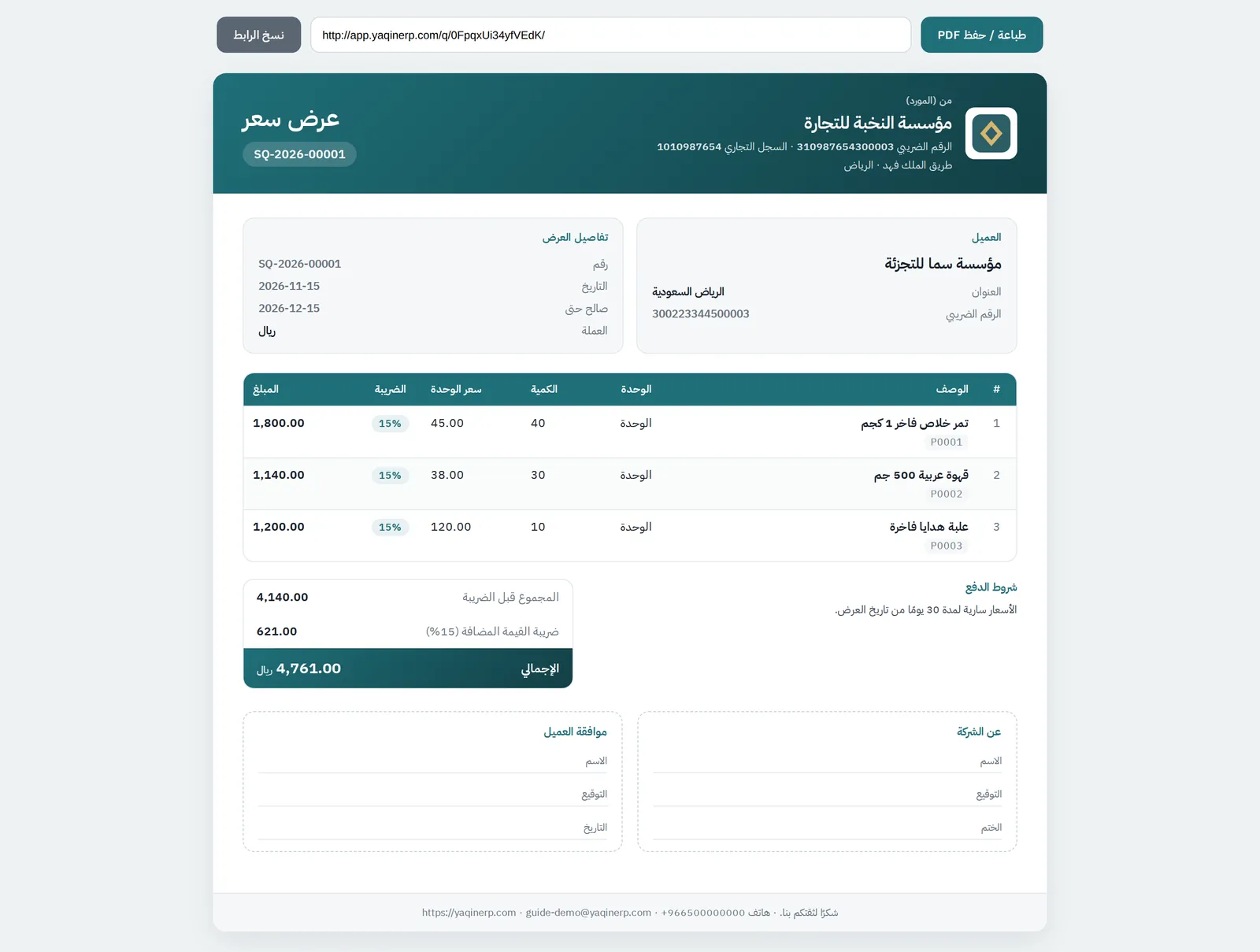
زر «طباعة» يفتح عرض السعر بتصميم جاهز بشعارك وبياناتك الضريبية، ومنه «طباعة / حفظ PDF» أو «نسخ الرابط» لترسله للعميل على واتساب أو البريد. العرض ساري 30 يوماً من تاريخه.
4تأكيد الطلب: أمر البيع
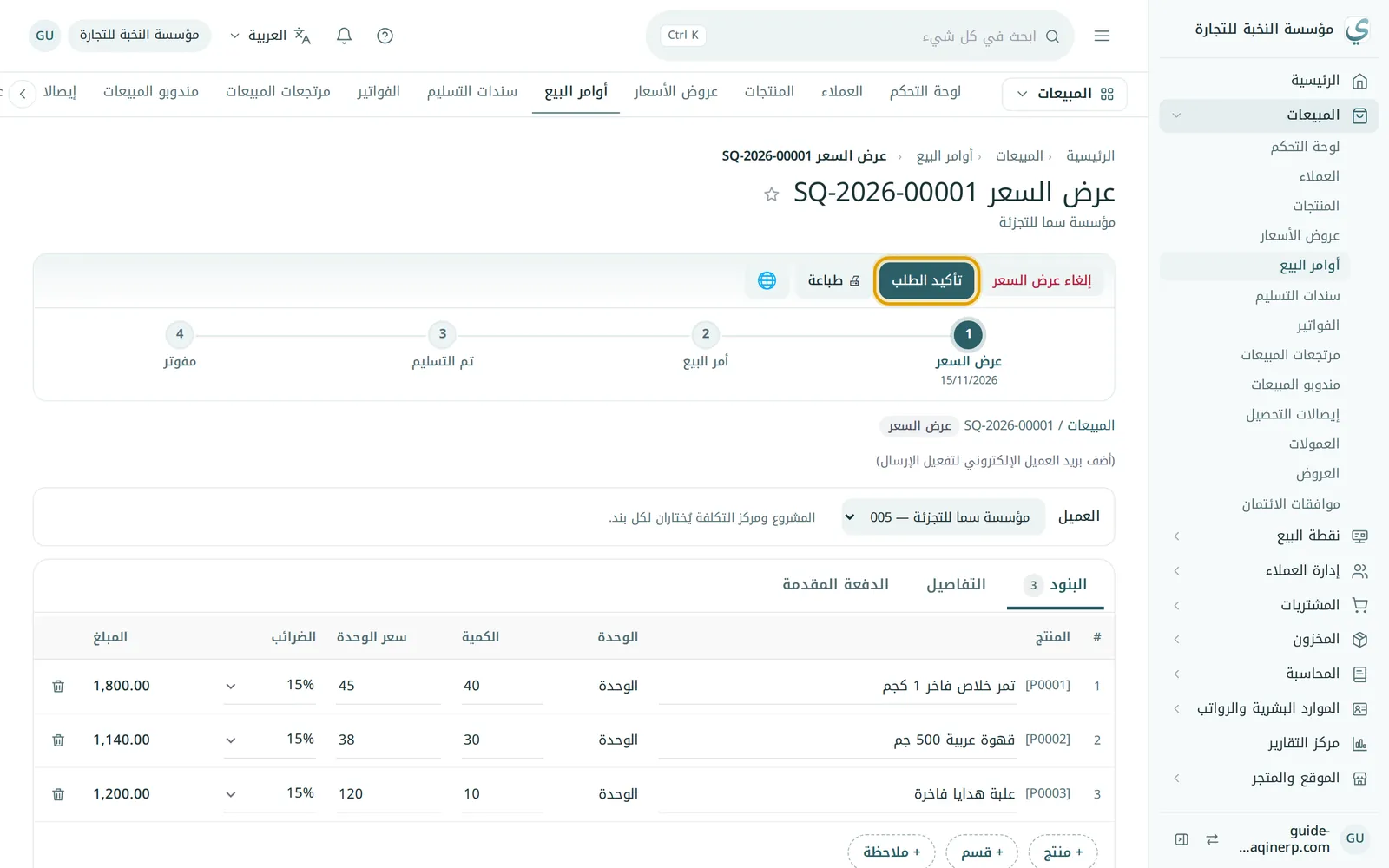
عندما يوافق العميل افتح عرض السعر واضغط «تأكيد الطلب». يتحول العرض إلى أمر بيع برقم مثل SO-2026-00001، ويبقى رقم العرض مرتبطاً به.
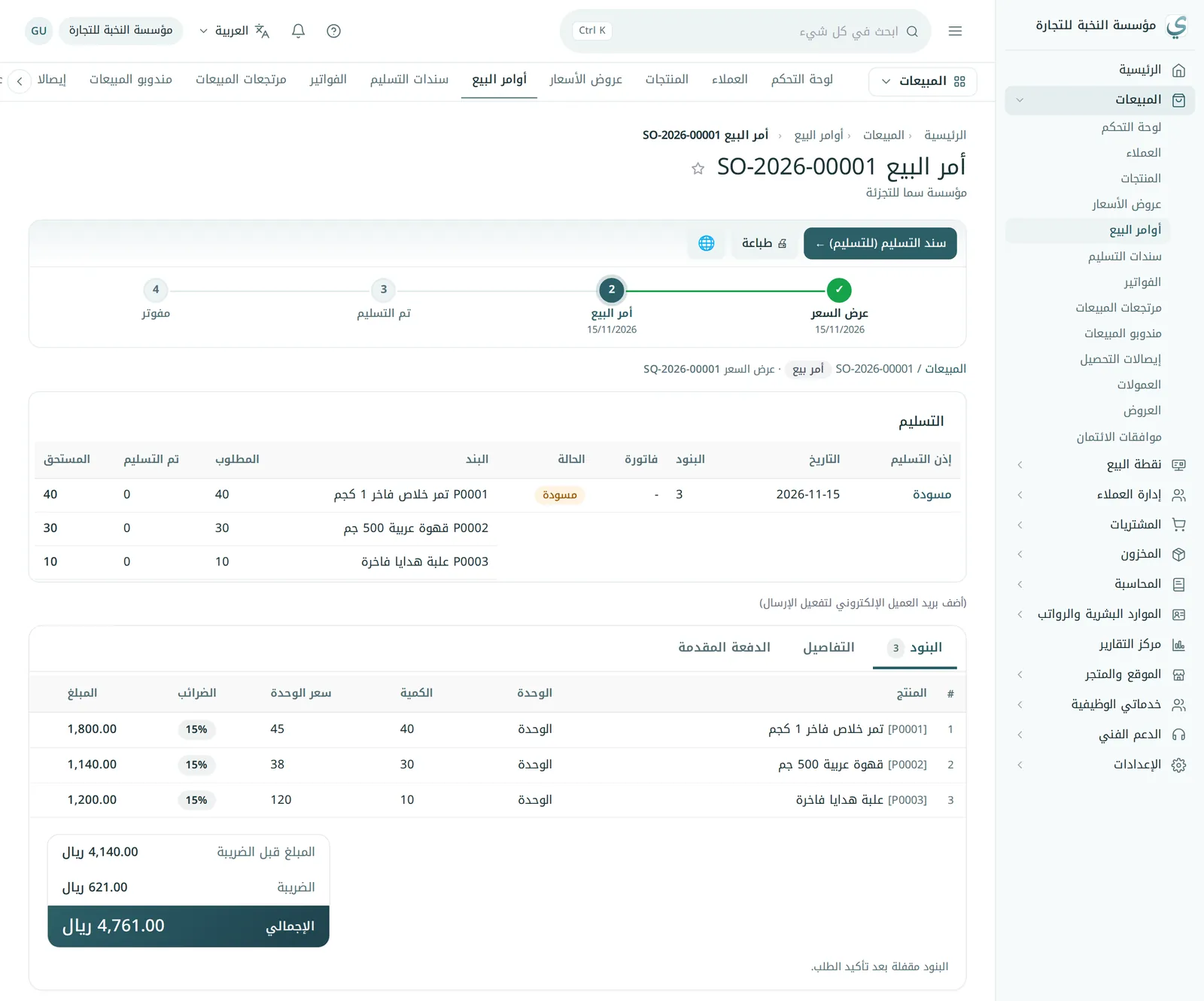
بعد التأكيد يتقدم مسار الطلب إلى «أمر البيع»، ويُنشأ سند تسليم مسودة تلقائياً بكل الكميات، وتظهر حالته في بطاقة «التسليم».
5تسليم البضاعة
- من أمر البيع اضغط «سند التسليم»، أو افتحه من المبيعات ← سندات التسليم.
- اكتب تاريخ التسليم، والمركبة والسائق والمستلم (اختياري).
- في عمود «التسليم الآن» اكتب ما يخرج فعلاً، واختر المستودع لكل بند.
- اضغط «تأكيد التسليم».
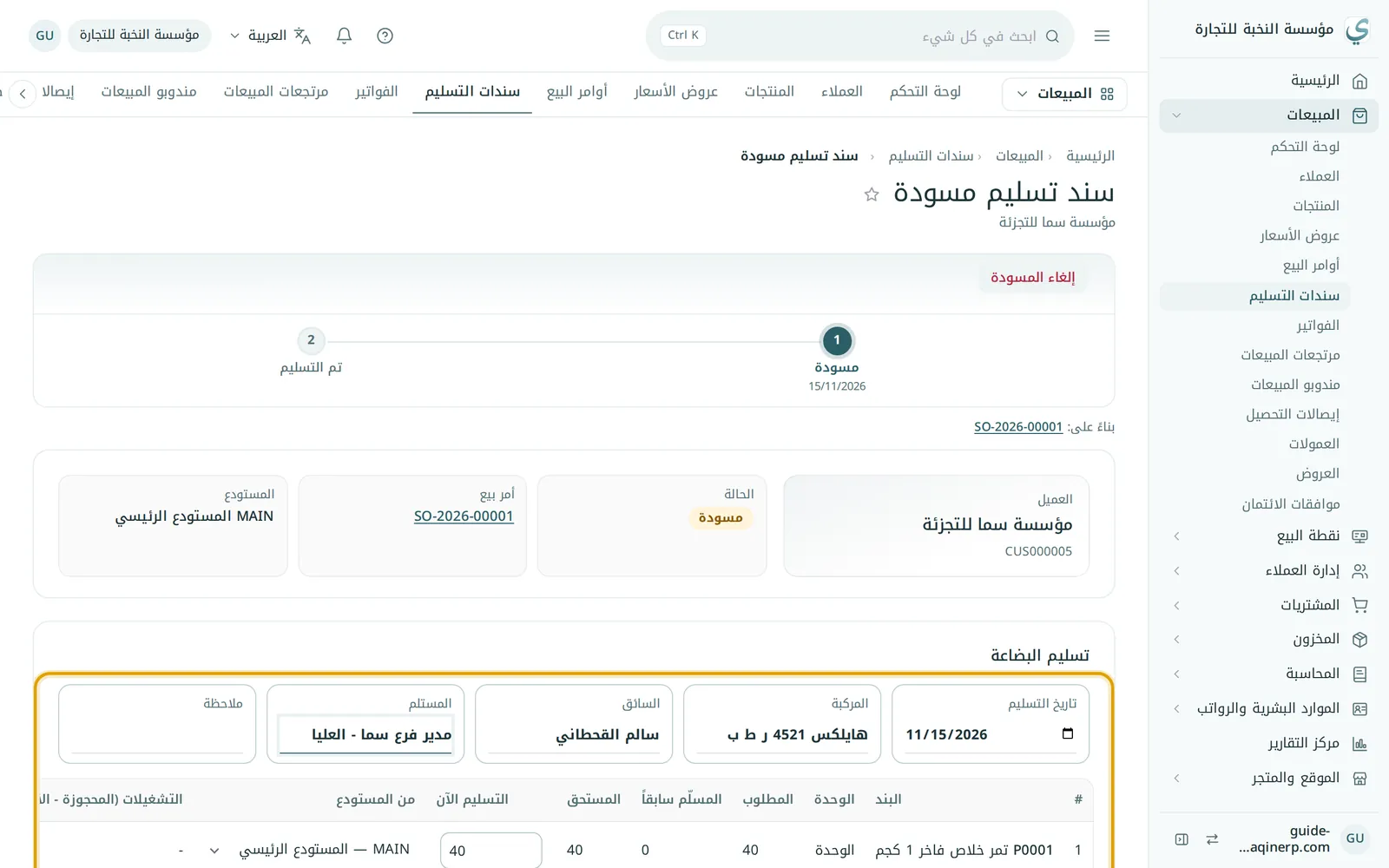
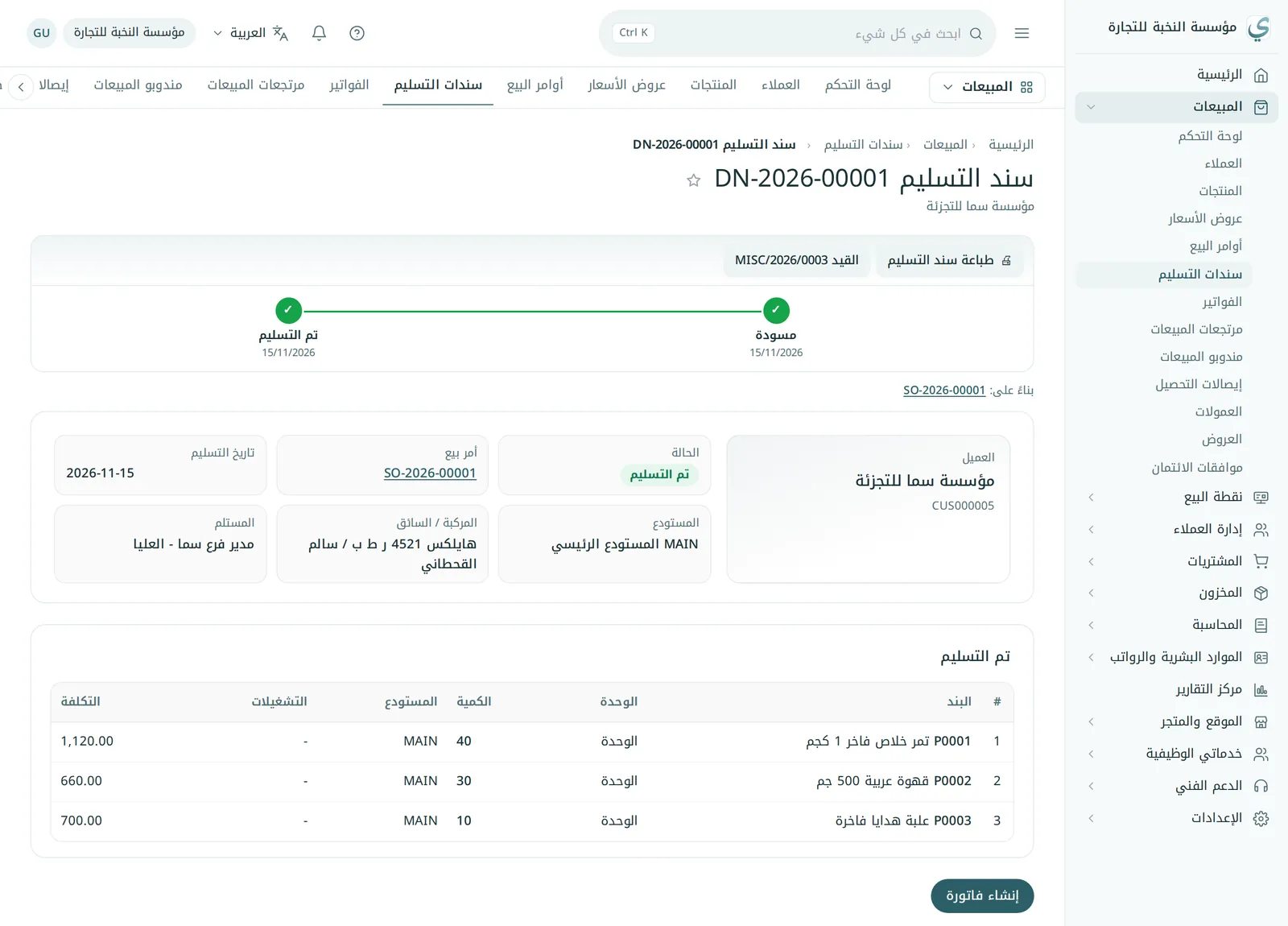
عند التأكيد تُصرف الكميات من المستودع، ويُسجَّل قيد تكلفة المبيعات تلقائياً، ويصبح أمر البيع في مرحلة «تم التسليم». ومن السند نفسه «طباعة سند التسليم» ليوقّع عليه المستلم.
6الفاتورة الضريبية
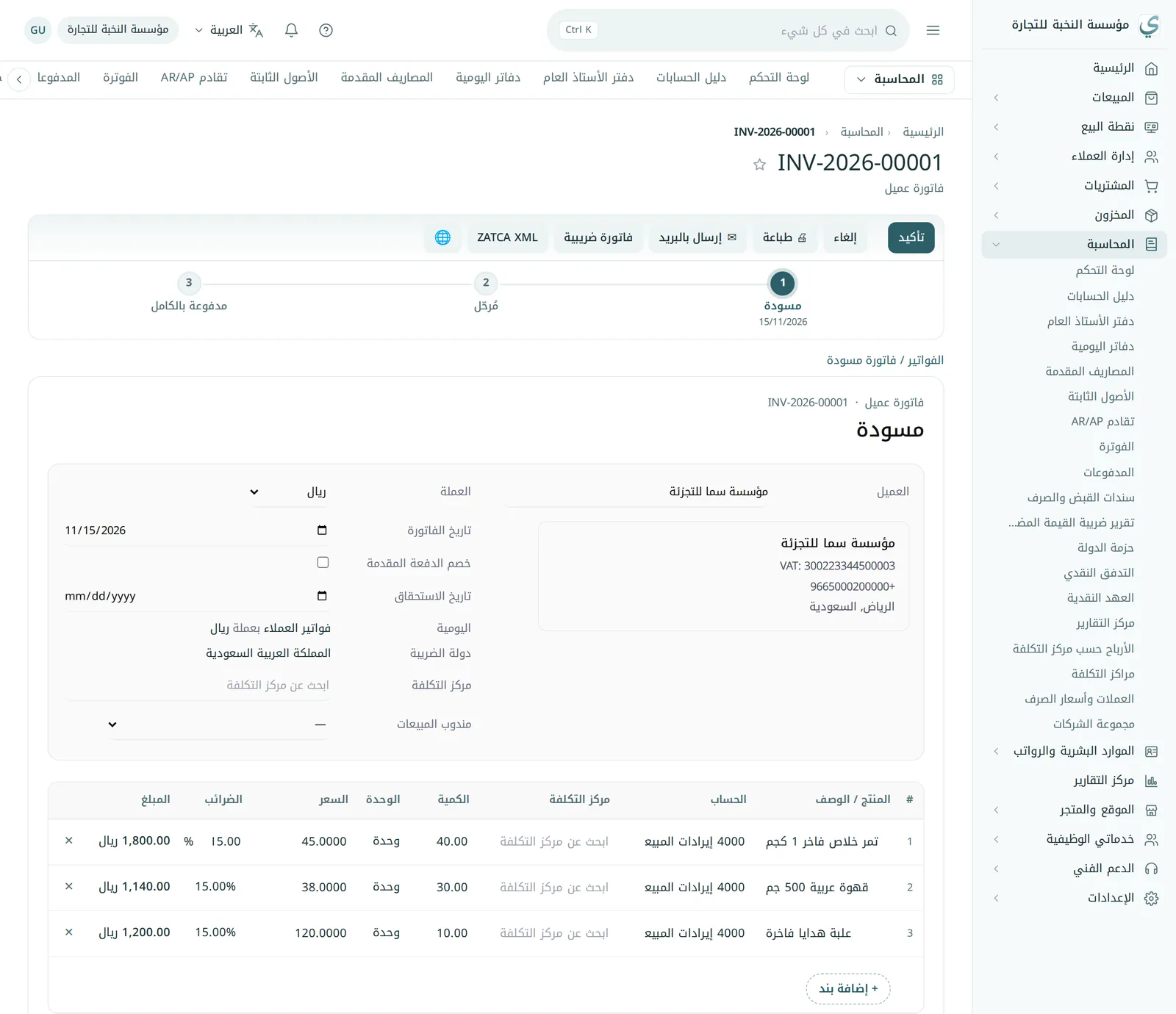
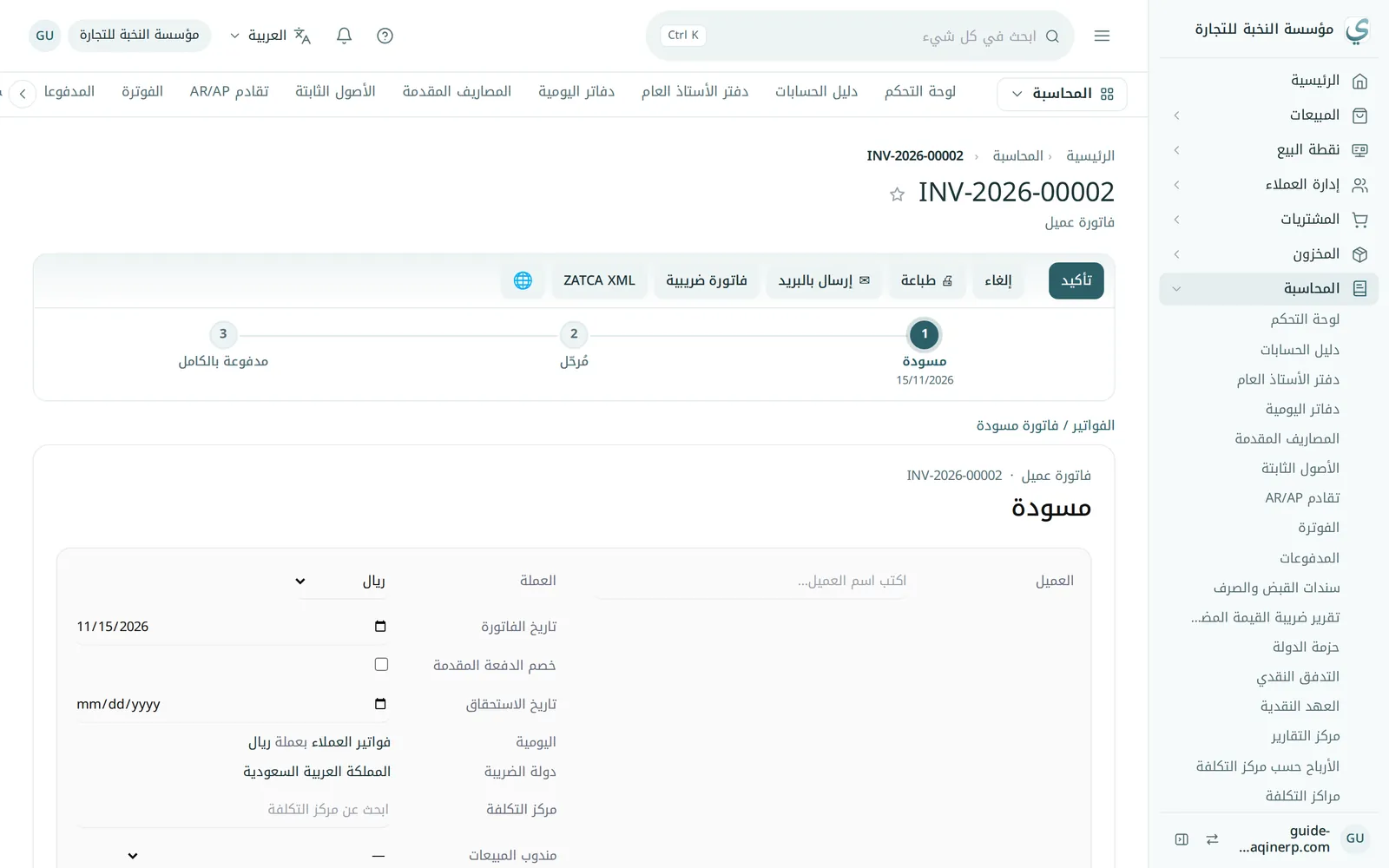
- من أمر البيع اضغط «إنشاء فاتورة مسودة»، أو من سند التسليم «إنشاء فاتورة». تُنشأ فاتورة برقم مثل INV-2026-00001 بكل البنود والأسعار.
- راجع العميل وتاريخ الفاتورة وتاريخ الاستحقاق والبنود والضريبة.
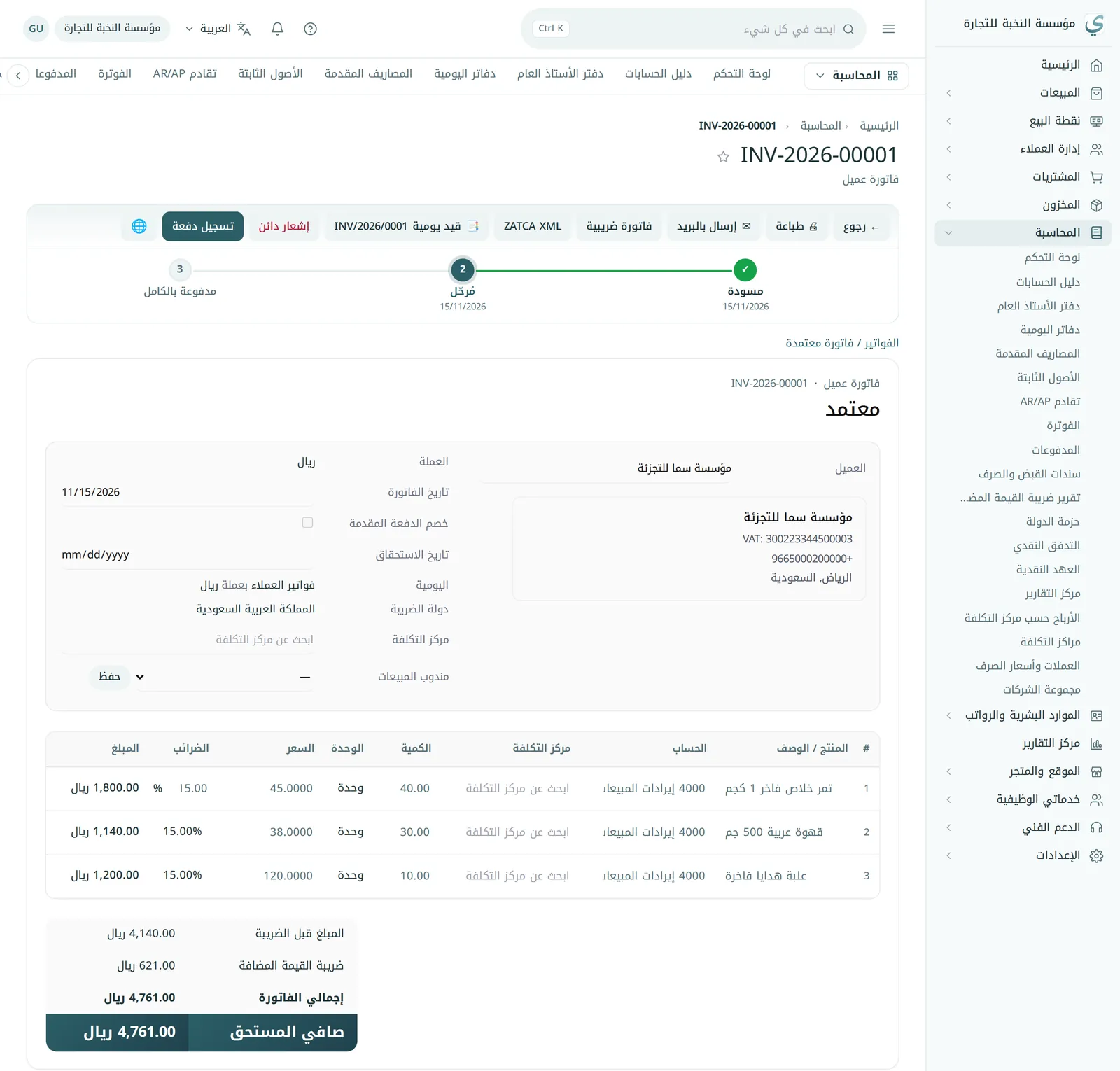
- اضغط «تأكيد». تُرحَّل الفاتورة في المحاسبة: مدين العميل، ودائن المبيعات وضريبة القيمة المضافة.
طباعة الفاتورة الضريبية برمز QR
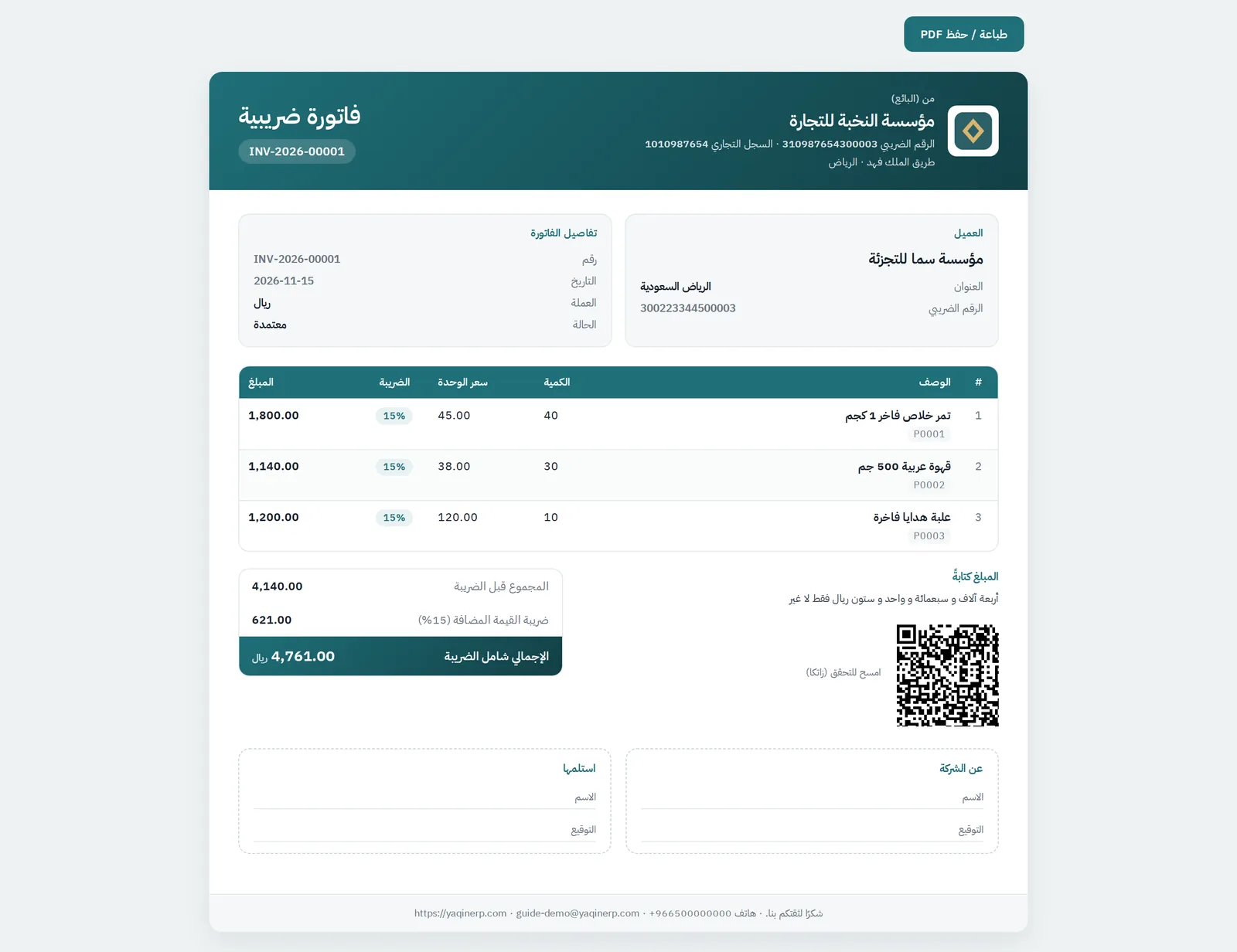
زر «طباعة» أو «فاتورة ضريبية» يفتح الفاتورة الضريبية بتصميم جاهز: بيانات البائع والمشتري ورقميهما الضريبيين، والبنود، والضريبة، والمبلغ كتابةً، ورمز QR المطلوب في المرحلة الأولى من الفوترة الإلكترونية في السعودية. ومنها «طباعة / حفظ PDF».
- إرسال بالبريد: يرسل الفاتورة للعميل مع رابطها (بعد ضبط البريد من الإعدادات).
- ZATCA XML: ملف الفاتورة بصيغة UBL المطلوبة في المرحلة الثانية.
- قيد يومية: يفتح القيد الذي رُحّلت به الفاتورة.
فاتورة مباشرة بدون أمر بيع
لبيع سريع لا يحتاج عرضاً ولا أمر بيع: من المبيعات ← الفواتير اضغط «+ فاتورة جديدة»، واكتب اسم العميل، ثم «+ إضافة بند» لكل منتج، وراجع المجاميع واضغط «تأكيد».
7تسجيل دفعة العميل
- في الفاتورة المرحّلة اضغط «تسجيل دفعة».
- تظهر نافذة «تحصيل دفعة» فيها الإجمالي والمدفوع والمستحق.
- اختر حساب البنك أو النقدية الذي استلمت فيه المبلغ، وتاريخ الدفعة.
- اكتب المبلغ المدفوع: المستحق كاملاً، أو جزءاً منه إن كانت دفعة جزئية.
- اكتب المرجع (رقم الحوالة أو الشيك أو السند)، ثم «حفظ الدفعة».
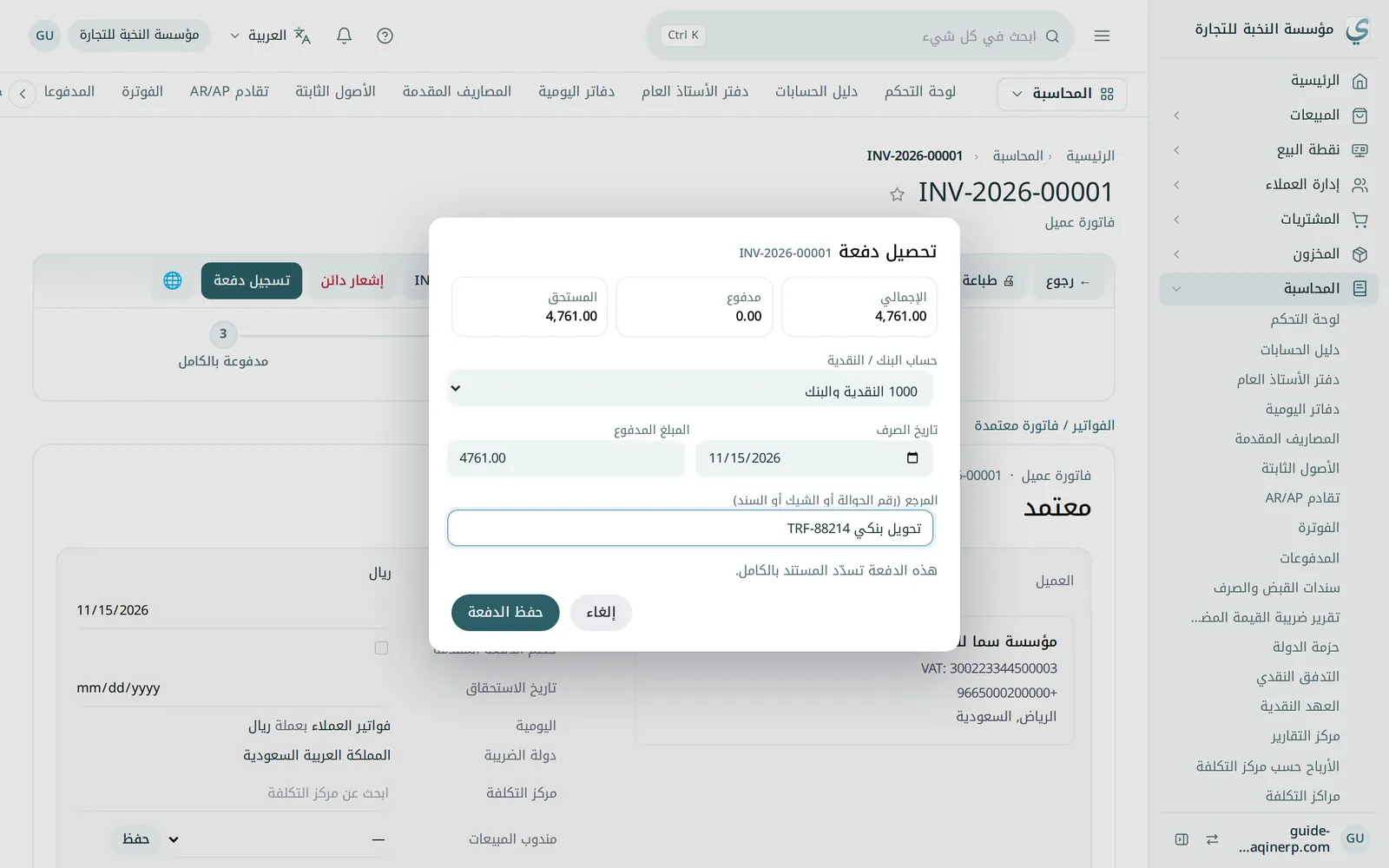
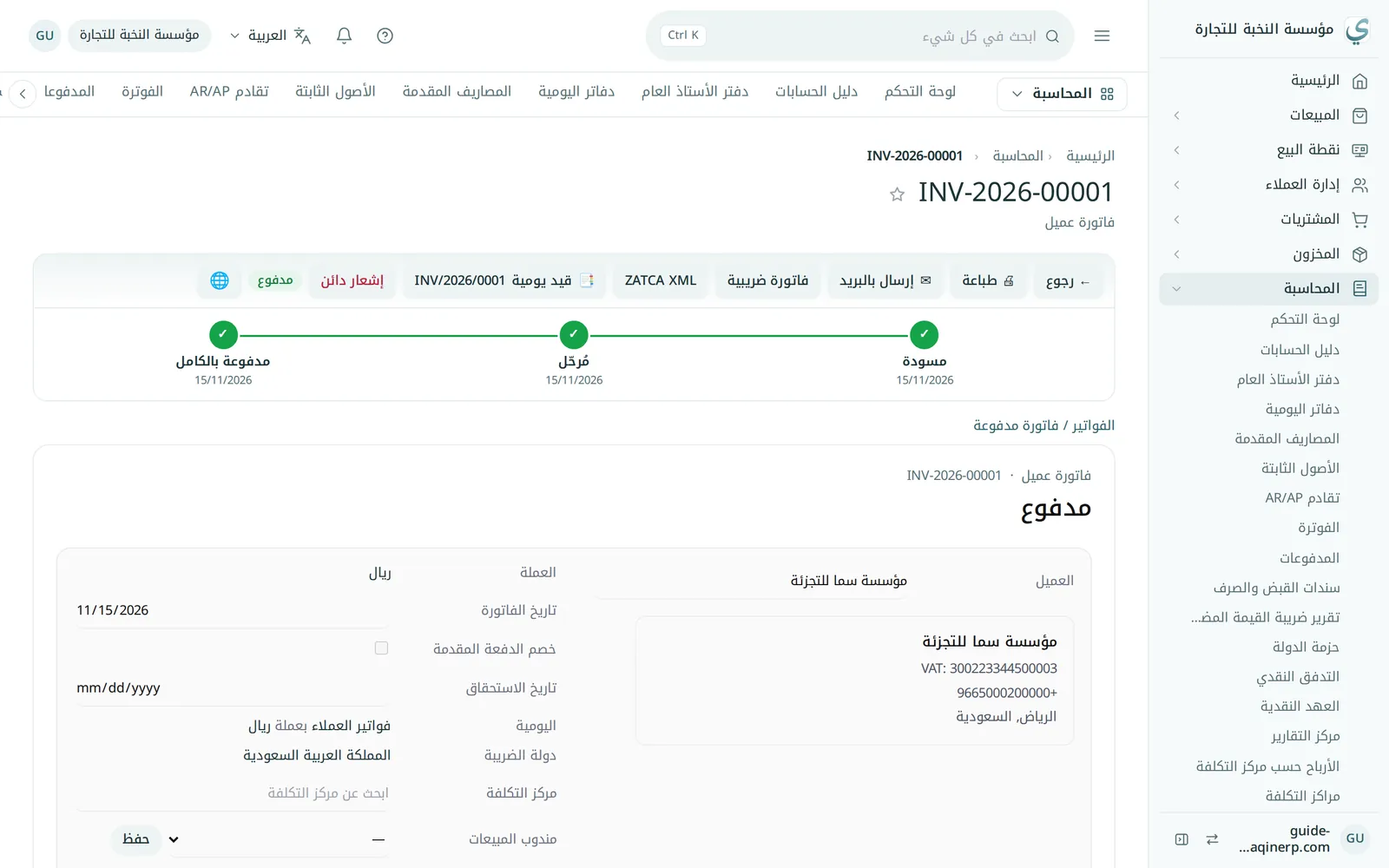
يُسجَّل سند القبض ويُرحَّل تلقائياً (مدين البنك، ودائن العميل)، وتصبح الفاتورة «مدفوعة بالكامل»، أو تبقى بالمتبقي إن كانت الدفعة جزئية.
8المرتجعات والإشعار الدائن
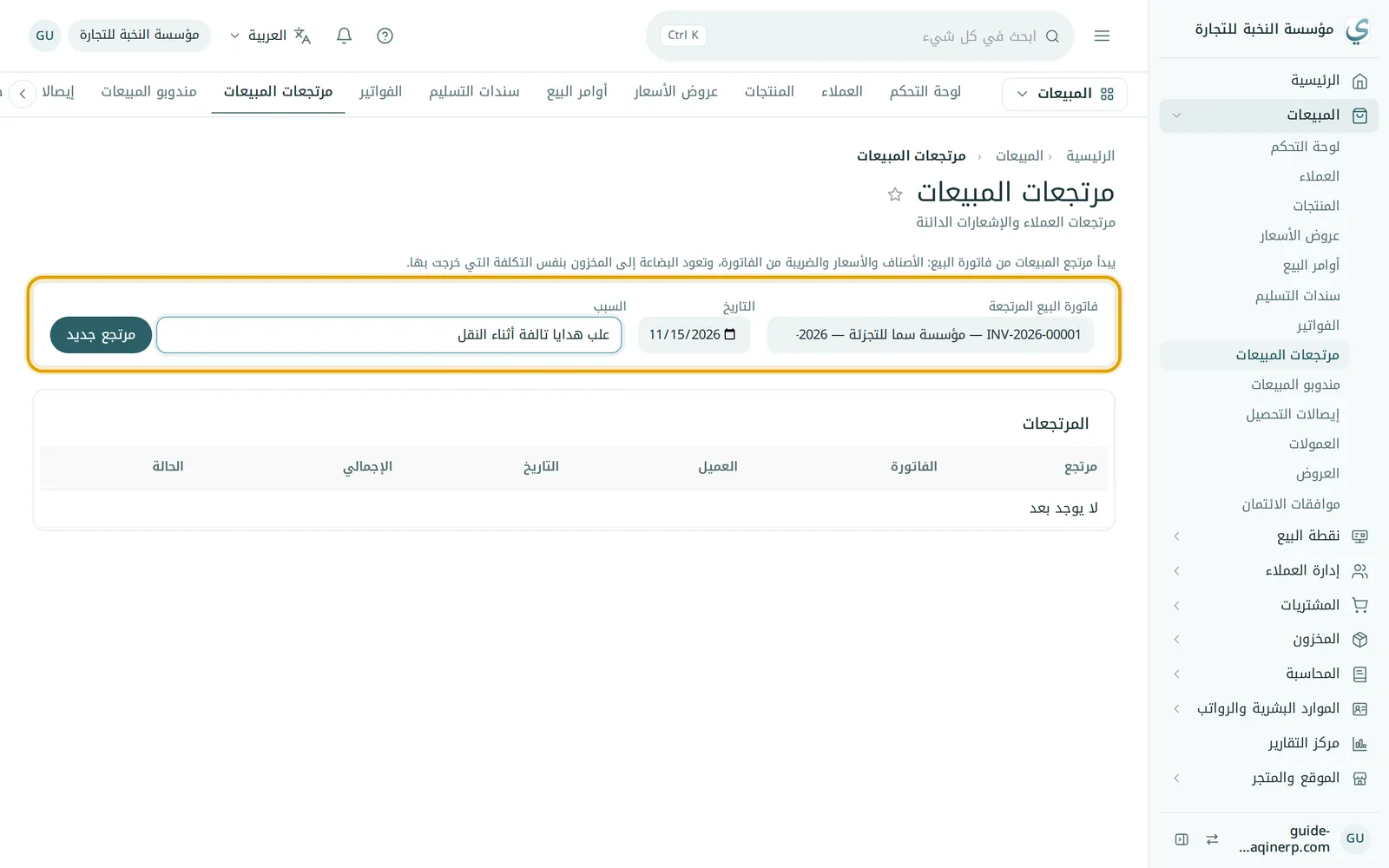
إذا أعاد العميل جزءاً من البضاعة يبدأ مرتجع المبيعات من فاتورة البيع: الأصناف والأسعار والضريبة تُنقل منها، وتعود البضاعة للمخزون بنفس تكلفتها.
- من المبيعات ← مرتجعات المبيعات اختر فاتورة البيع المرتجعة، واكتب التاريخ والسبب، ثم «مرتجع جديد».
- في بنود المرتجع اكتب الكمية المرتجعة لكل صنف (صفر لما لم يُرجَع)، واختر المستودع.
- اضغط «استلام المرتجع وإضافة الرصيد للعميل».
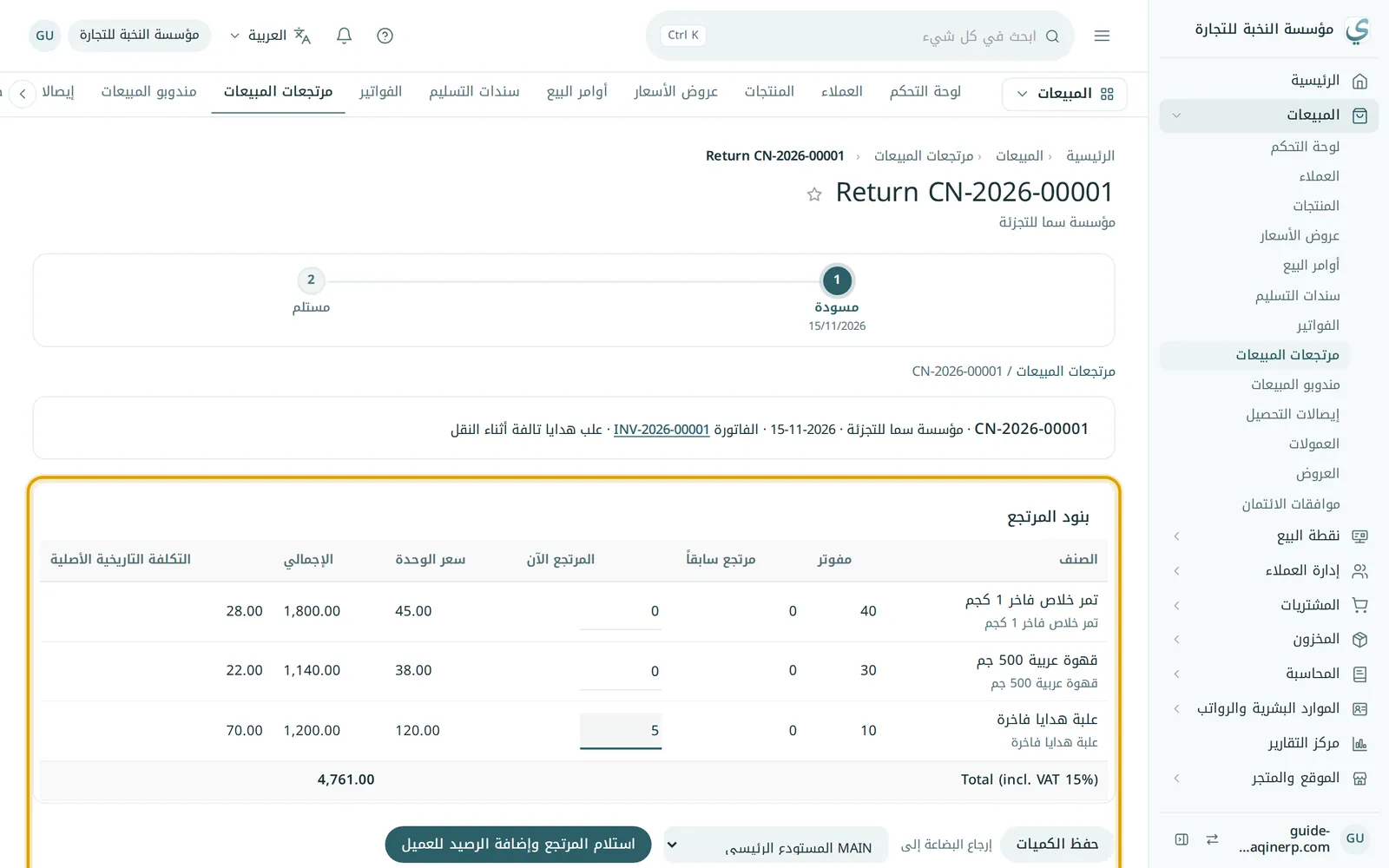
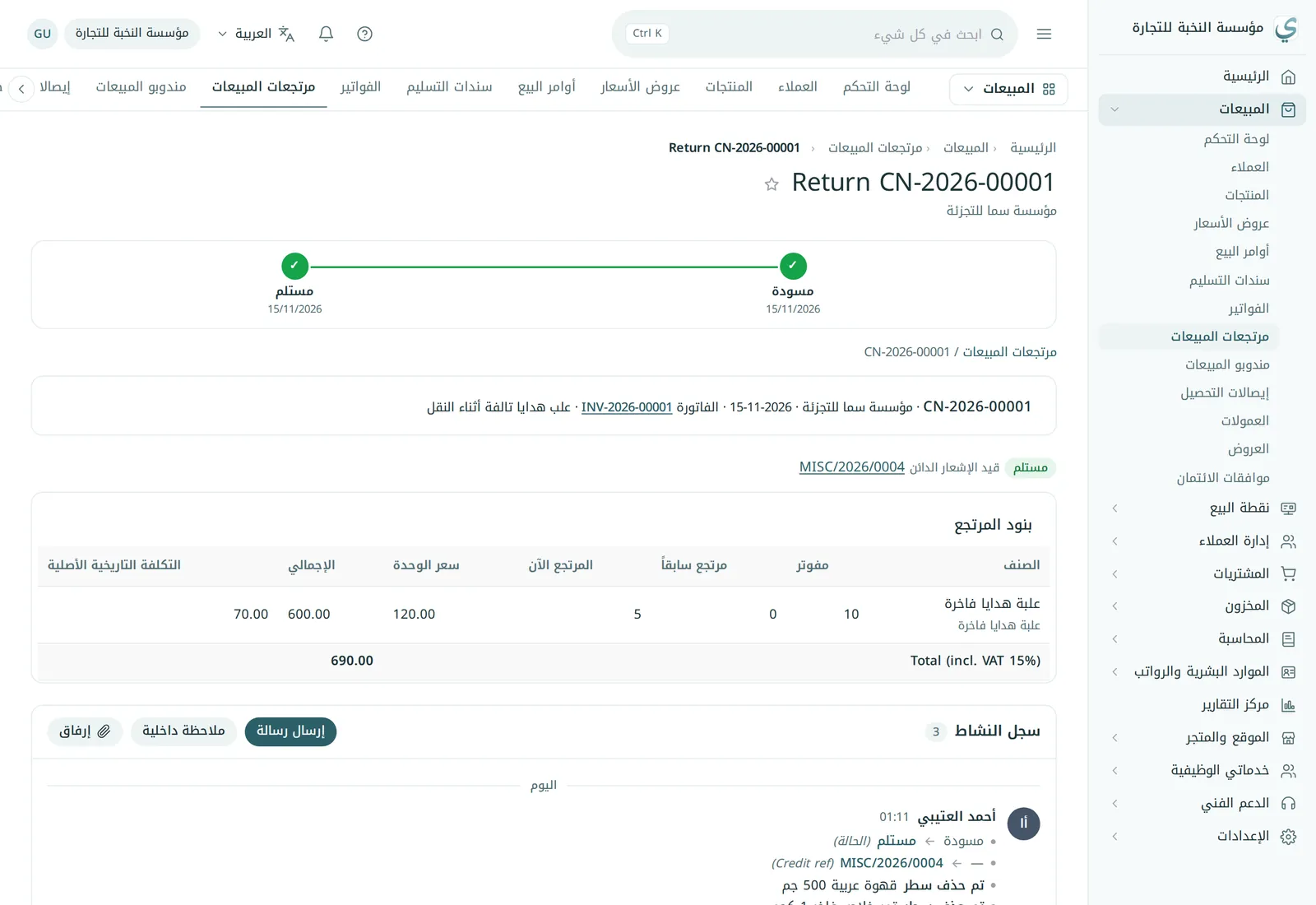
يصدر إشعار دائن برقم مثل CN-2026-00001 ويُرحَّل: تُخفَّض المبيعات وضريبتها، ويُضاف المبلغ (690.00 ريال في مثالنا) لرصيد العميل، وتعود الكمية إلى المستودع.
9متابعة التحصيل وكشف الحساب
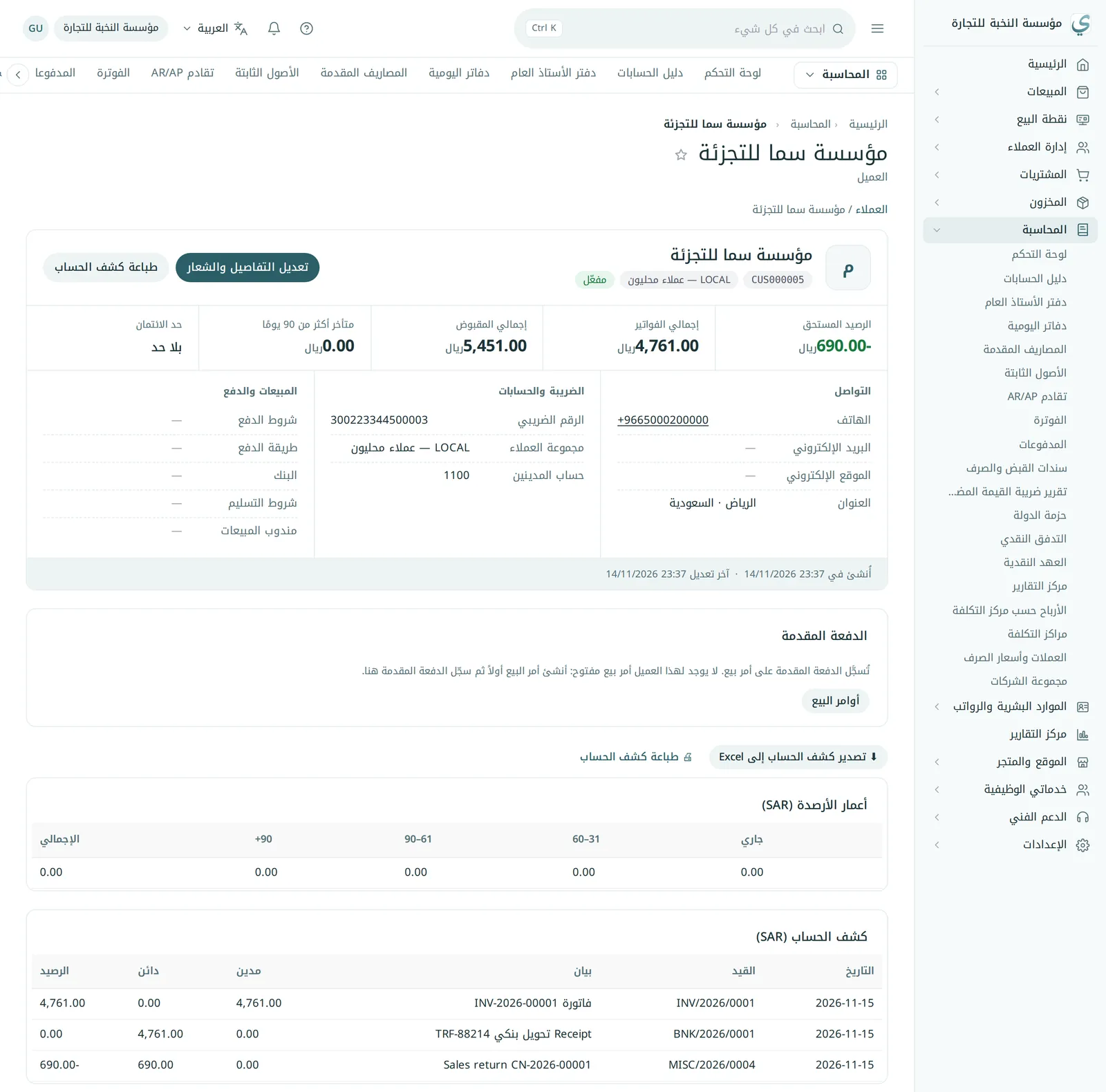
افتح بطاقة العميل من المبيعات ← العملاء لترى كل تعاملاته في صفحة واحدة:
- الرصيد المستحق، وإجمالي الفواتير والمقبوض، والمتأخر أكثر من 90 يوماً، وحد الائتمان.
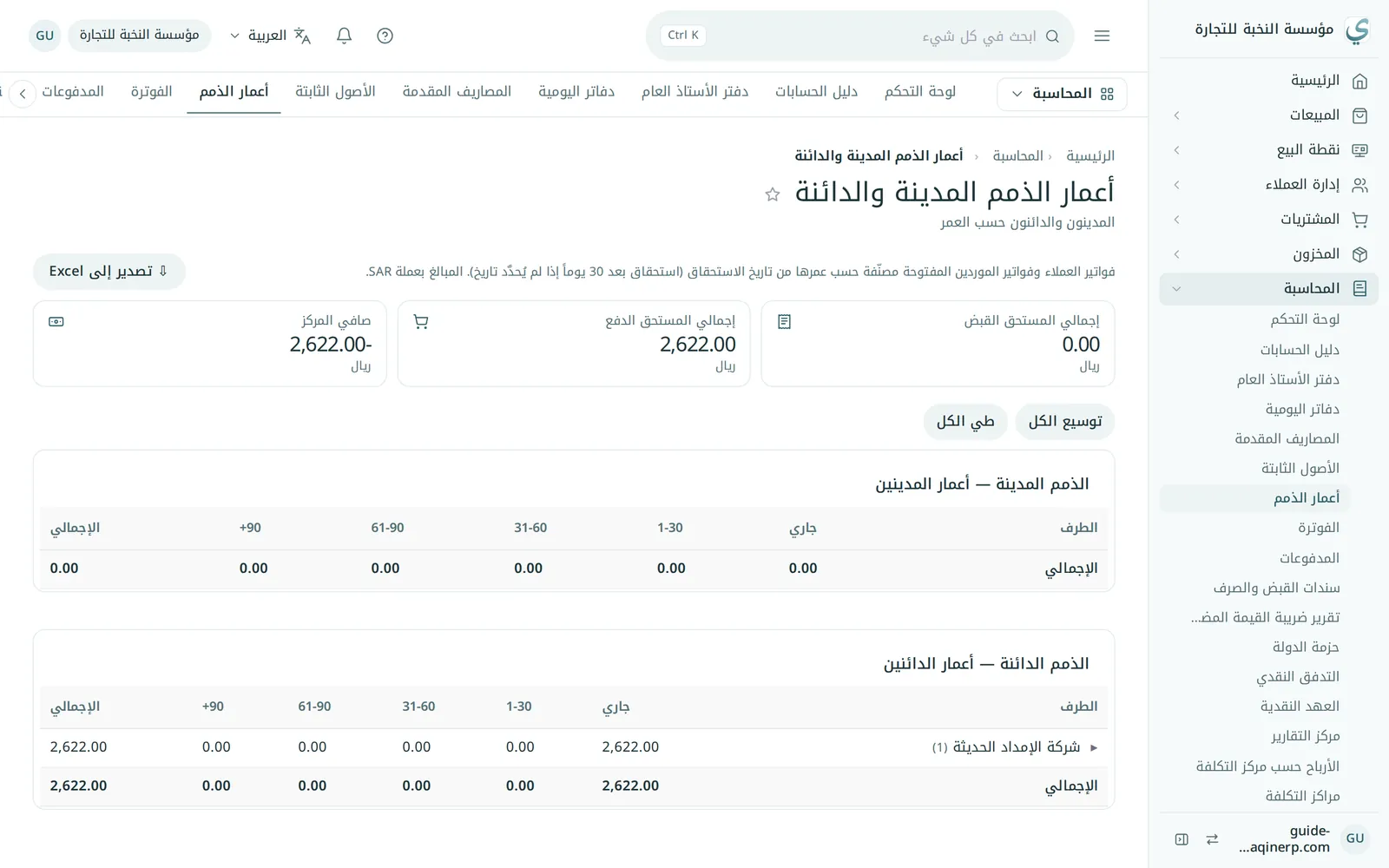
- أعمار الأرصدة: جارٍ، و1–30، و31–60، و61–90، وأكثر من 90 يوماً.
- كشف الحساب: كل فاتورة ودفعة ومرتجع بتاريخه وقيده والرصيد بعده، مع «طباعة كشف الحساب» و«تصدير إلى Excel».
ولمتابعة كل العملاء معاً افتح تقرير أعمار الذمم من المحاسبة أو من لوحة تحكم المبيعات.
10ملخص الدورة
- العميل مُدخل برقمه الضريبي وعنوانه.
- عرض السعر أُرسل للعميل (طباعة أو رابط).
- الطلب مؤكد، وصار أمر بيع.
- سند التسليم مؤكد، والكميات خرجت من المستودع.
- الفاتورة مؤكدة ومطبوعة برمز QR.
- الدفعة مسجلة، والفاتورة مدفوعة.
- المرتجعات (إن وجدت) مستلمة بإشعار دائن.
- كشف حساب العميل وأعمار الذمم تحت المتابعة.
الفصل التالي: المشتريات والموردون.