
المخزون والمستودعات
كيف تدير أصنافك ومستودعاتك في يقين: المنتجات والفئات والوحدات، والمستودعات، والتحويل بينها، والجرد، والصرف والإضافة، ثم كارت الصنف وتقييم المخزون. أمثلة حقيقية من الشركة التجريبية.
ما تحتاجه قبل البدء
- إكمال الفصل الأول: الأرصدة الافتتاحية للمخزون
- قائمة أصنافك ووحداتها وأسعارها
- عناوين مستودعاتك
- من يجرد كل مستودع ومتى
1المخزون في يقين
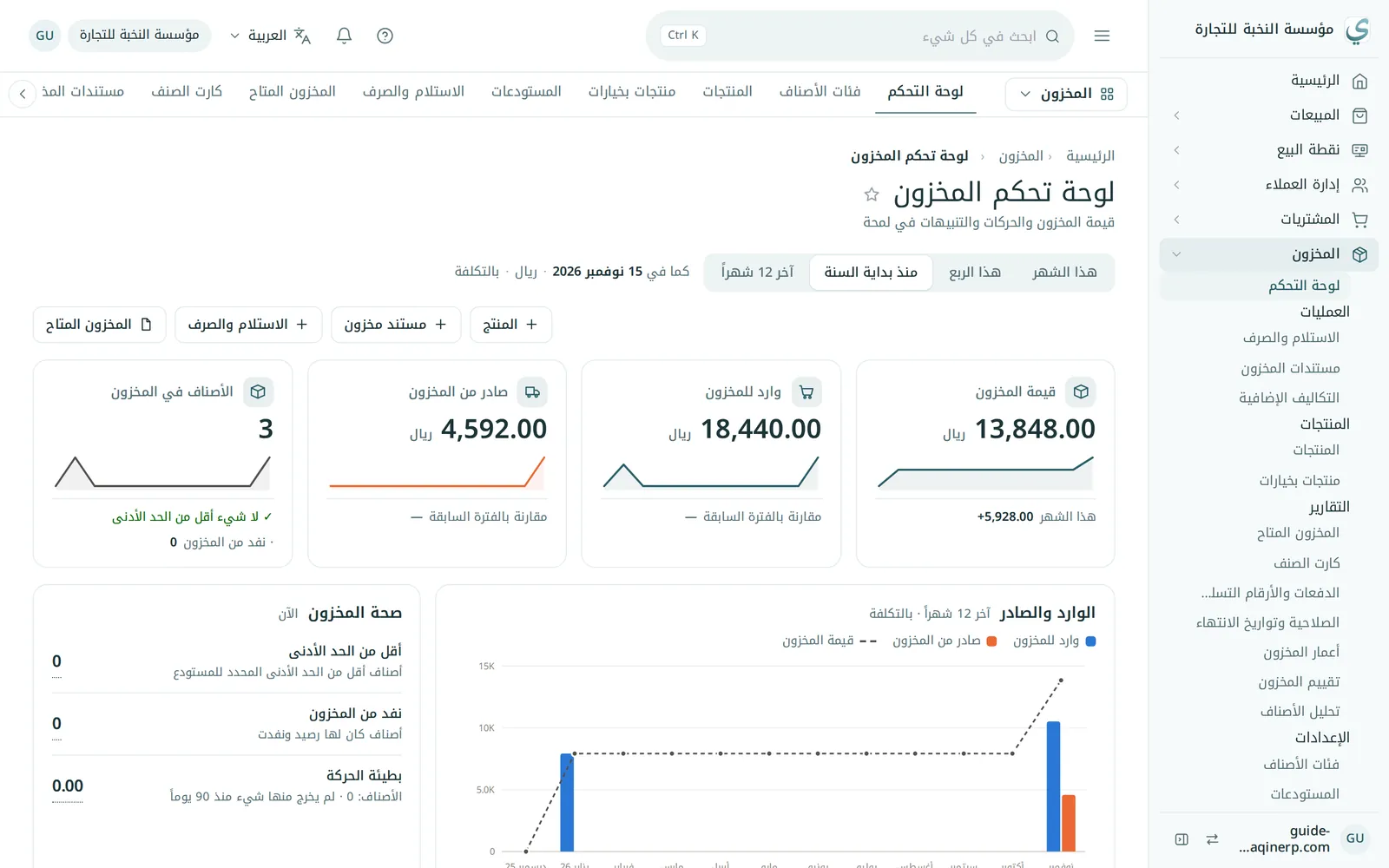
كل حركة على المخزون في يقين لها مستند: الاستلام من المورد، والتسليم للعميل، والتحويل بين المستودعات، والجرد، والصرف والإضافة. وكل مستند مرحّل يحدّث الكميات فوراً ويقيّد قيمته في المحاسبة تلقائياً، فيبقى رصيد المخزون في الدفاتر مطابقاً لما في المستودع.
تجد كل ذلك في قائمة المخزون: العمليات (الاستلام والصرف، مستندات المخزون)، والمنتجات، والتقارير (المخزون المتاح، كارت الصنف، تقييم المخزون…)، والإعدادات (فئات الأصناف، المستودعات، طريقة التقييم، وحدات القياس).
2المنتجات
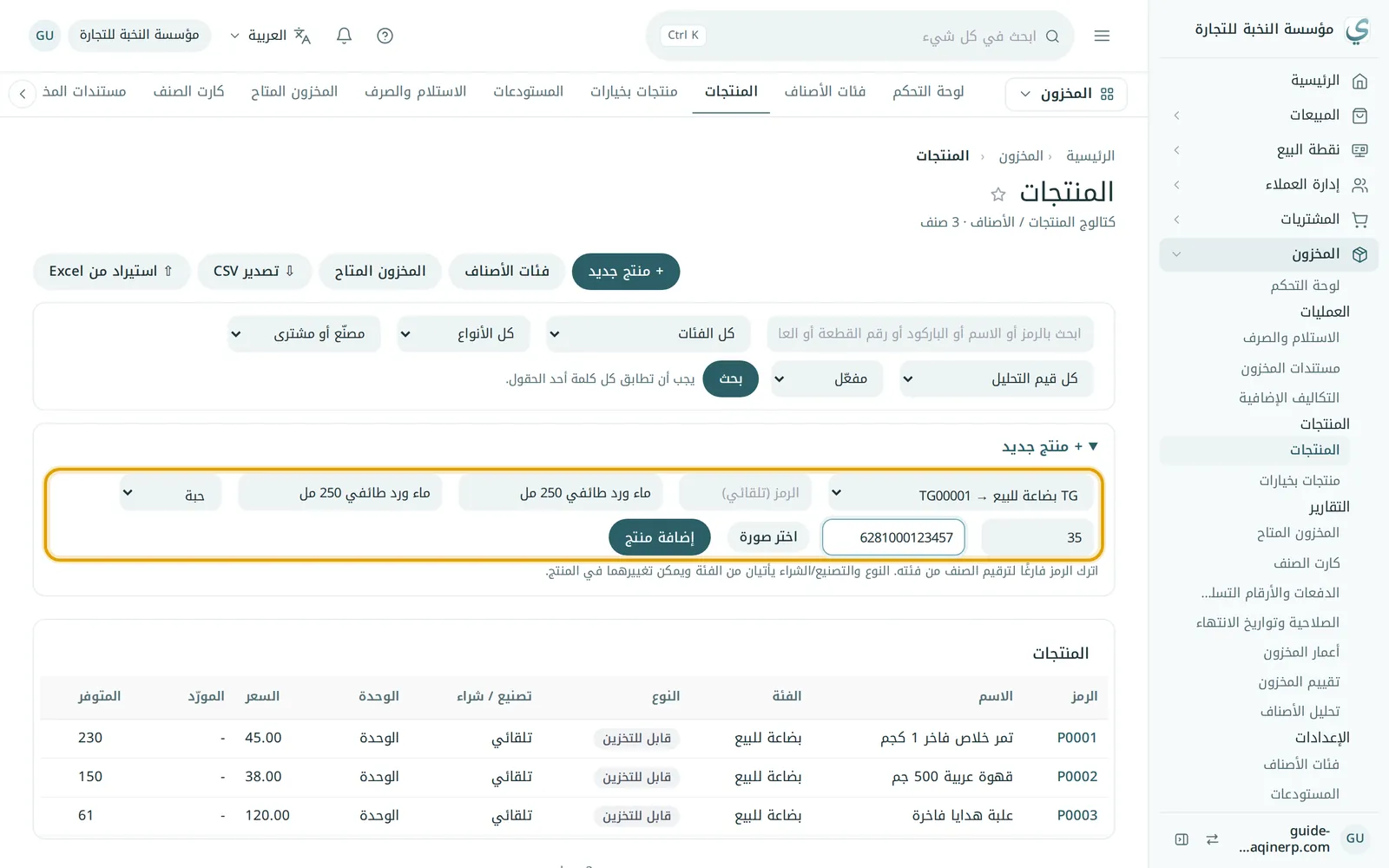
من المخزون ← المنتجات (أو المبيعات ← المنتجات) ترى كل أصنافك مع الكمية المتوفرة، وتبحث بالرمز أو الاسم أو الباركود.
- اضغط «+ منتج جديد».
- اختر الفئة (يأخذ الصنف رمزه منها تلقائياً، مثل TG00001)، واكتب الاسم بالعربي والإنجليزي.
- اكتب سعر البيع، واختر الوحدة، وامسح الباركود إن وجد، وأضف صورة.
- اضغط «إضافة منتج».
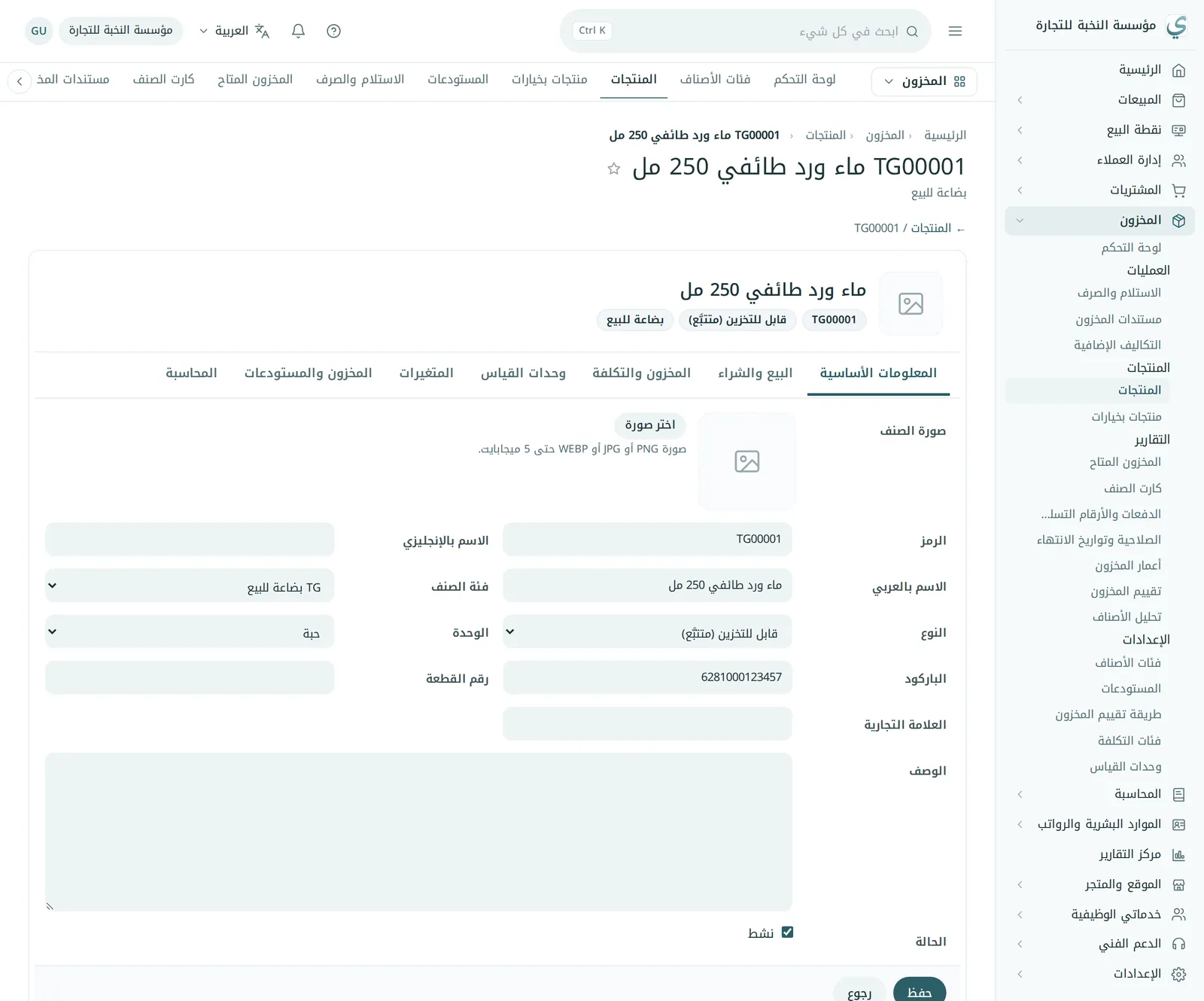
تفتح صفحة المنتج بتبويبات لكل تفاصيله: المعلومات الأساسية، والبيع والشراء (الأسعار والضريبة والمورد)، والمخزون والتكلفة، ووحدات القياس (مثل كرتون = 12 حبة)، والمتغيرات (المقاس واللون)، والمخزون والمستودعات (الرصيد والحد الأدنى لكل مستودع)، والمحاسبة.
3فئات الأصناف ووحدات القياس
من المخزون ← فئات الأصناف اضغط «إنشاء الفئات القياسية» فتُنشأ 8 فئات جاهزة: بضاعة للبيع، والمواد الخام، ومواد التغليف، والمستهلكات، وقطع الغيار، والخدمات، والإنتاج التام، والمنتجات نصف المصنّعة. ثم اضغط «تصنيف الأصناف بدون فئة تلقائياً».
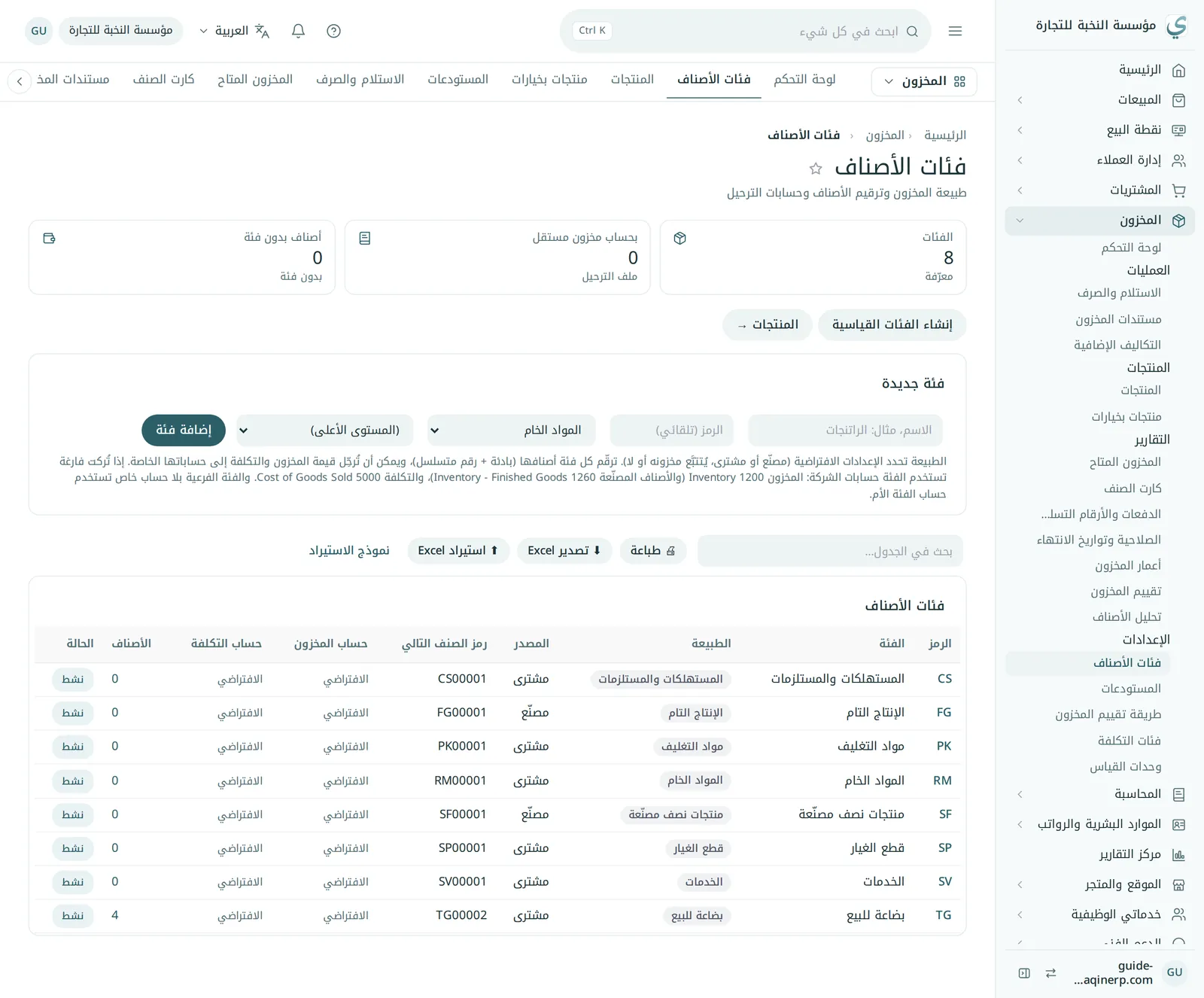
- الطبيعة تحدد الإعدادات الافتراضية للصنف: مصنّع أو مشترى، ويُتتبَّع مخزونه أو لا.
- كل فئة ترقّم أصنافها ببادئة ورقم متسلسل (TG00001، TG00002…).
- يمكن أن تُرحّل كل فئة قيمة مخزونها وتكلفتها إلى حسابات خاصة، وإلا تستخدم حسابات الشركة (المخزون 1200، والتكلفة 5000).
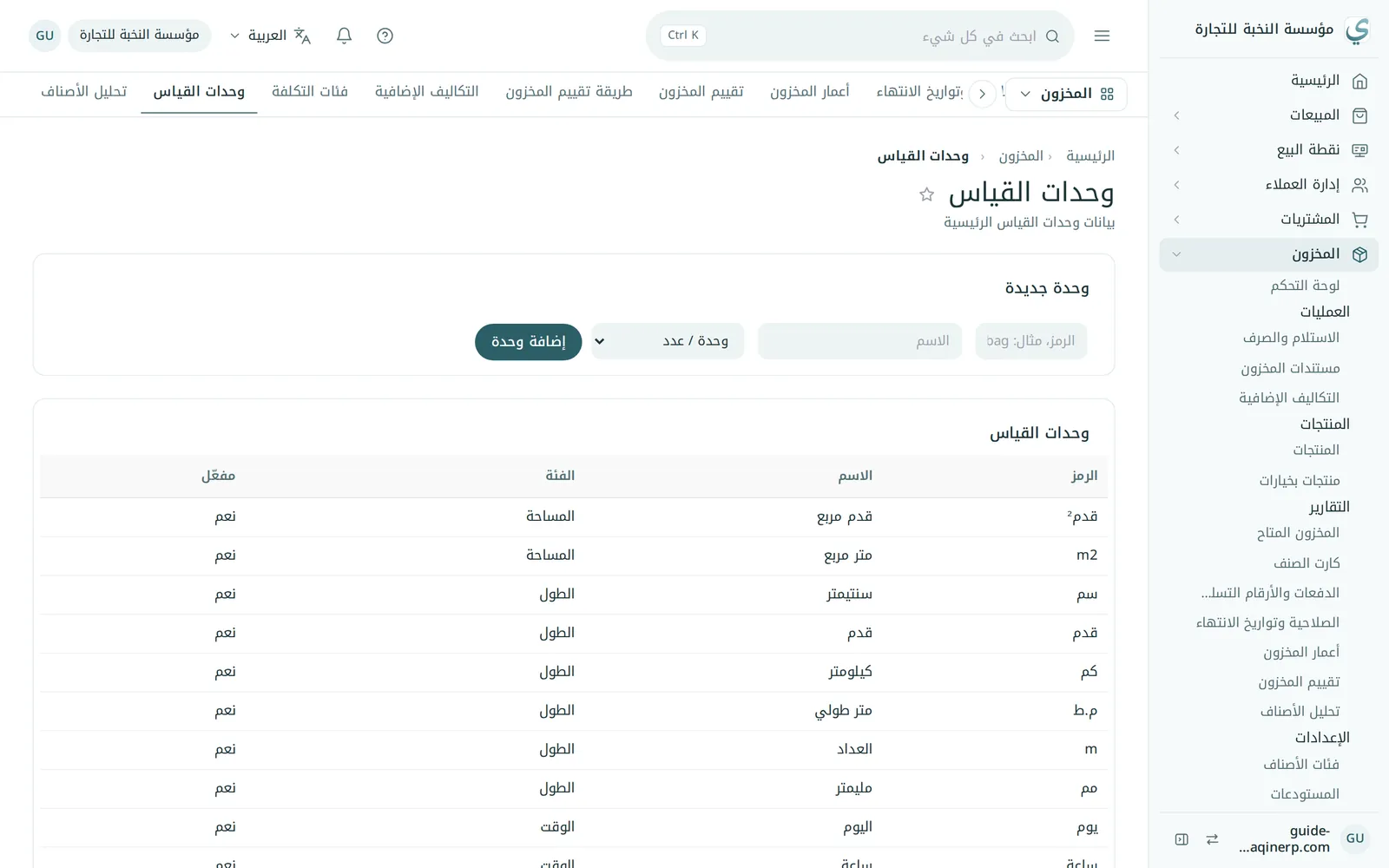
ومن المخزون ← وحدات القياس ترى الوحدات الجاهزة (حبة، كرتون، كيلوغرام، لتر، متر…) وتضيف وحداتك برمز واسم.
4المستودعات
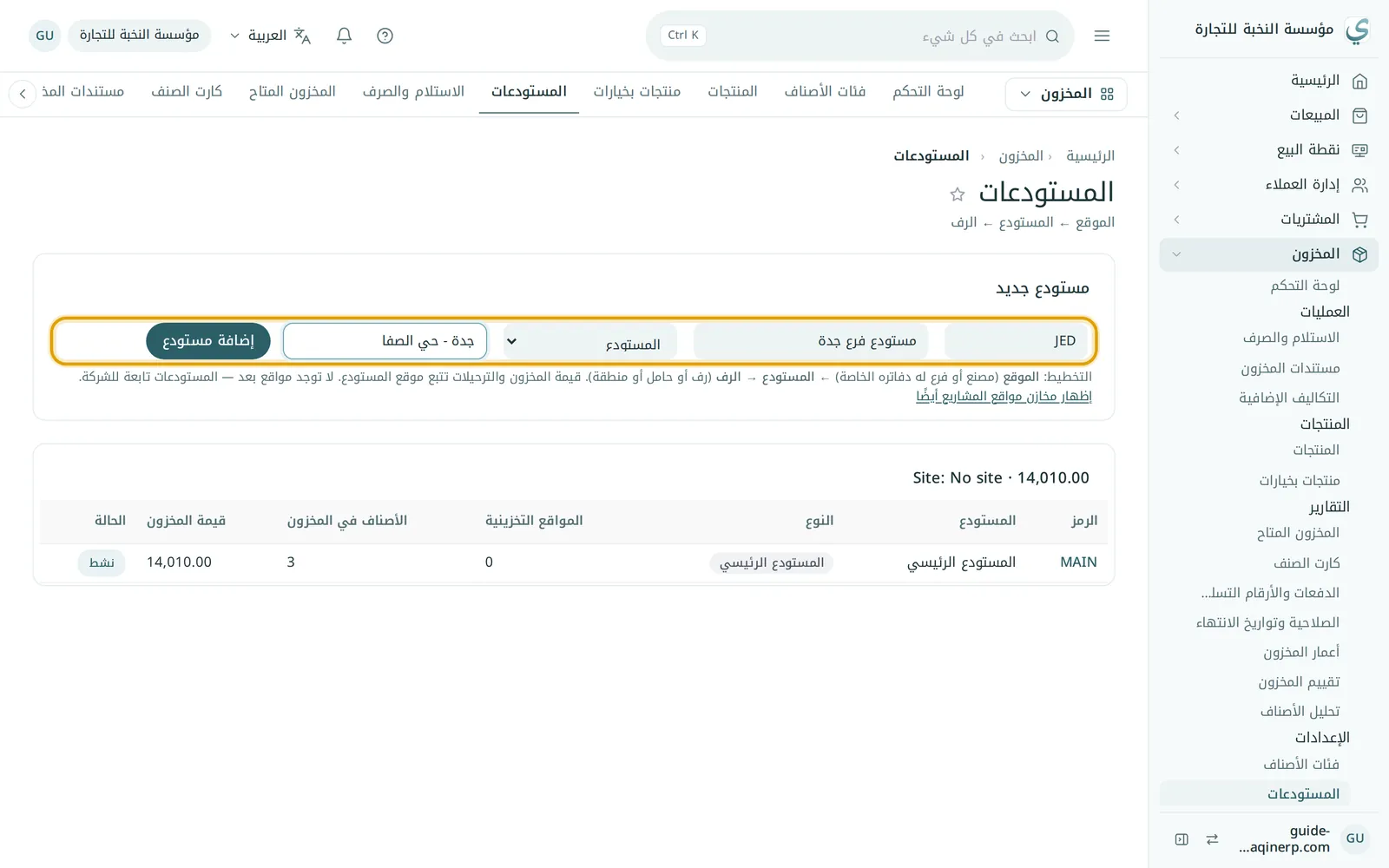
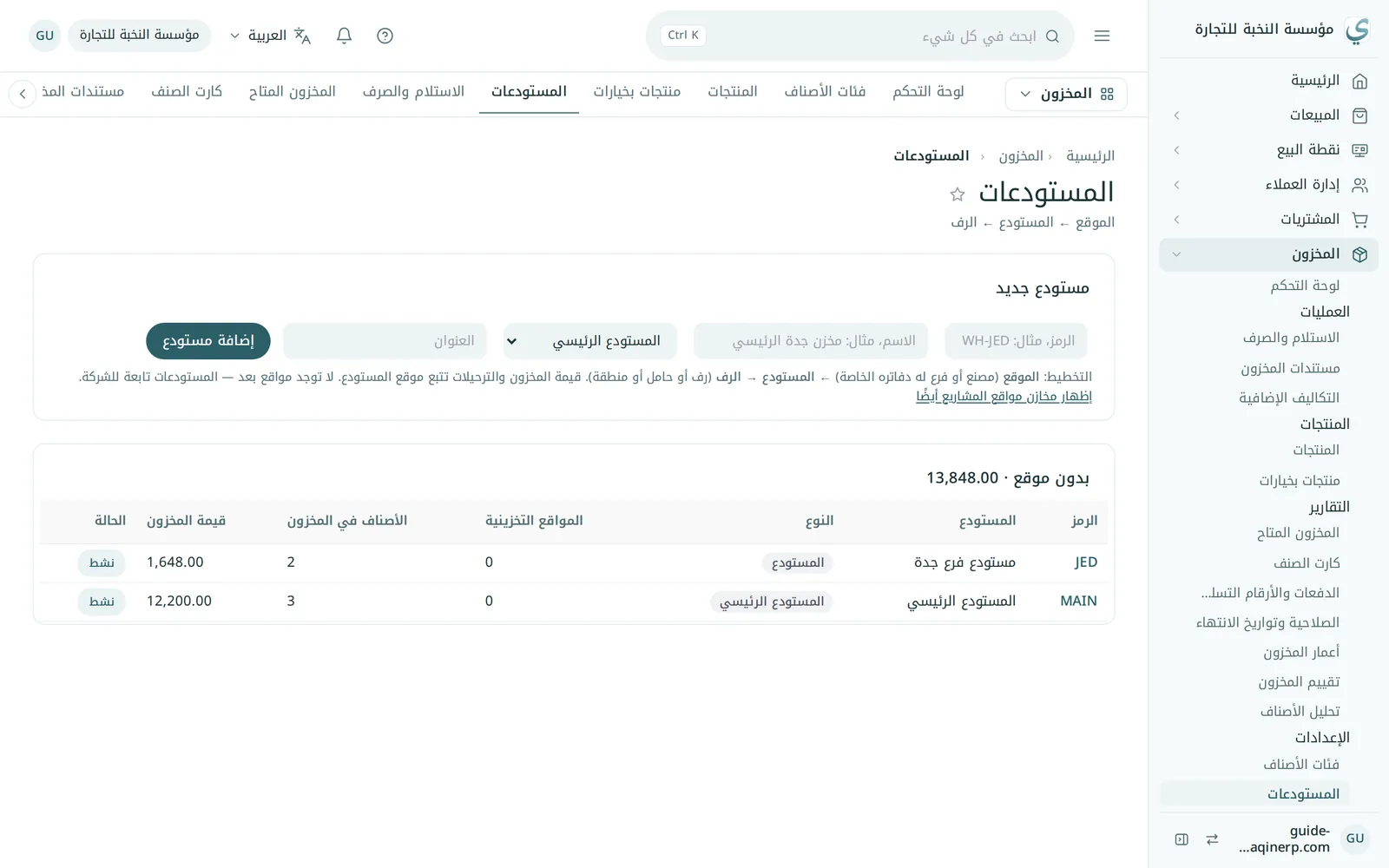
- من المخزون ← المستودعات اكتب الرمز (مثل JED) والاسم.
- اختر النوع: مستودع رئيسي، أو مستودع، أو في الطريق، أو حجز للفحص.
- اكتب العنوان، ثم «إضافة مستودع».
5مستندات المخزون
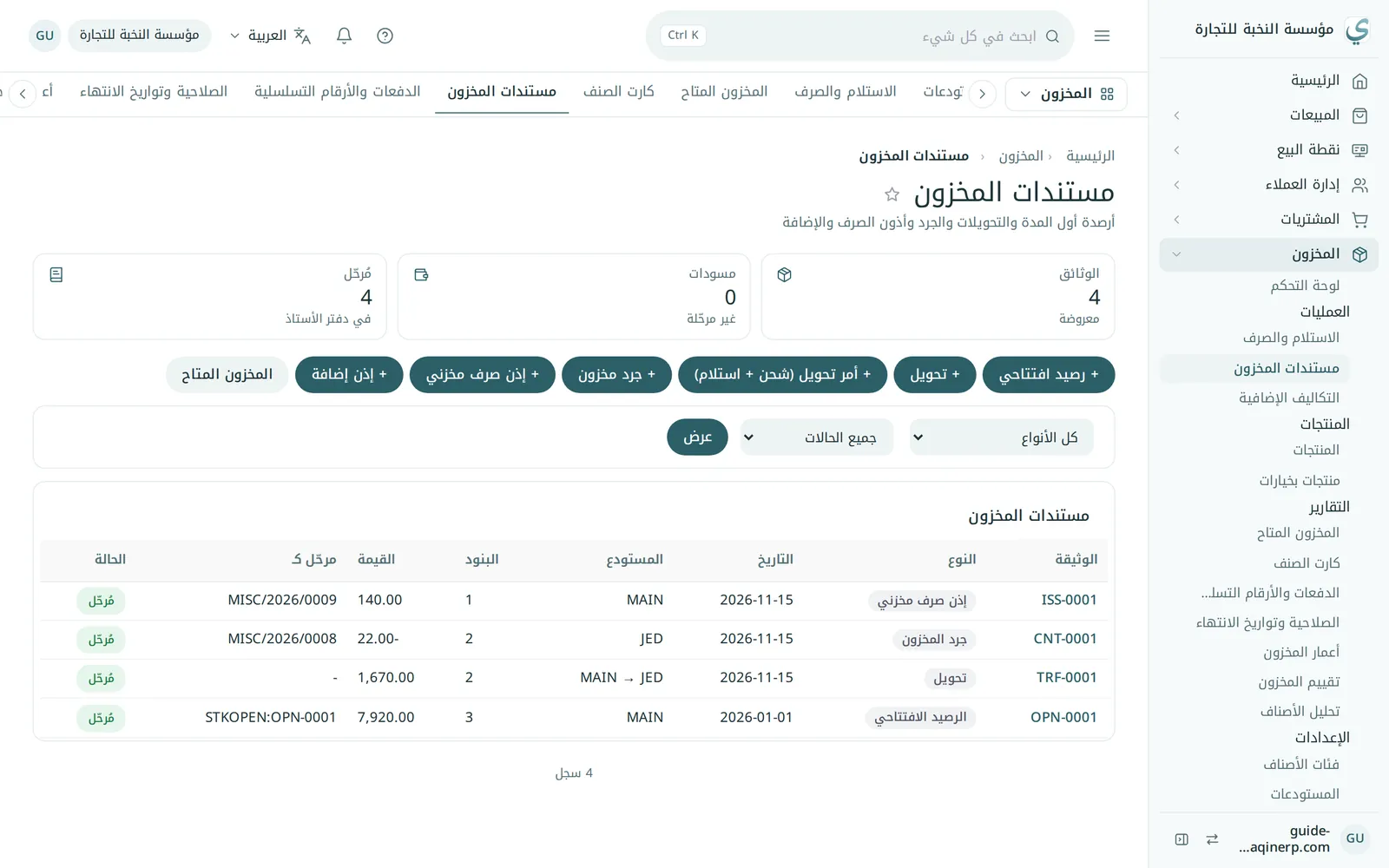
من المخزون ← مستندات المخزون تنشئ أي حركة لا تأتي من بيع أو شراء:
- رصيد افتتاحي: كميات أول يوم (الفصل الأول).
- تحويل: نقل كميات بين مستودعين في خطوة واحدة.
- أمر تحويل (شحن + استلام): نقل على مرحلتين عندما تأخذ الشحنة وقتاً في الطريق.
- جرد مخزون: مطابقة المعدود مع رصيد النظام وتسوية الفرق.
- إذن صرف مخزني: إخراج بضاعة لغير البيع (تالف، عينات، استخدام داخلي).
- إذن إضافة: إدخال بضاعة من غير المشتريات (هدية، فائض).
6التحويل بين المستودعات
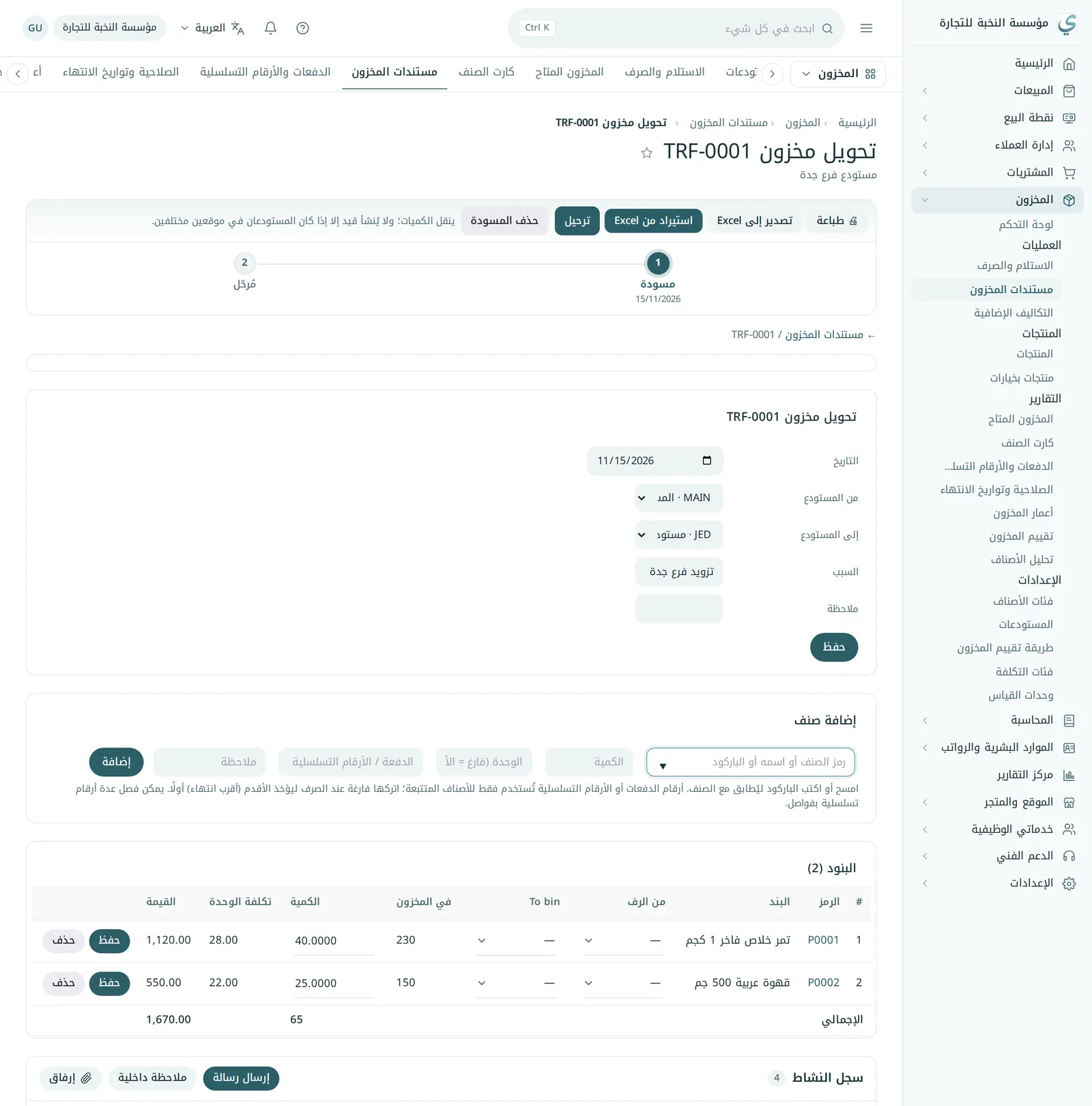
- اضغط «+ تحويل».
- اكتب التاريخ، واختر من المستودع وإلى المستودع، والسبب، ثم «حفظ».
- في «إضافة صنف» اكتب رمز الصنف أو اسمه أو امسح الباركود، والكمية، ثم «إضافة». كرّر لكل صنف، أو «استيراد من Excel».
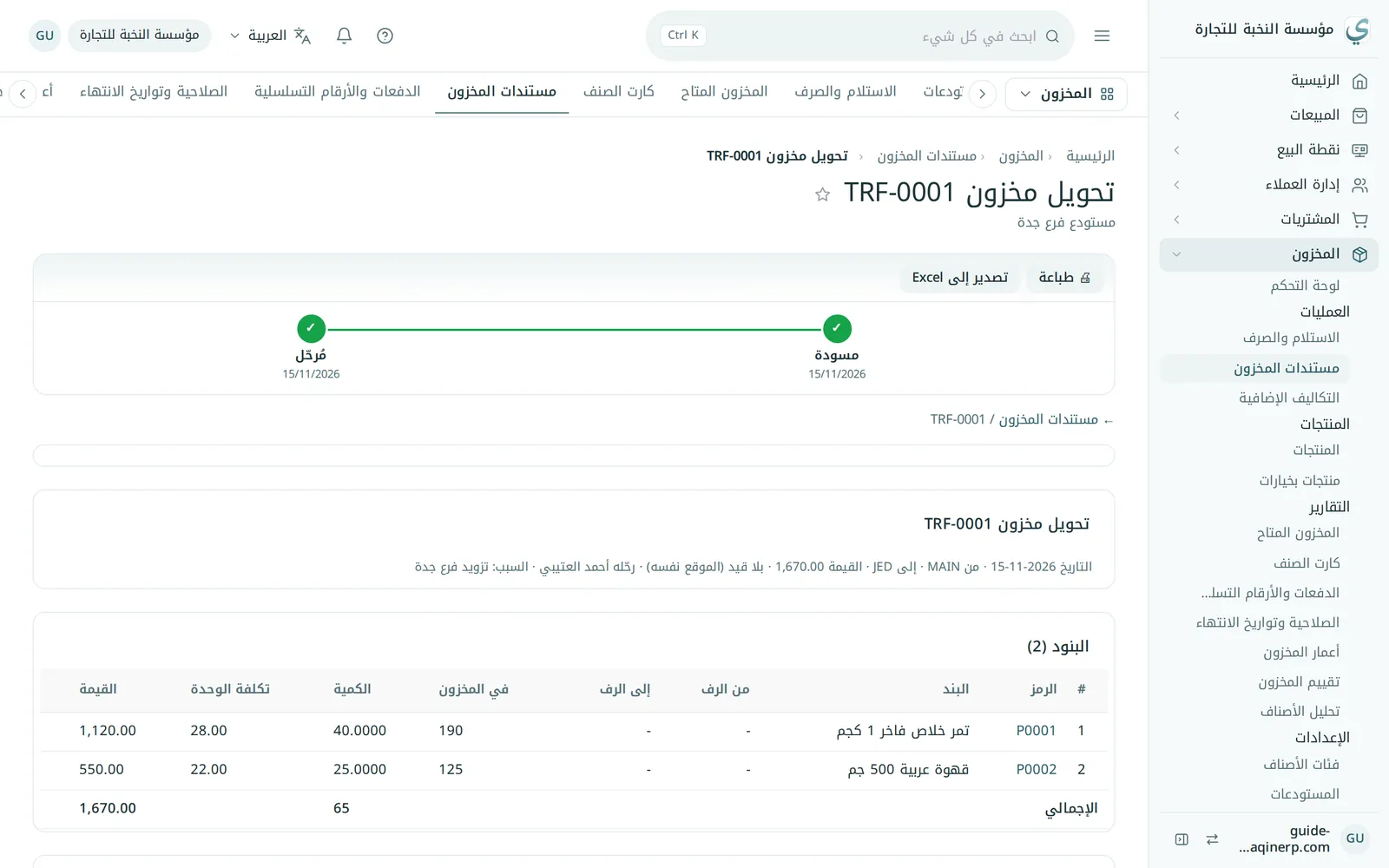
- راجع البنود، ثم اضغط «ترحيل».
7جرد المخزون
- اضغط «+ جرد مخزون»، واختر التاريخ والمستودع والسبب، ثم «حفظ».
- لمنع الحركة أثناء الجرد اختر «قفل الحركات».
- في «تعبئة ورقة الجرد» اضغط «أضف الأصناف الموجودة هنا»: يضيف كل أصناف المستودع ورصيدها في النظام.
- اطبع ورقة الجرد (مع الرصيد الدفتري أو بدونه) ليعدّ عليها الموظف، أو امسح الباركود مباشرة في «المسح للعد».
- اكتب الكمية في «المعدود» لكل صنف واضغط «حفظ»؛ يظهر الفرق وقيمته.
- اضغط «ترحيل».
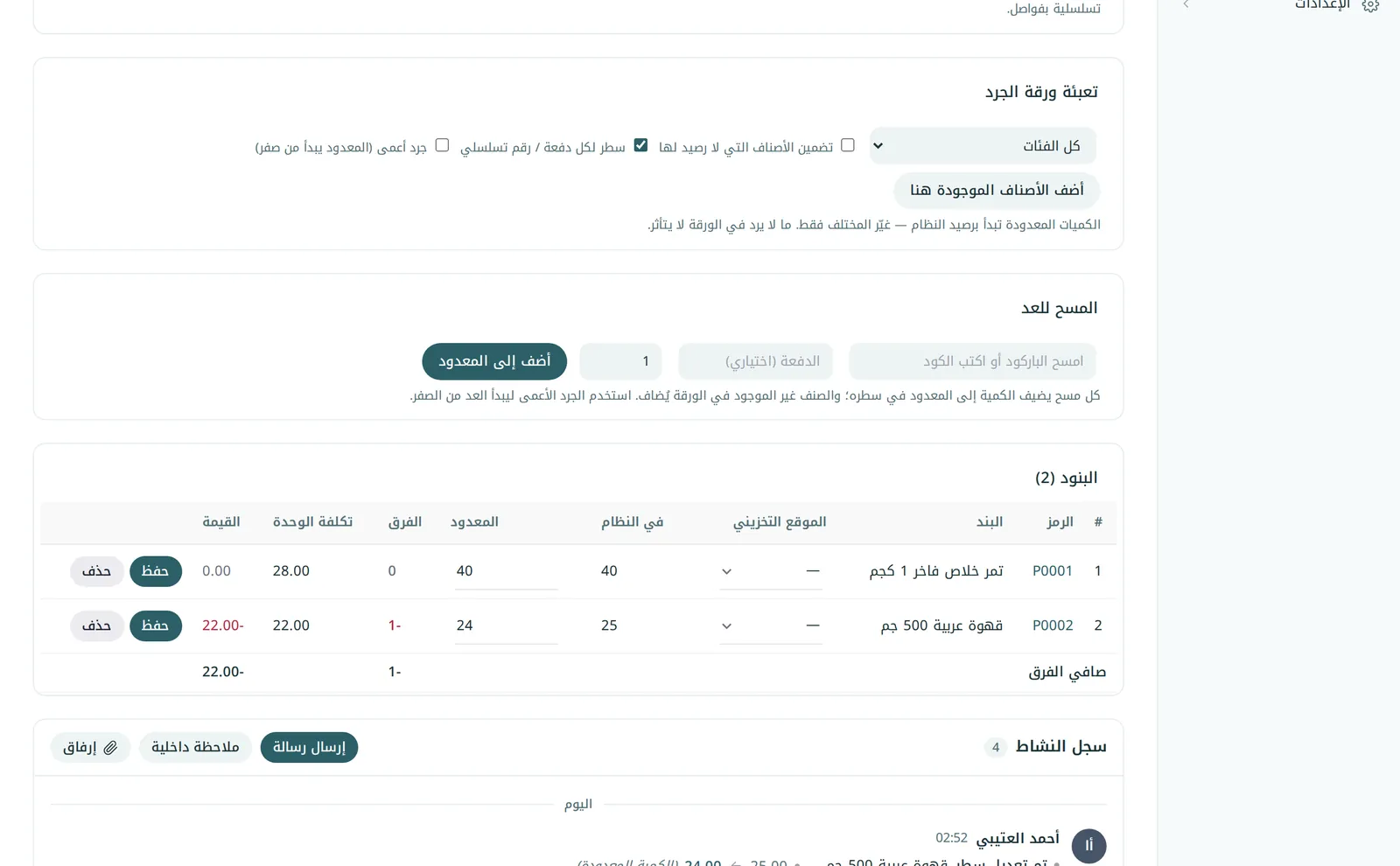
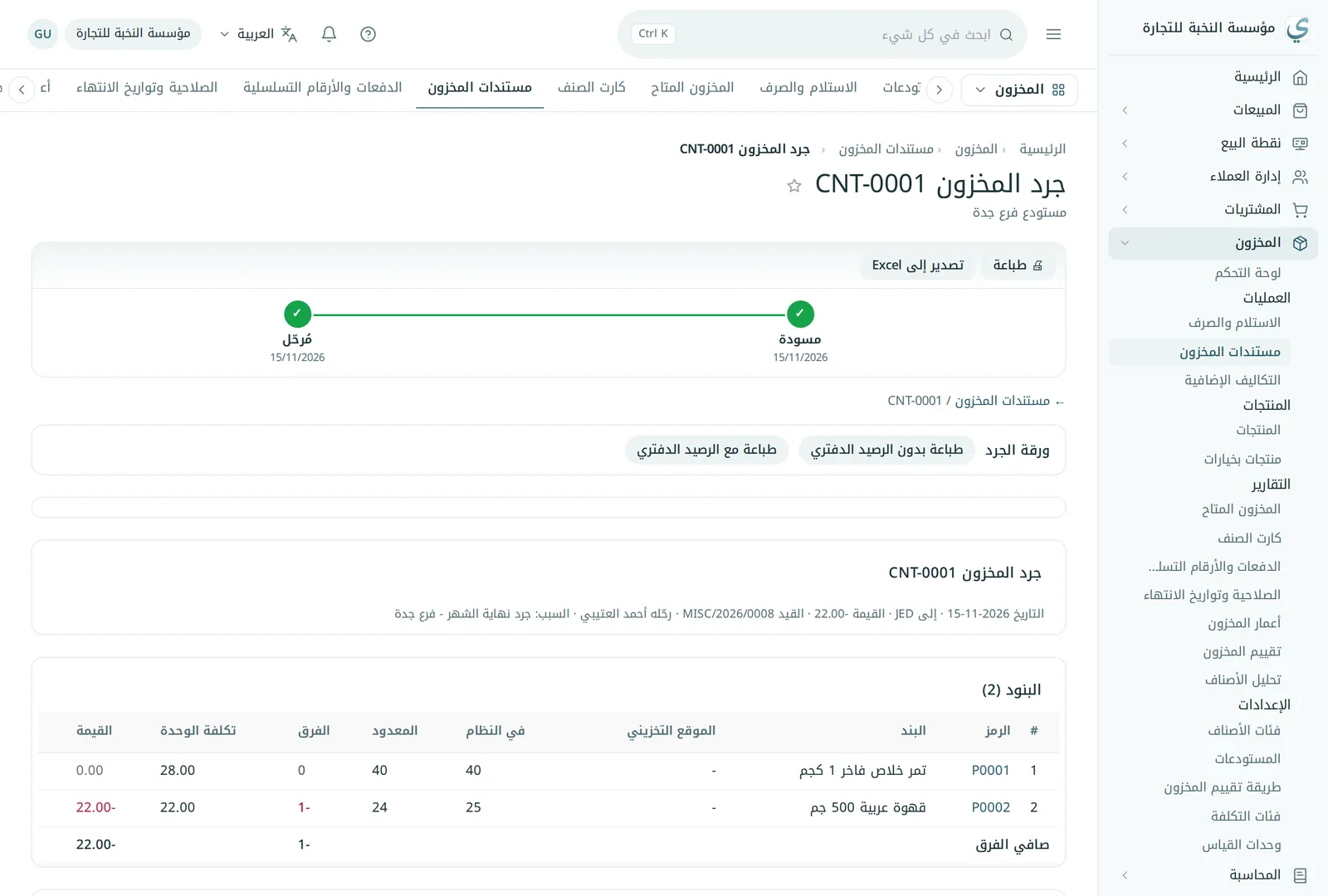
عند الترحيل تُصحَّح الكميات إلى المعدود، ويُرحَّل قيد بقيمة الفرق على حساب تسوية المخزون. في مثالنا نقص كيس قهوة واحد بقيمة 22.00.
8إذن الصرف وإذن الإضافة
لإخراج بضاعة لغير البيع، مثل التالف أو العينات أو الاستخدام الداخلي:
- اضغط «+ إذن صرف مخزني».
- اختر المستودع، وحساب المصروف الذي تُحمَّل عليه التكلفة (أو اتركه لحساب الفئة)، واكتب السبب، ثم «حفظ».
- أضف الأصناف والكميات، ثم «ترحيل».
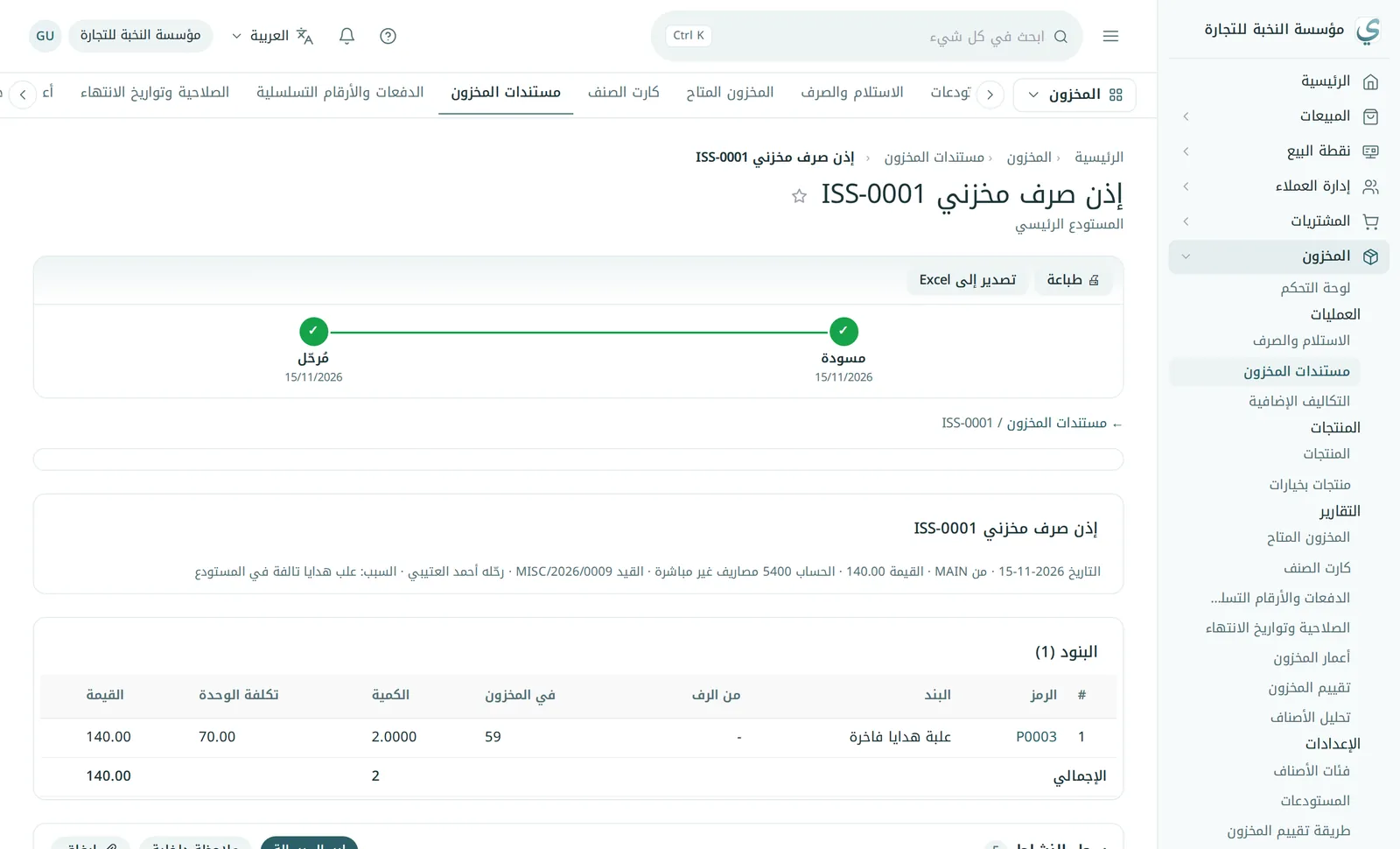
إذن الإضافة يعمل بالطريقة نفسها في الاتجاه المعاكس: يُدخل بضاعة إلى المستودع بتكلفة تحددها، مقابل الحساب الذي تختاره.
9تقارير المخزون والتقييم
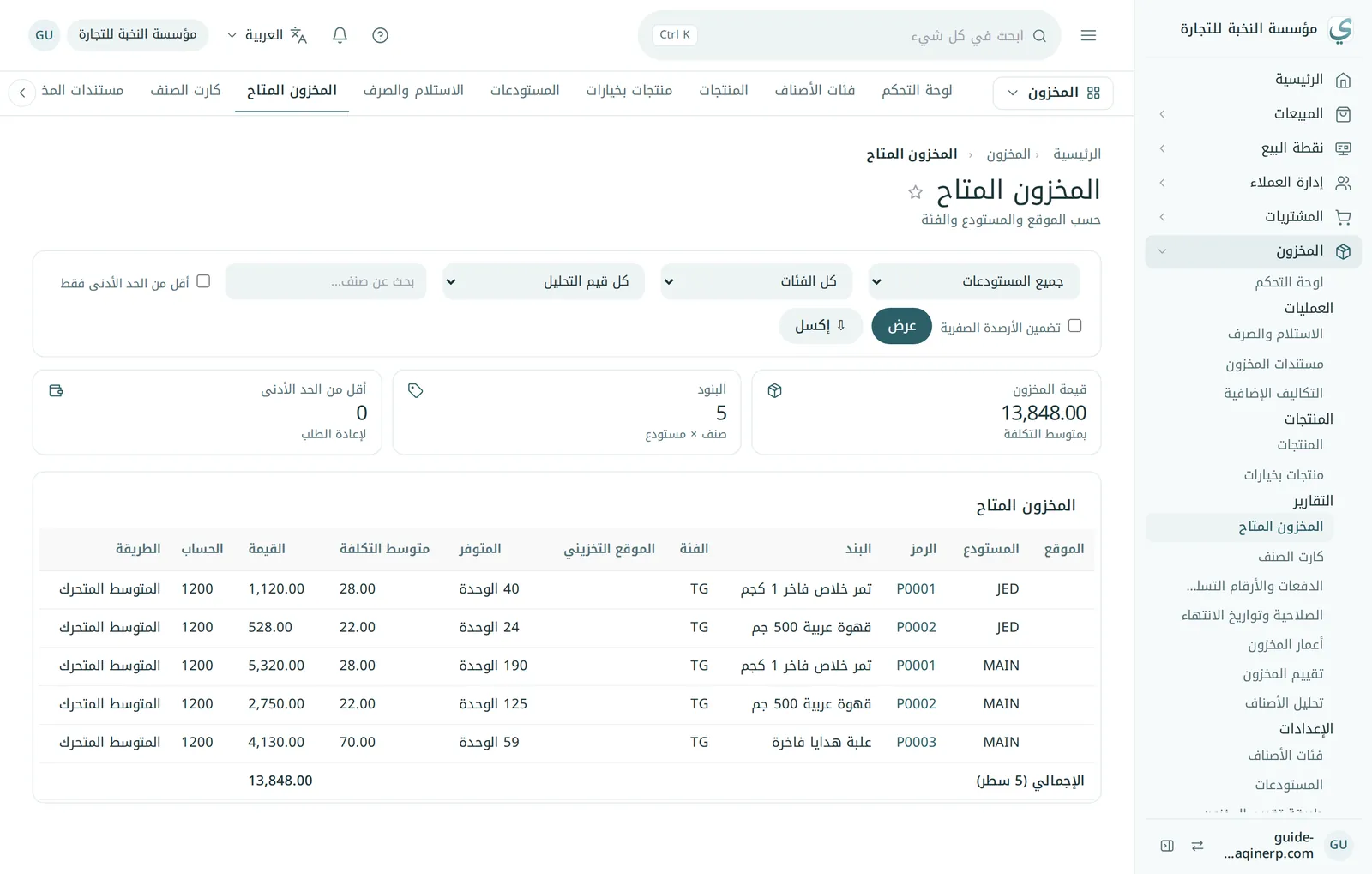
المخزون المتاح
من المخزون ← المخزون المتاح: الكمية ومتوسط التكلفة والقيمة لكل صنف في كل مستودع، مع تصفية بالمستودع والفئة، وخيار «أقل من الحد الأدنى فقط» لمعرفة ما يجب طلبه.
كارت الصنف
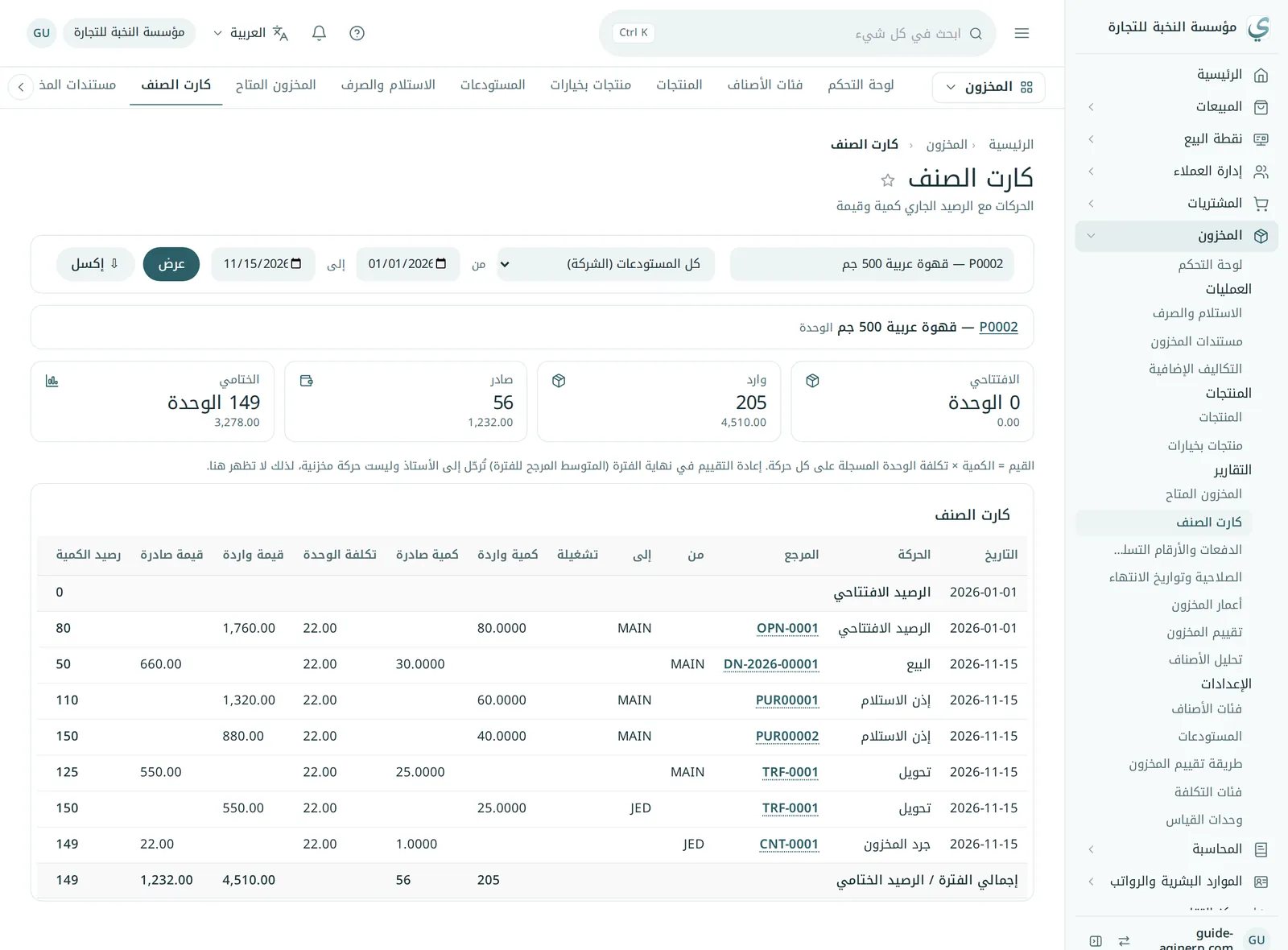
من المخزون ← كارت الصنف اختر الصنف والفترة: كل حركة عليه (رصيد افتتاحي، بيع، استلام، تحويل، جرد) بمرجعها وكميتها وتكلفتها، والرصيد بعد كل حركة. انقر المرجع لتفتح المستند.
تقييم المخزون
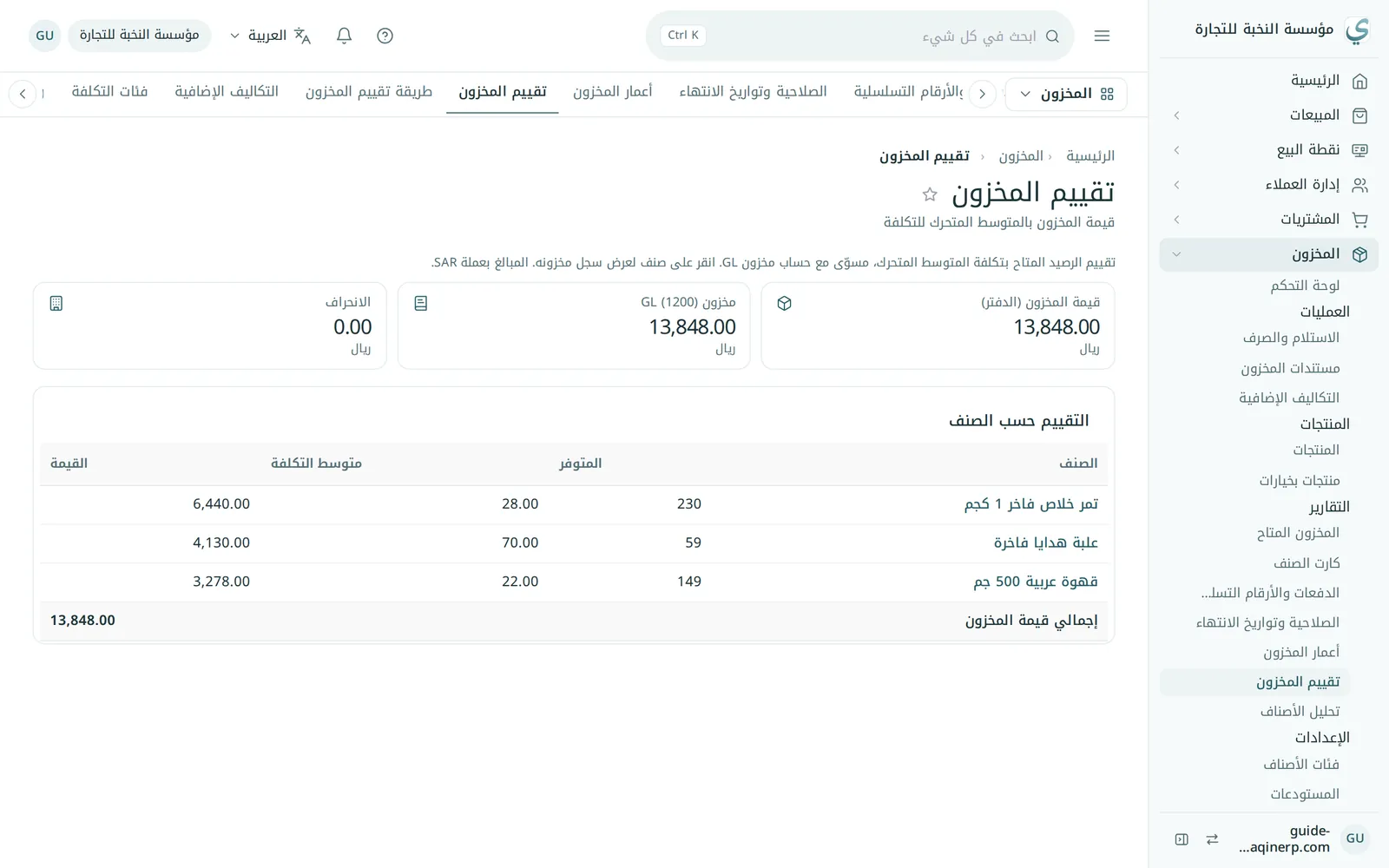
من المخزون ← تقييم المخزون: قيمة المخزون في الدفاتر لكل صنف، مقارنة برصيد حساب المخزون في الأستاذ العام. الانحراف 0.00 يعني أن المخزون والمحاسبة متطابقان.
طريقة تقييم المخزون
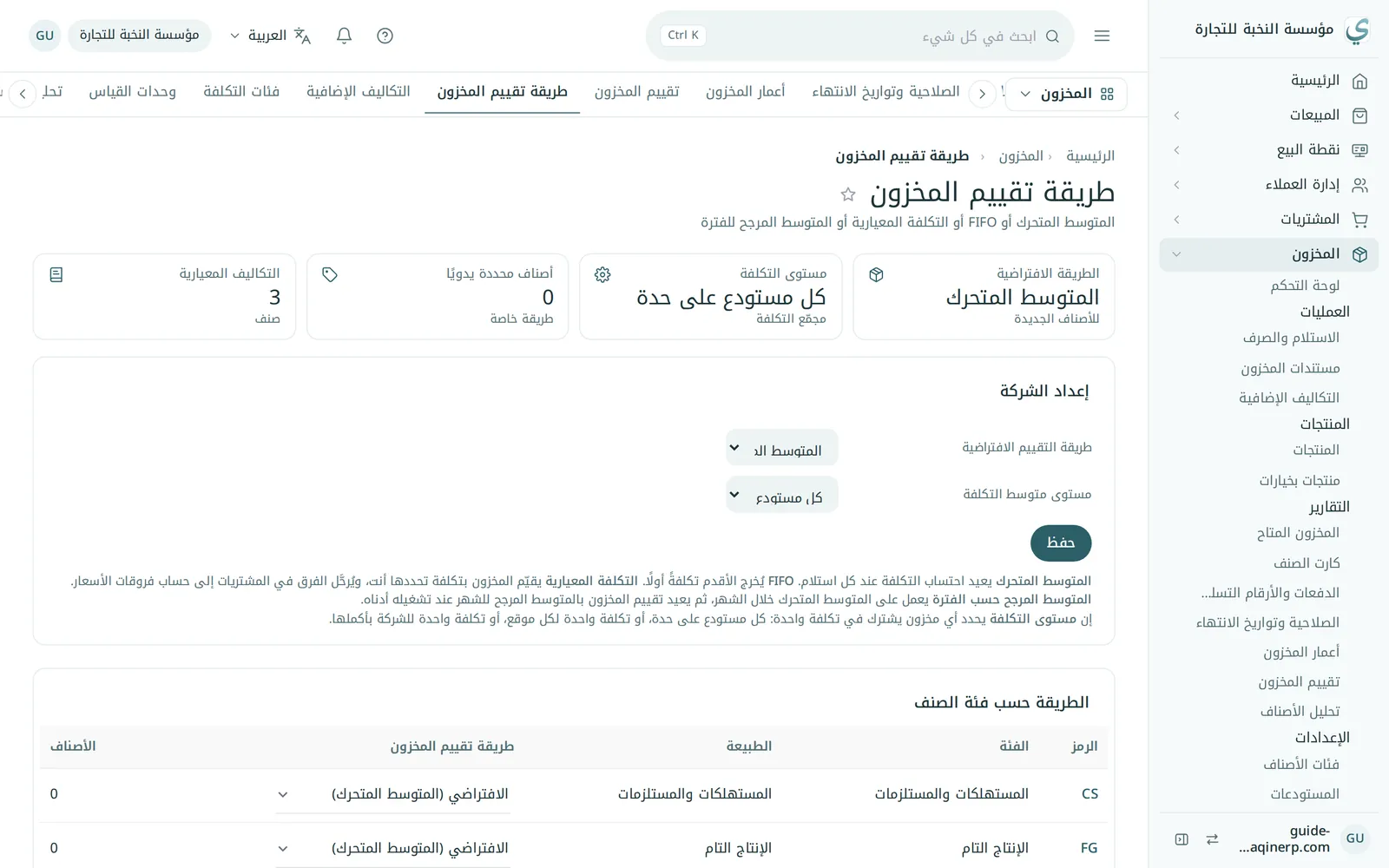
من المخزون ← طريقة تقييم المخزون تختار طريقة الشركة: المتوسط المتحرك (الافتراضي، يعيد احتساب التكلفة عند كل استلام)، أو FIFO (الوارد أولاً يصرف أولاً)، أو التكلفة المعيارية، أو المتوسط المرجح للفترة. ويمكن تحديد طريقة لكل فئة.
10قائمة التحقق
- الفئات القياسية منشأة، وكل صنف في فئته.
- الوحدات والباركود والأسعار مكتملة لكل صنف.
- المستودعات مضافة، والحد الأدنى محدد للأصناف المهمة.
- التحويلات بين المستودعات مرحّلة بمستندات.
- جرد دوري لكل مستودع، والفروقات مرحّلة.
- التالف والعينات مصروفة بإذن صرف.
- تقييم المخزون مطابق لحساب المخزون (الانحراف 0.00).
الفصل التالي: المحاسبة والضرائب.