
توصيل الطرود
كيف تدير شركة توصيل في يقين بإضافة «توصيل الطرود»: المناطق والأسعار، والتجار وبواباتهم، والشحنات والملصقات والمسح، وتخطيط مسارات ذكي على الخريطة، وتطبيق المندوب وتتبع العميل، وعمولة المناديب، ورسائل SMS وواتساب للعملاء، والتحصيل عند التسليم وتسويته مع التجار بقيوده. مثال حقيقي: شركة توصيل تجريبية في الرياض وجدة.
ما تحتاجه قبل البدء
- إضافة «توصيل الطرود» مفعّلة (الفصل العاشر)
- مناطق التوصيل ومدنها وأسعارك لكل منطقة ووزن
- بيانات التجار: الاسم والجوال والمدينة والآيبان
- المناديب موظفين في الموارد البشرية (الفصل الثامن) ومركباتهم
- طابعة ملصقات A6 أو ورق A4
- جوال لكل مندوب
1توصيل الطرود في يقين
بإضافة توصيل الطرود تظهر قائمة توصيل الطرود: لوحة التحكم، والشحنات، والمسح، ورحلات التوصيل، وتخطيط المسارات، والتجار، والمناديب، والتحصيل، والمناطق والأسعار، والإعدادات. الفكرة: التاجر يسلّمك الطرود، فتمسحها في المستودع، ويوزّعها يقين على المناديب بمسارات مرتّبة، ويسلّمها المندوب ويحصّل المبلغ، ثم تُسوّي مع التاجر بفاتورة رسومك وتحوّل له الصافي.
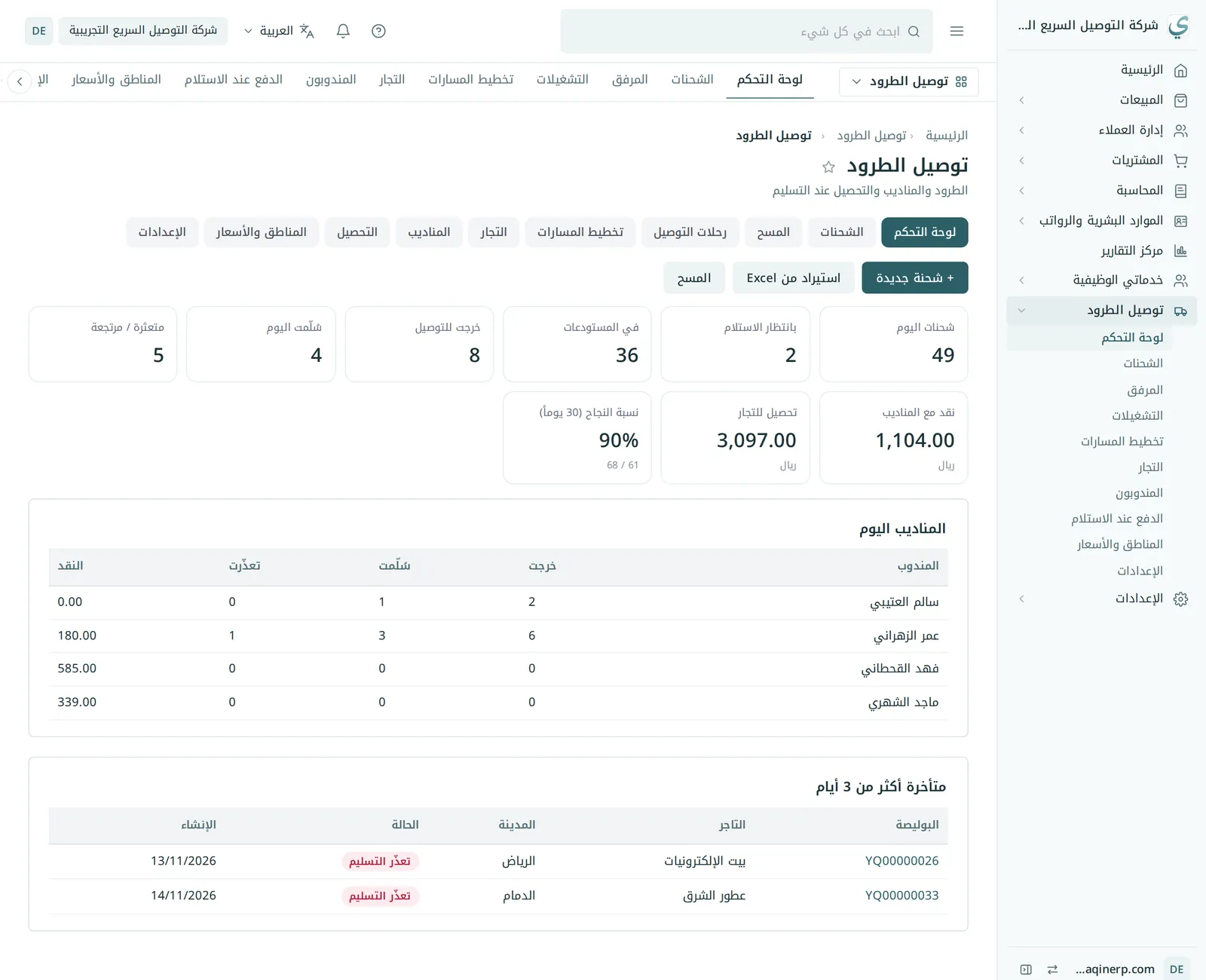
حالات الشحنة
جديدة ← بانتظار الاستلام ← تم الاستلام ← في المستودع ← (في الطريق بين المدن) ← خرجت للتوصيل ← تم التسليم. وإذا تعذّر التسليم تعود لمحاولة جديدة، وبعد أقصى عدد من المحاولات أو رفض العميل تصبح مرتجعة إلى التاجر ثم مُرجَعة.
2المناطق والأسعار والخدمات
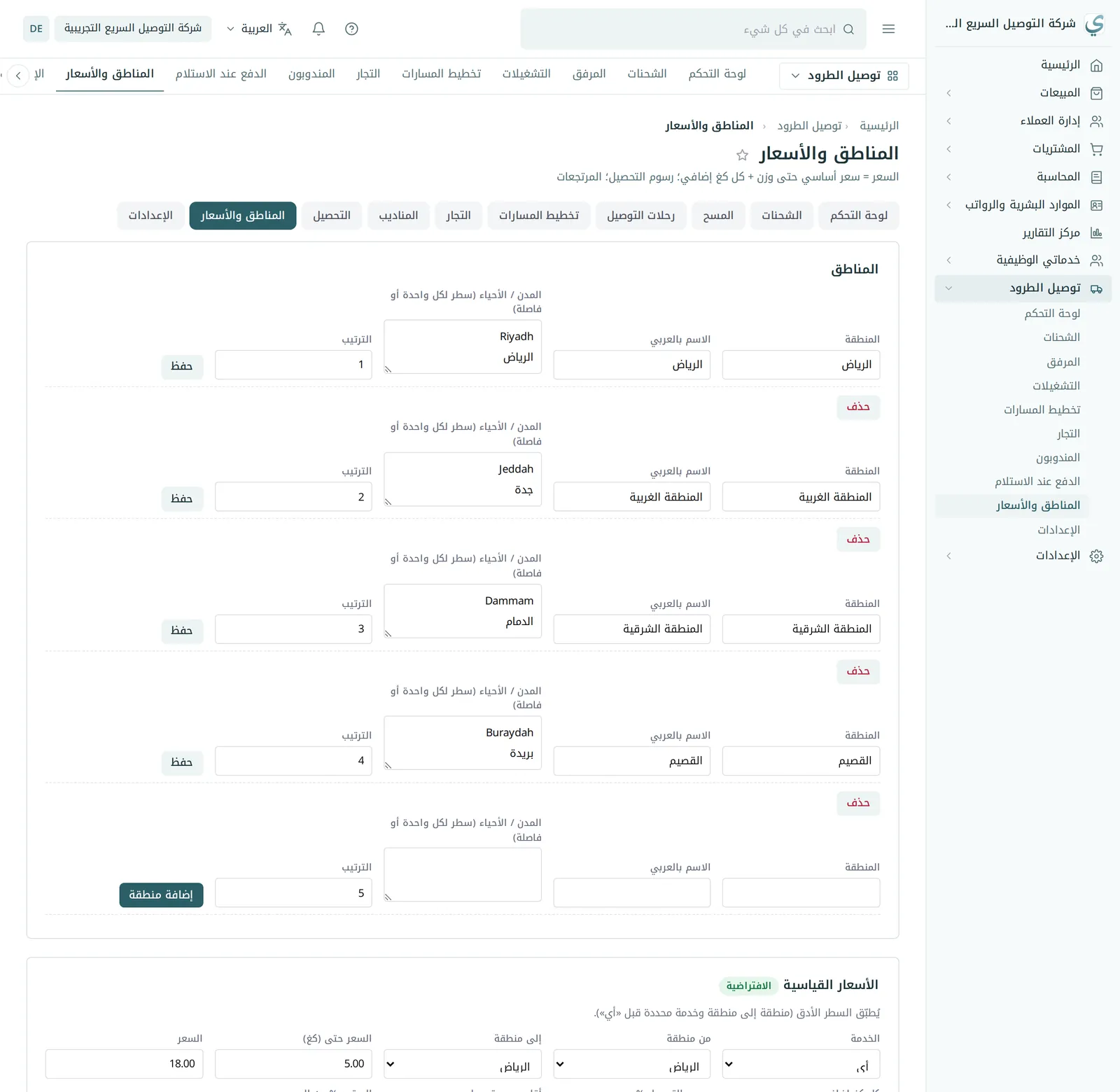
- من المناطق والأسعار أضف المناطق، واكتب في كل منطقة مدنها أو أحياءها (سطر لكل مدينة، بالعربية والإنجليزية إن أردت).
- في الأسعار القياسية أضف سطر سعر: الخدمة، ومن منطقة، وإلى منطقة، والسعر حتى وزن معين، ولكل كغ إضافي، ورسوم التحصيل % وأقلها، ونسبة رسوم المرتجع.
- اترك «أي» في الخدمة أو المنطقة ليكون السطر عاماً؛ ويُطبَّق السطر الأدق قبل العام.
- لعقود خاصة أنشئ قائمة أسعار جديدة (نسخة من الافتراضية) مثل «عقد كبار التجار» واربطها بالتاجر.
- في الخدمات عرّف خدماتك: نفس اليوم، واليوم التالي، والعادي، بعدد أيامها.
3التجار وبوابة التاجر
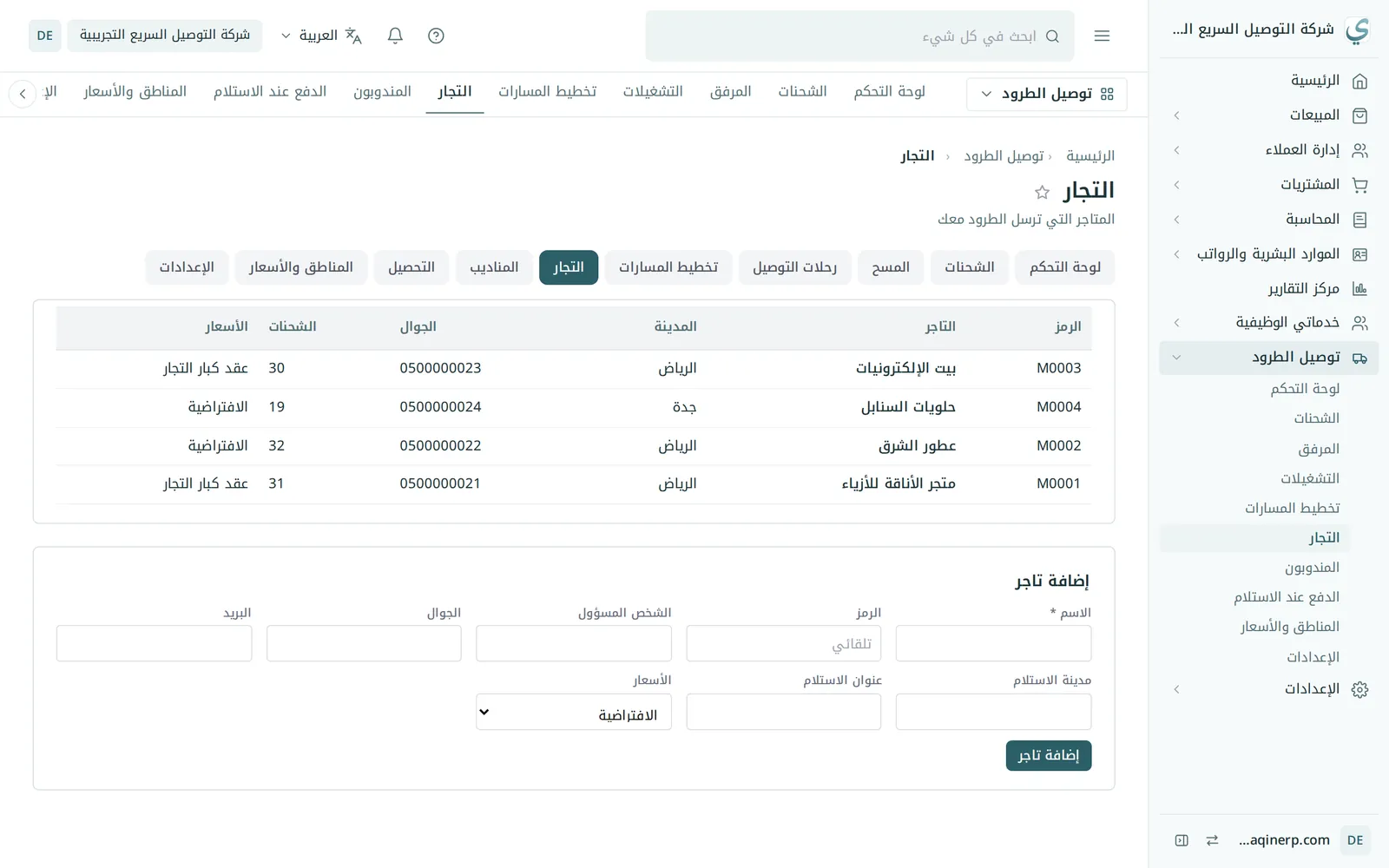
- من التجار أضف التاجر: الاسم والجوال والمدينة والعنوان، وقائمة أسعاره، والبنك والآيبان لتحويل مبالغ التحصيل.
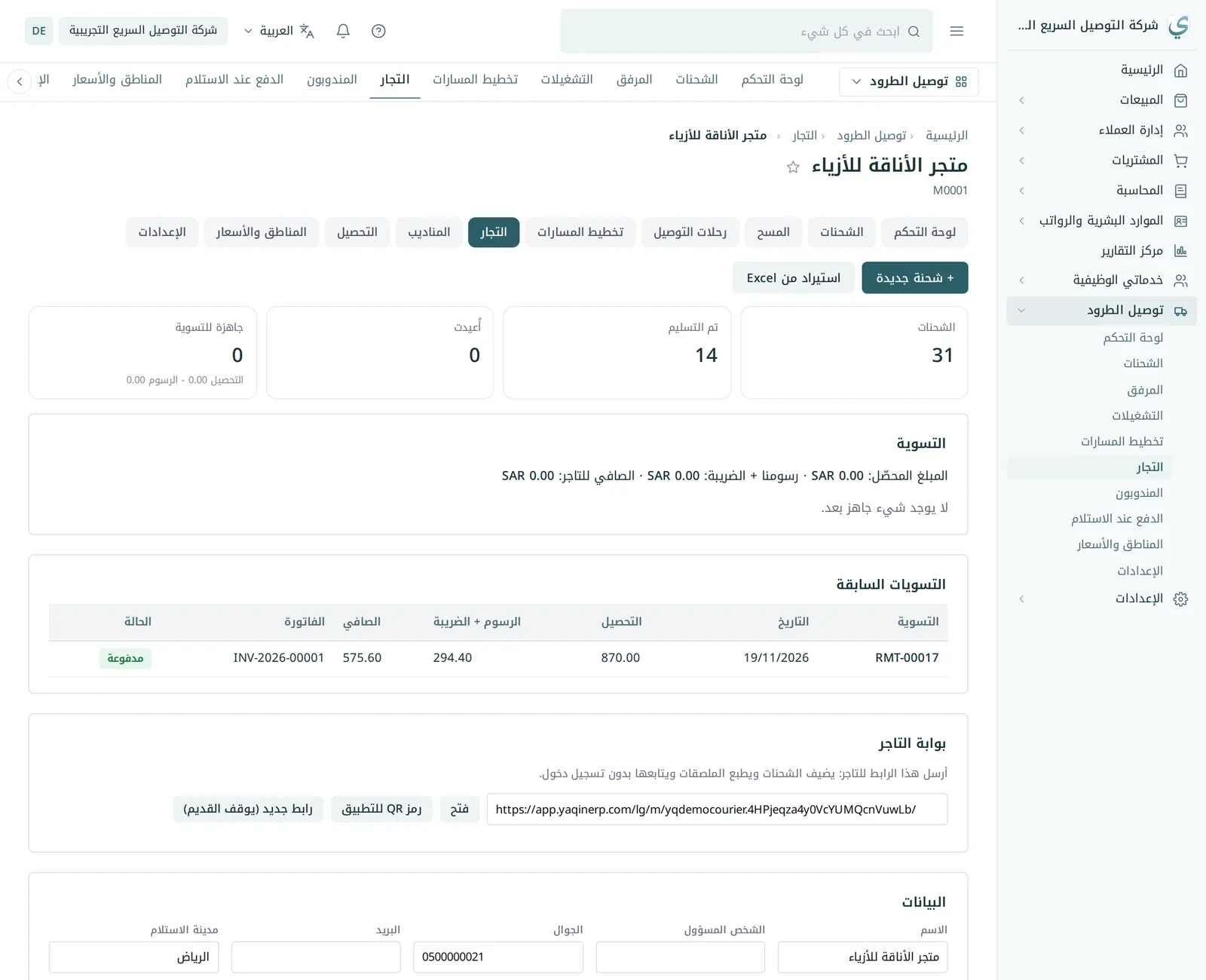
- افتح صفحة التاجر لترى شحناته وما تم تسليمه والمرتجع والجاهز للتسوية، وتسوياته السابقة.
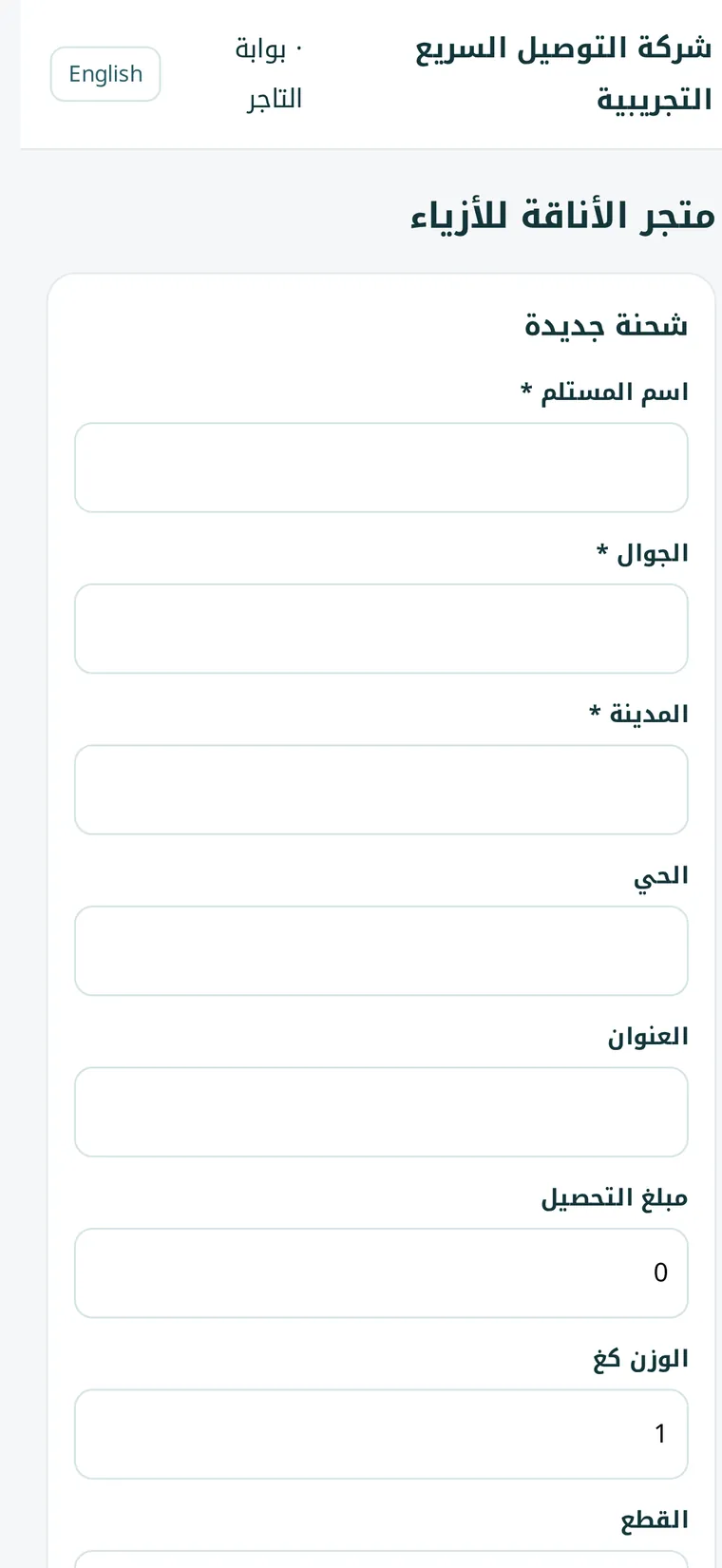
- أرسل للتاجر رابط بوابة التاجر أو رمز QR الخاص به: يضيف شحناته بنفسه من الجوال ويتابعها.
4إنشاء الشحنات واستيرادها
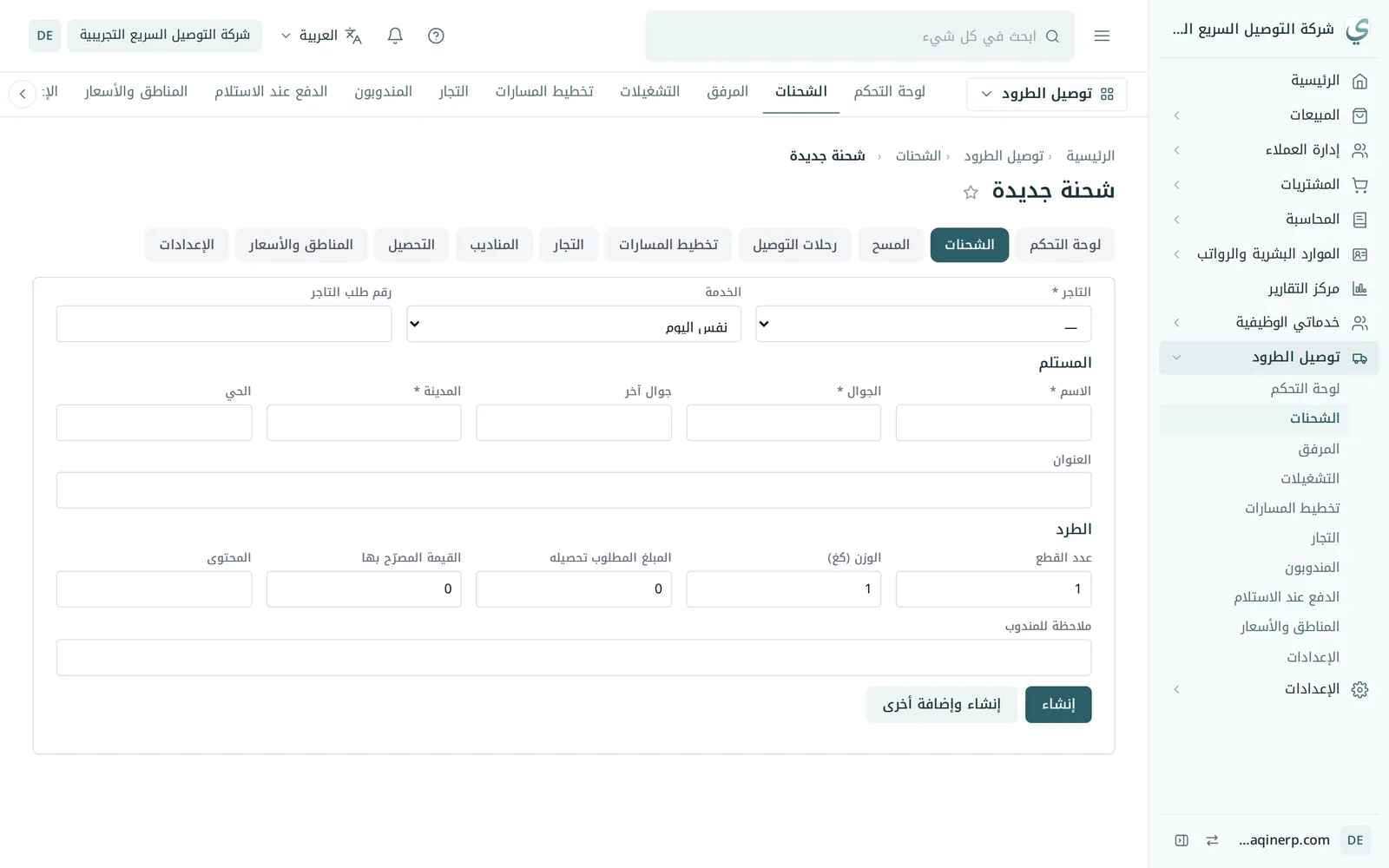
- من الشحنات اضغط + شحنة جديدة: التاجر والخدمة، ثم المستلم (الاسم والجوال والمدينة والحي والعنوان)، ثم الطرد (عدد القطع والوزن والمحتوى) ومبلغ التحصيل إن كان الدفع عند الاستلام.
- اضغط إنشاء أو إنشاء وإضافة أخرى. تحصل الشحنة على رقم بوليصة (مثل YQ00000111) ورسومها محسوبة.
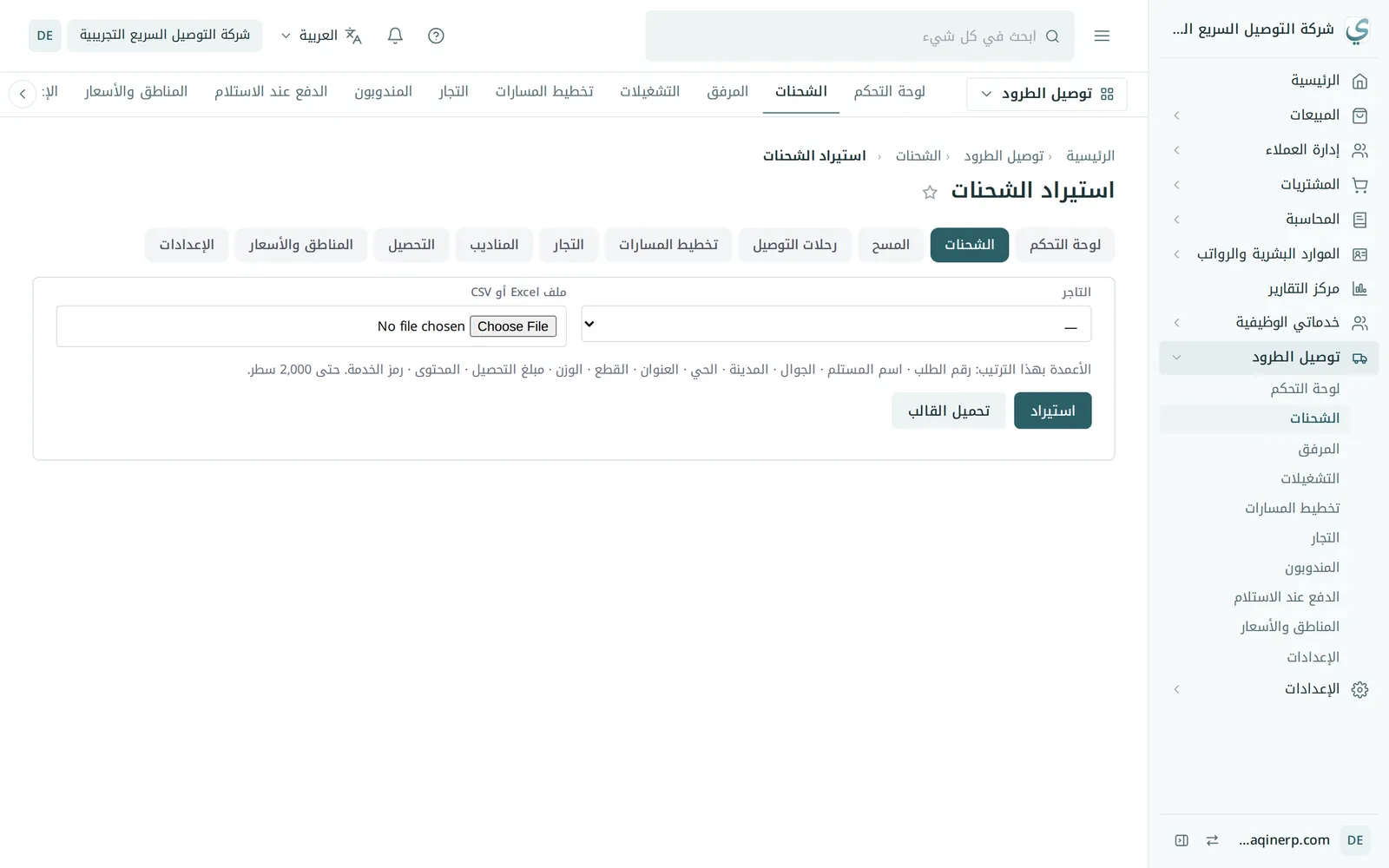
- لعدد كبير: استيراد من Excel، نزّل القالب، واملأه سطراً لكل شحنة، ثم ارفعه واختر التاجر.
5استيراد شحنات من برنامج آخر (JSON)
إذا كان برنامجك القديم يصدّر الشحنات في ملف JSON فانقلها إلى يقين دون إعادة إدخال. يقبل يقين أي شكل: قائمة شحنات، أو كائن يحتوي القائمة، أو شحنة في كل سطر.
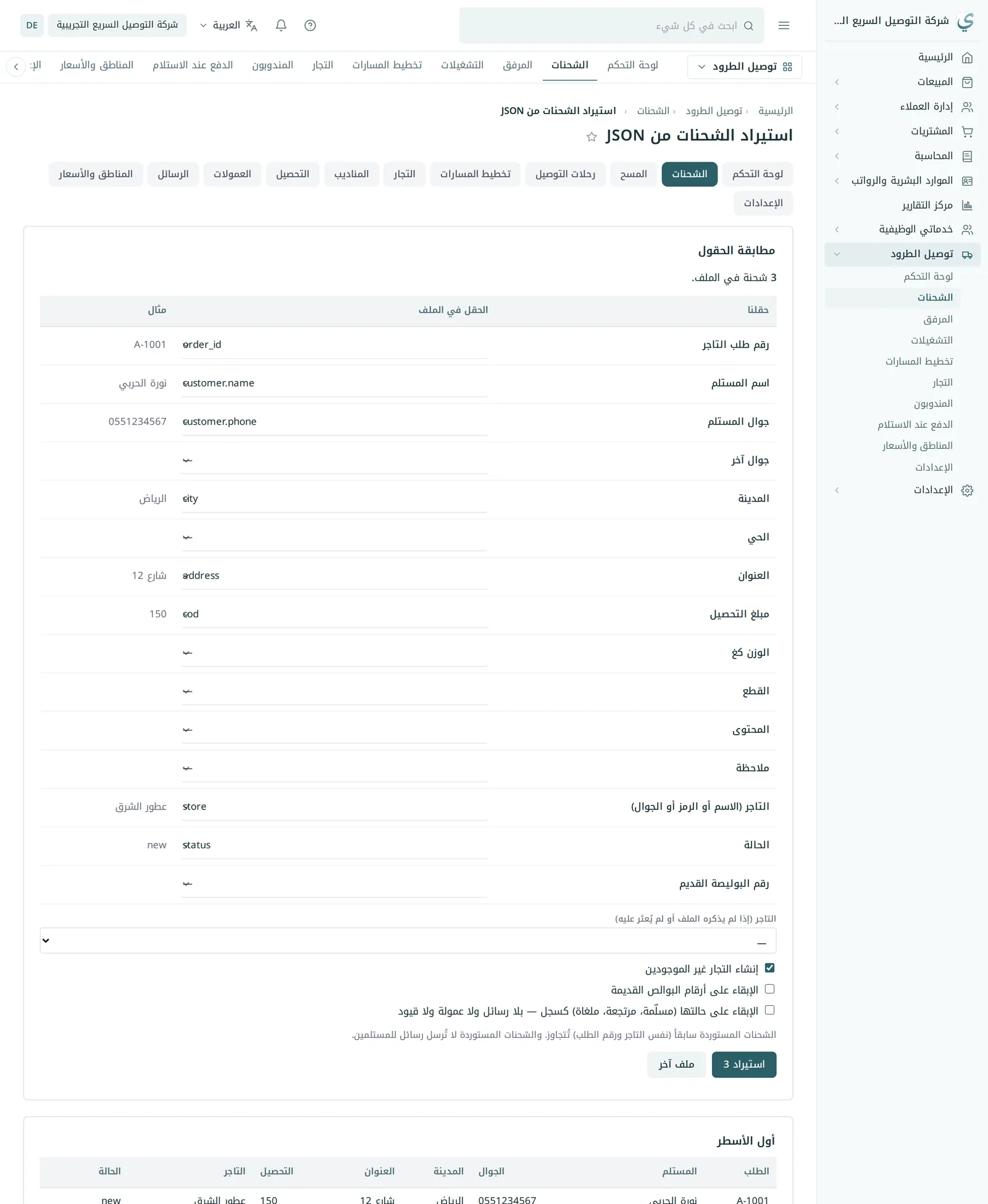
- من الشحنات ← استيراد من Excel اضغط استيراد ملف JSON من برنامج آخر، واختر الملف ثم قراءة الملف.
- في مطابقة الحقول يقترح يقين لكل حقل من حقولنا الحقلَ المقابل في ملفك (مثل customer.name لاسم المستلم) مع مثال من بياناتك. صحّح ما يلزم.
- اختر التاجر الافتراضي، وعلّم إنشاء التجار غير الموجودين إن كان الملف يذكر التاجر.
- للنقل الكامل علّم الإبقاء على أرقام البوالص القديمة والإبقاء على حالتها كسجل (مسلّمة أو مرتجعة أو ملغاة).
- اضغط استيراد. الشحنات المستوردة سابقاً (نفس التاجر ورقم الطلب) تُتجاوز، ولا تُرسل أي رسالة للمستلمين.
6الملصقات والمسح في المستودع
من قائمة الشحنات حدد الشحنات ثم اختر الإجراء: طباعة الملصقات، أو إرسال للاستلام مع مندوب، أو استلام في المستودع، أو خروج للتوصيل، أو إلغاء.
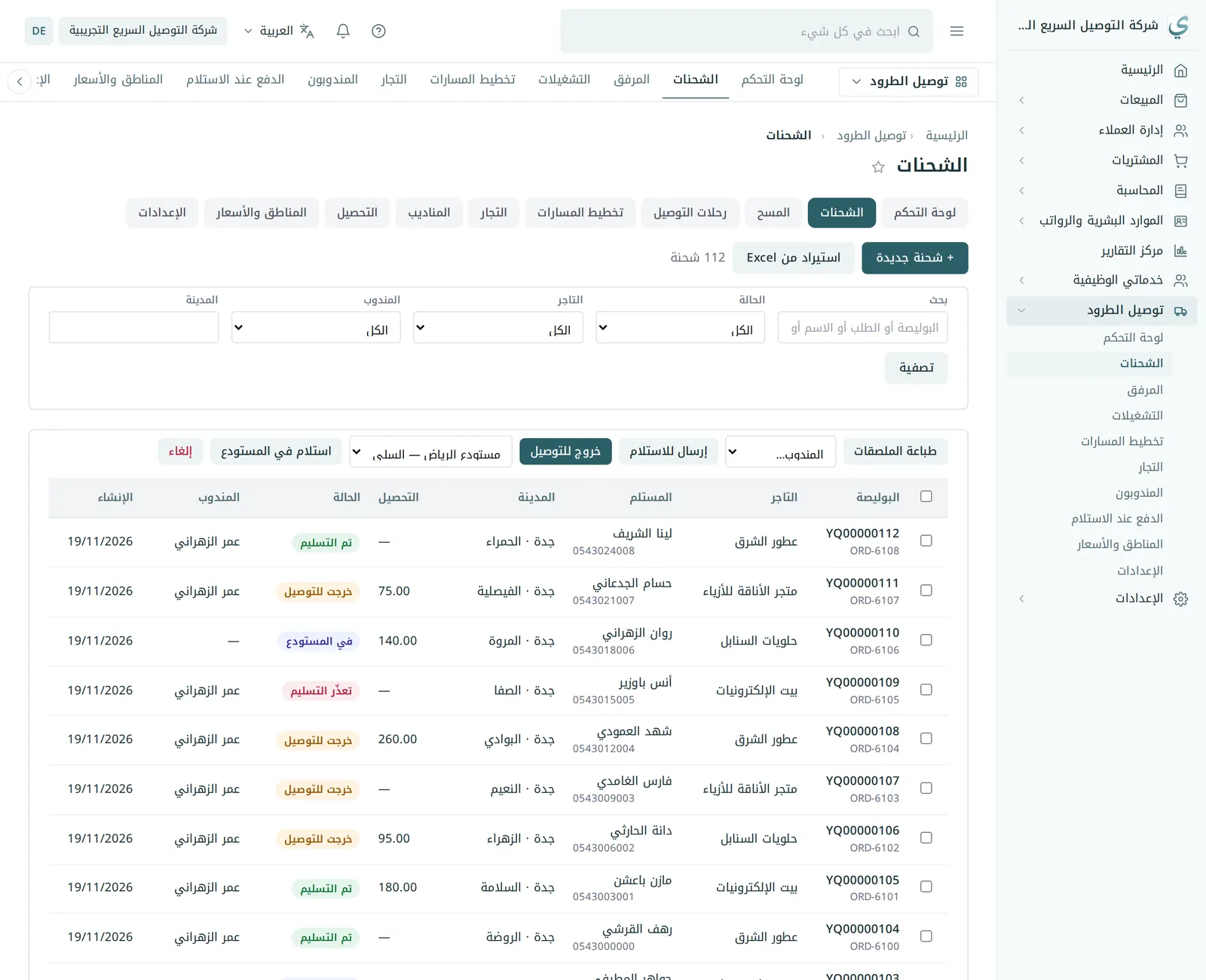
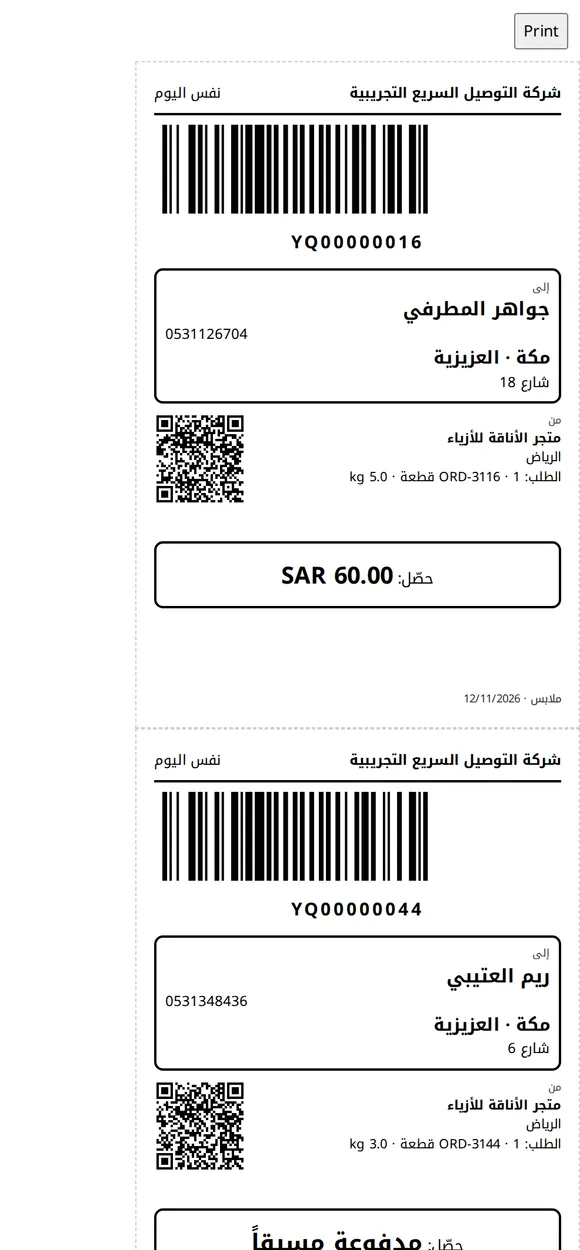
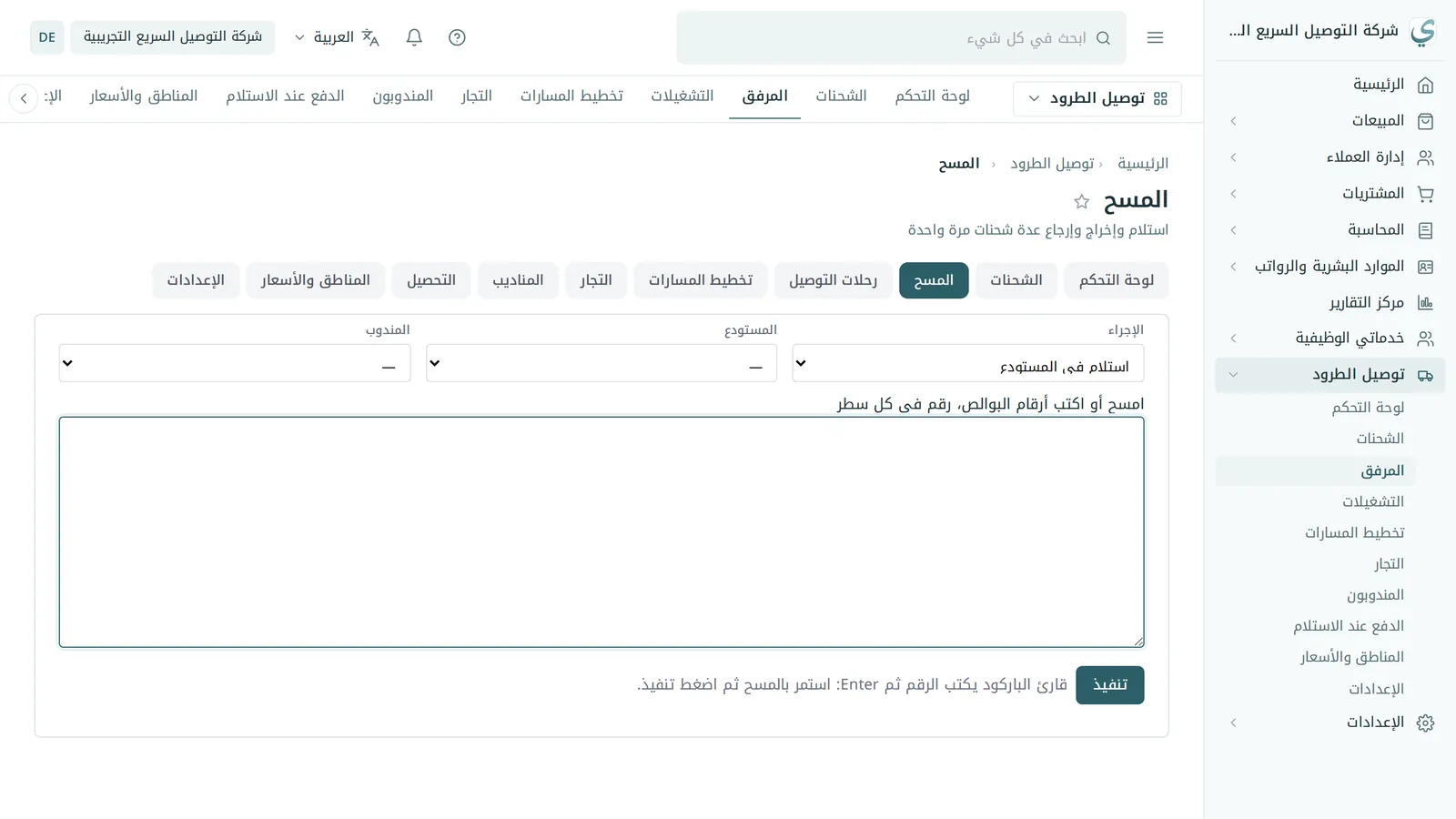
- من المسح اختر الإجراء (مثل الاستلام في المستودع) والمستودع أو المندوب.
- امسح ملصقات الطرود بقارئ الباركود أو اكتب أرقامها، رقماً في كل سطر.
- اضغط تنفيذ: تتغير حالة كل الطرود دفعة واحدة، ويظهر ما لم يُنفَّذ وسببه.
7تخطيط المسارات الذكي
بدل أن توزّع الطرود على المناديب بنفسك، يوزّعها يقين ويرتّب توقفات كل مندوب بأقصر طريق وأقل تكلفة، على خرائط OpenStreetMap مستضافة في خادم يقين (دون Google)، ويبدأ كل مسار من المستودع وينتهي فيه.
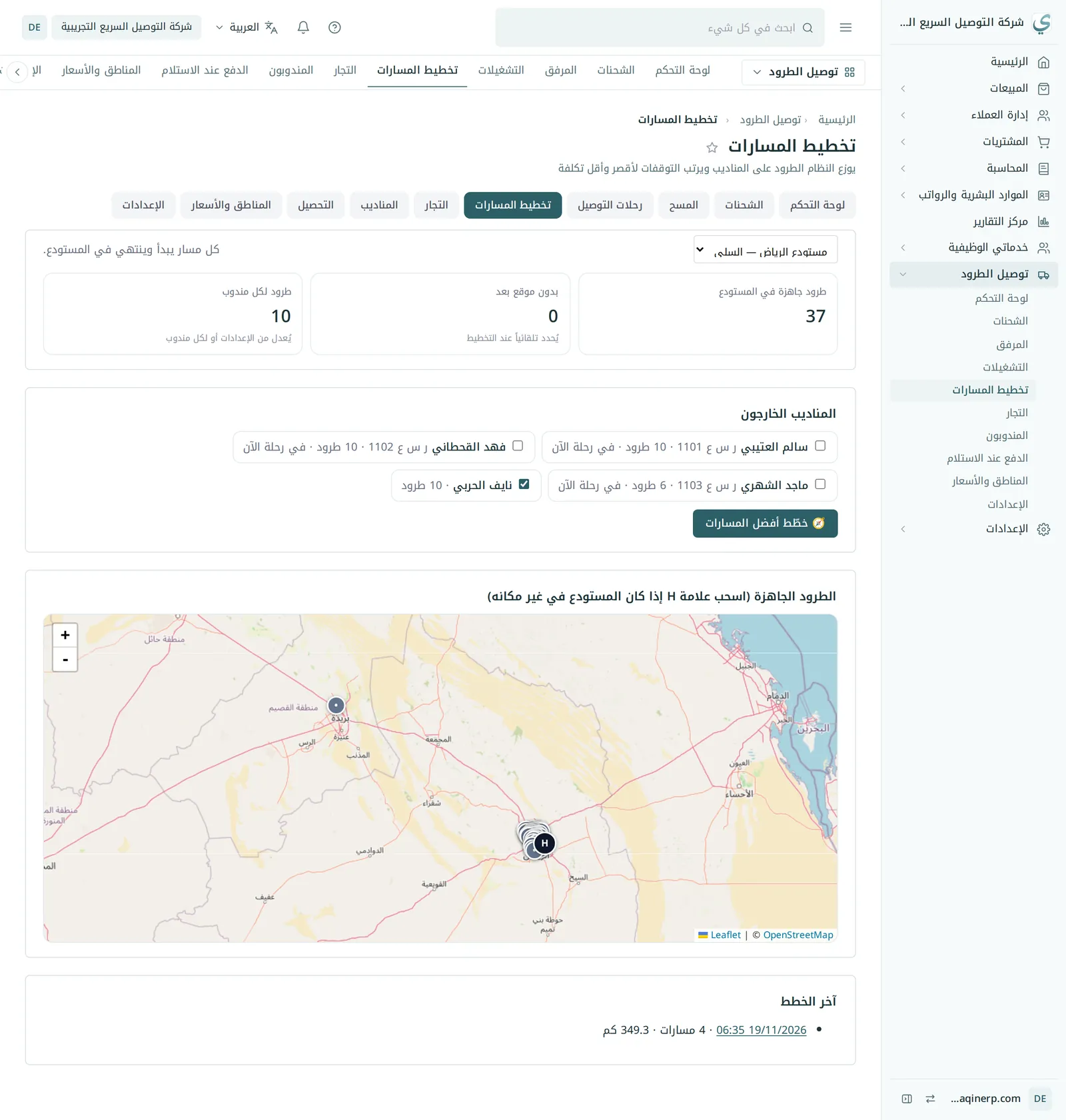
- من تخطيط المسارات اختر المستودع. يعرض يقين الطرود الجاهزة فيه، والطرود بلا موقع بعد، وعدد الطرود لكل مندوب (10 افتراضياً).
- علّم المناديب الخارجين اليوم.
- اضغط خطط أفضل المسارات. يُنشئ يقين رحلة لكل مندوب بطروده مرتبة، مع المسافة والوقت والتكلفة.
8رحلات التوصيل والمانيفست
كل رحلة فيها المندوب والمركبة والتاريخ، والطرود بترتيب التوقفات، والمبلغ المطلوب تحصيله، وخريطة المسار.
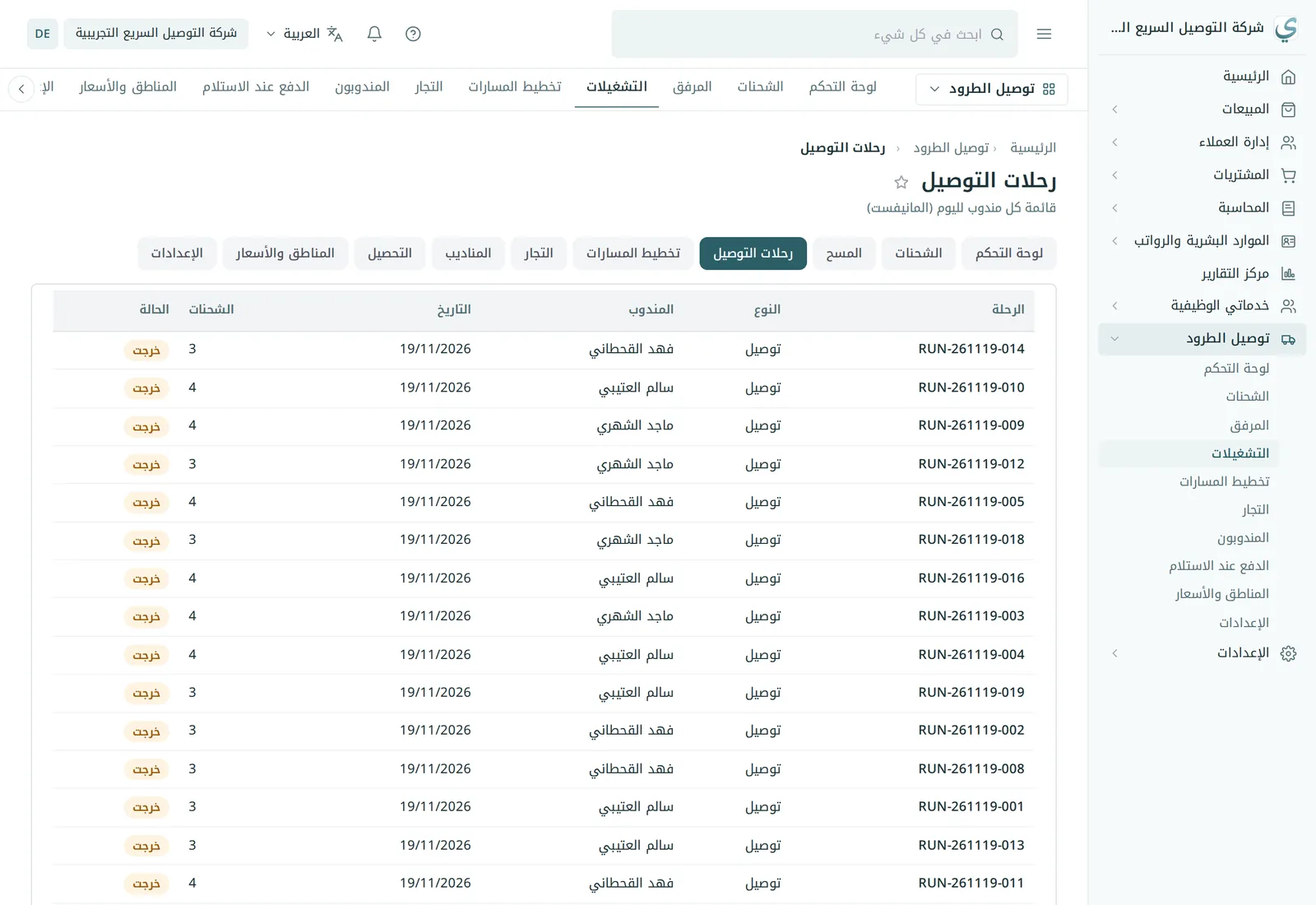
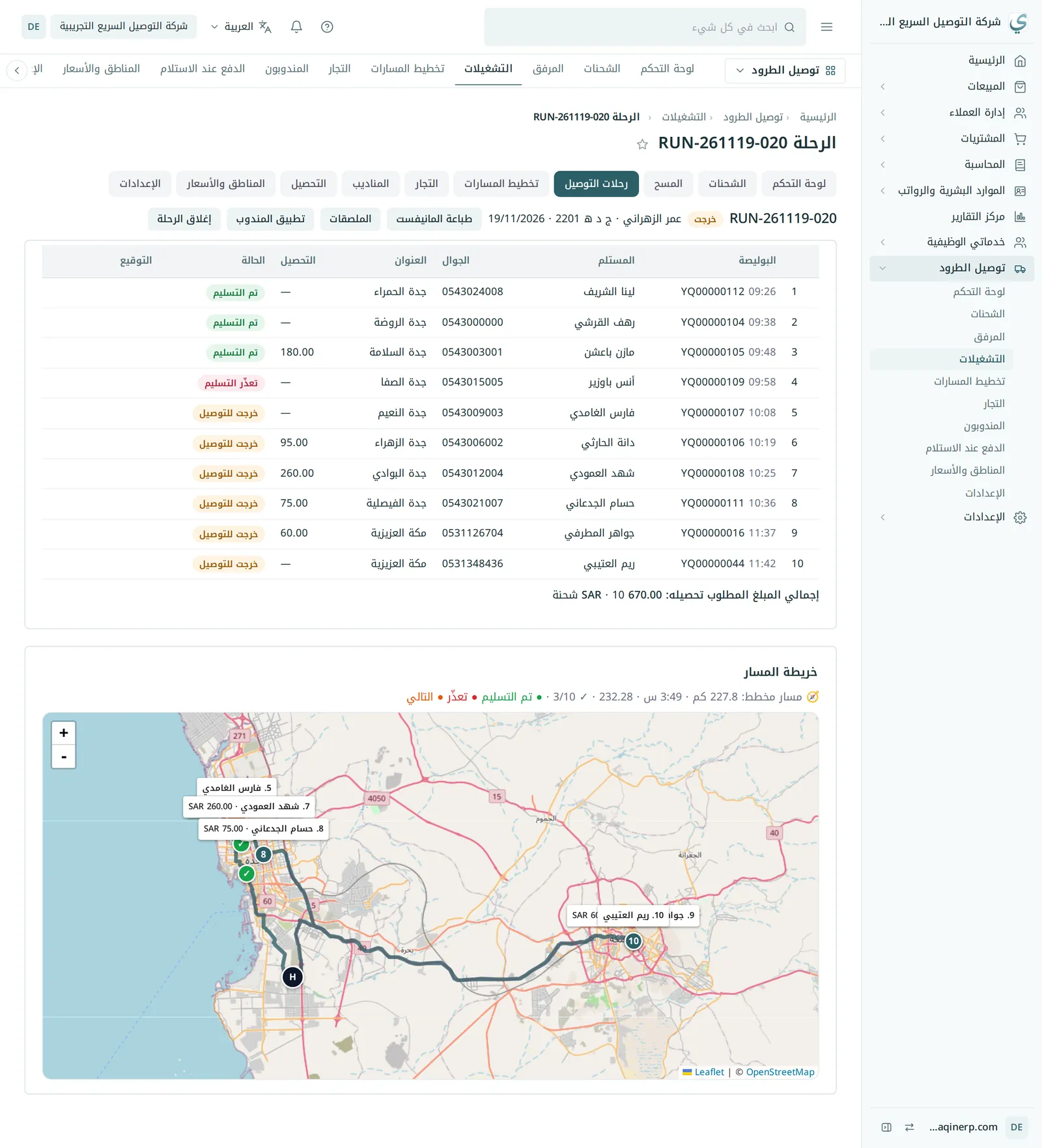
- طباعة المانيفست: ورقة الرحلة بالطرود والتوقيعات.
- الملصقات: ملصقات طرود الرحلة.
- تطبيق المندوب: يفتح الرحلة كما يراها المندوب.
- إغلاق الرحلة: بعد عودة المندوب وتسوية نقده.
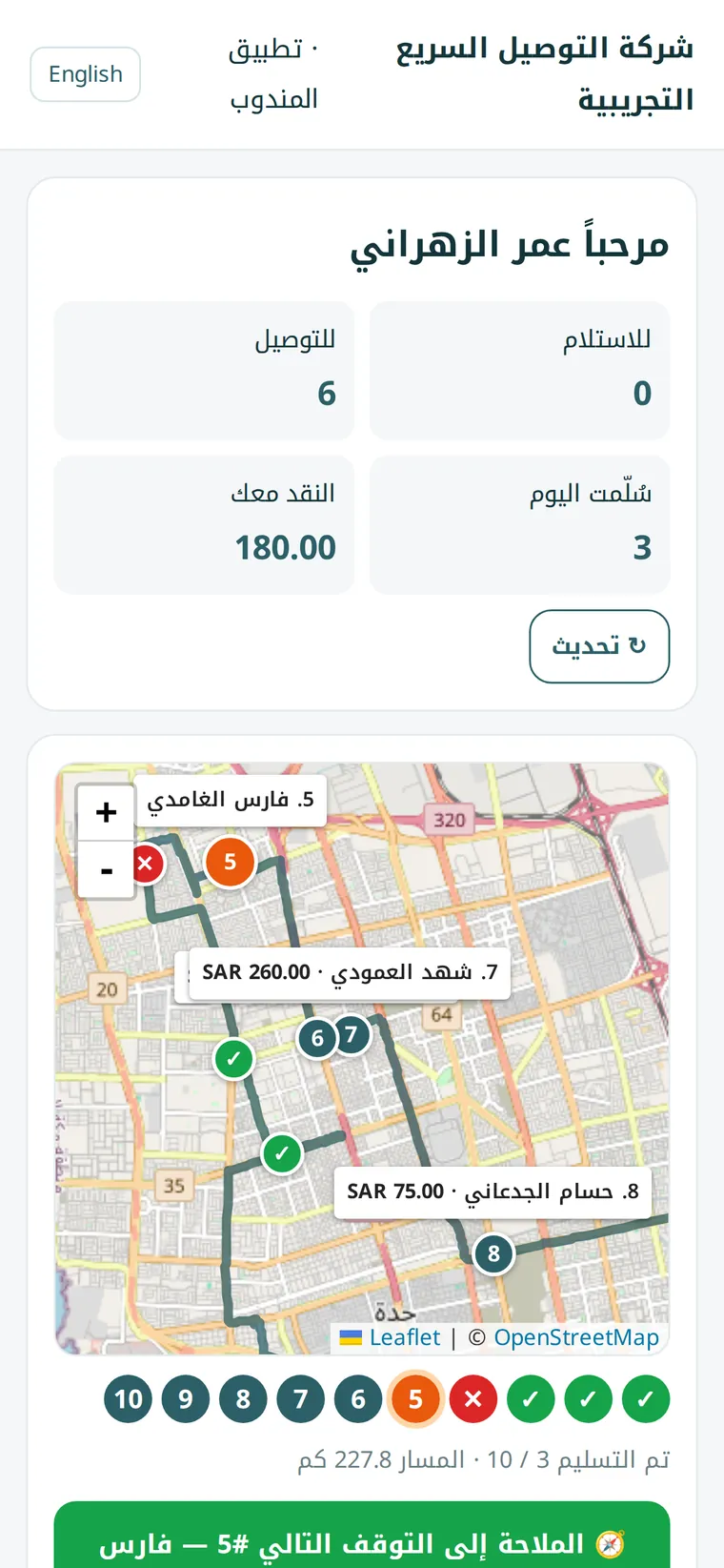
9تطبيق المندوب
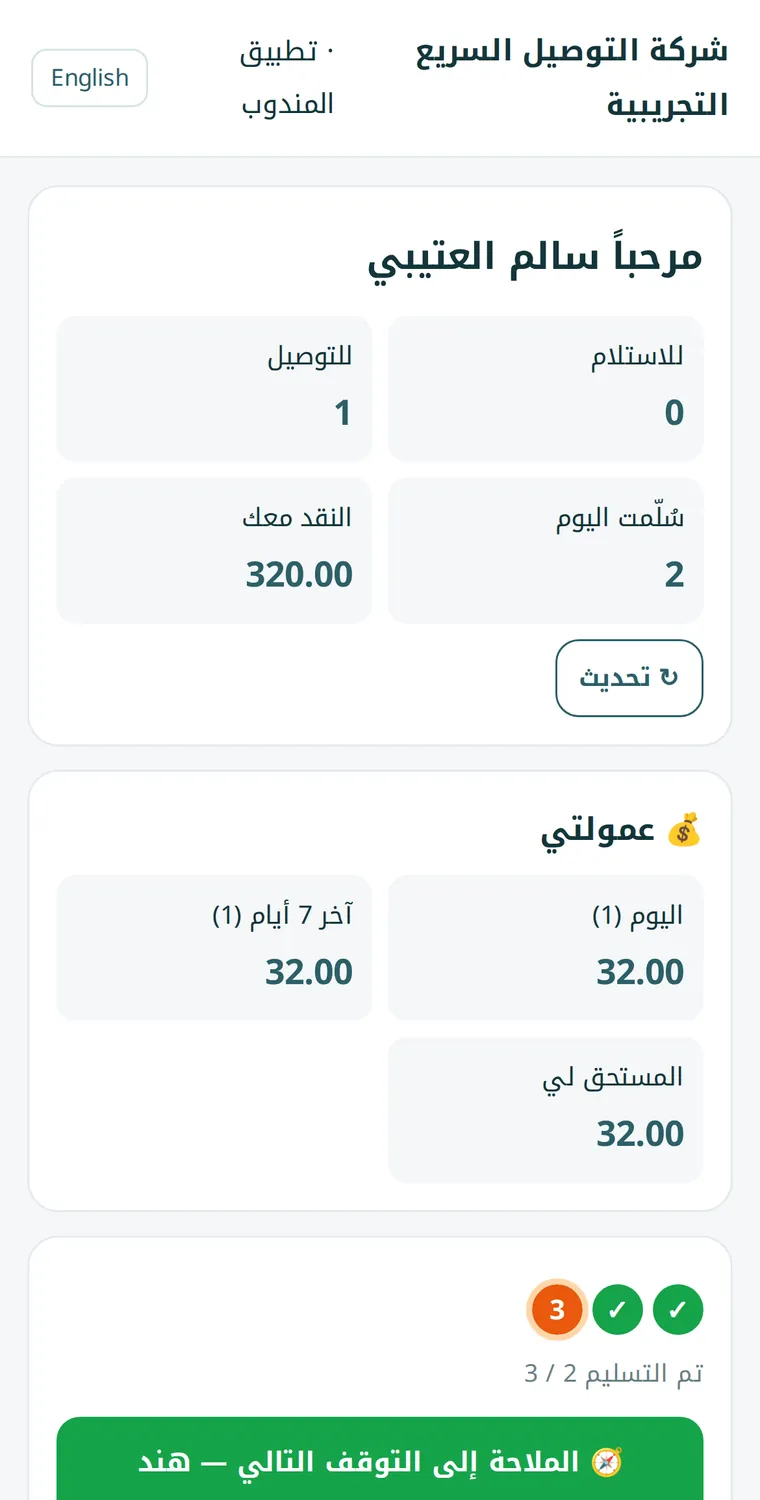
يعمل المندوب من جواله: يرى طروده وتوقفاته على الخريطة بالأرقام، ويضغط الملاحة إلى التوقف التالي فتفتح خرائط الجوال، ويتصل بالعميل أو يراسله بواتساب، ويسلّم بالتوقيع والصورة والموقع، أو يسجّل تعذّر التسليم بالسبب.
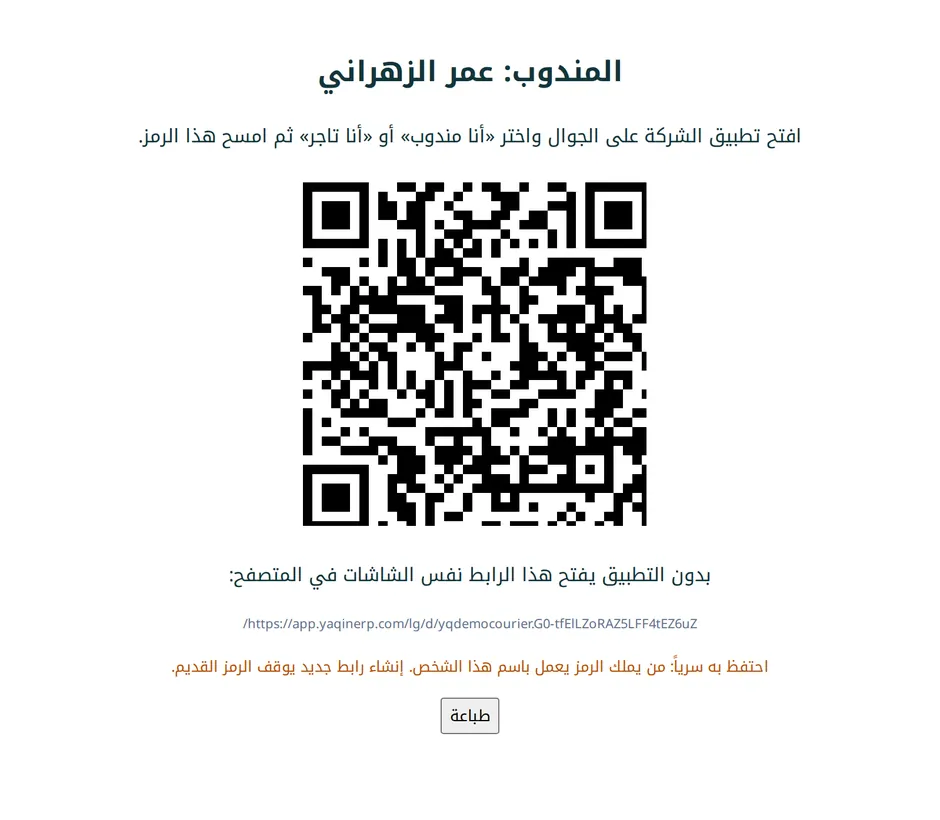
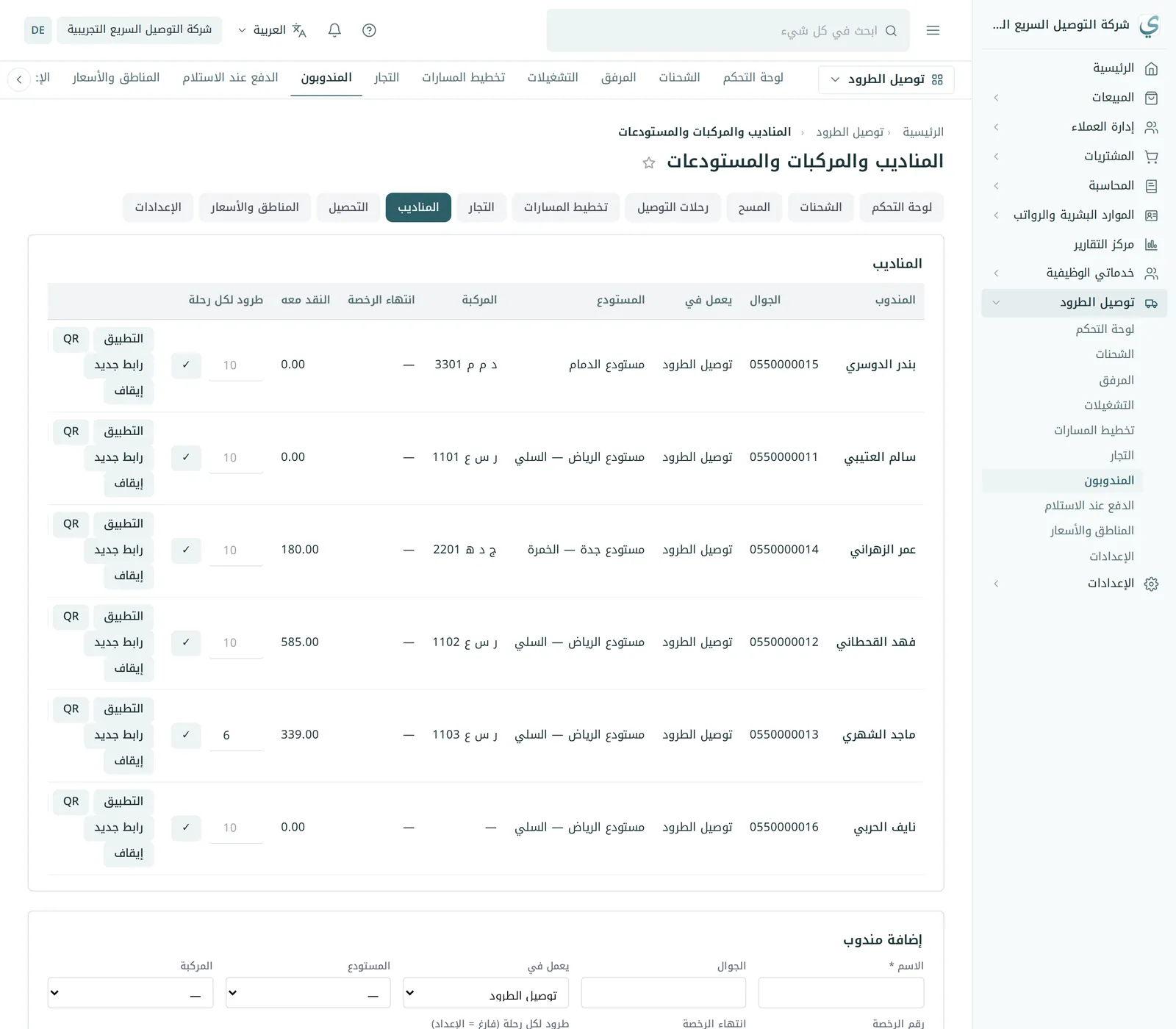
- من المناديب اضغط QR بجانب المندوب واطبع الرمز.
- يفتح المندوب تطبيق الشركة على جواله، ويختار «أنا مندوب»، ويمسح الرمز. أو يفتح الرابط المطبوع في المتصفح.
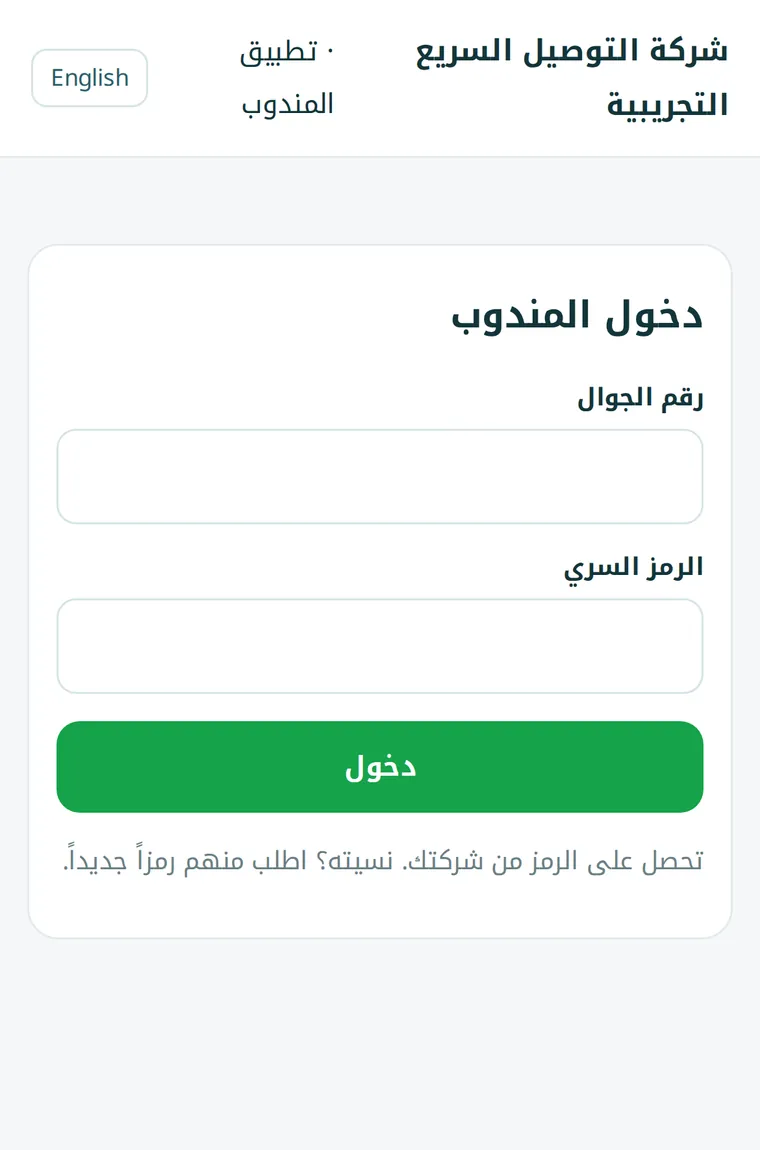
10الدخول برقم الجوال والرمز السري
بدل مسح رمز QR، يمكن للمندوب الدخول برقم جواله ورمز سري من 4 إلى 6 أرقام تحدده له الشركة.
- من المناديب اكتب الرمز في خانة الرمز بجانب المندوب واضغط تعيين الرمز (رقم جواله يجب أن يكون مسجلاً).
- أرسل للمندوب رابط الدخول الظاهر أسفل جدول المناديب (app.yaqinerp.com/lg/login/رمز-شركتك/)، أو يكتبهما في تطبيق الشركة من شاشة تسجيل الدخول.
- يكتب رقم جواله والرمز فيفتح تطبيقه مباشرة. وبعد 8 محاولات خاطئة يُوقف الدخول 15 دقيقة.
وفي التطبيق بطاقة عمولتي: عمولة اليوم، وآخر 7 أيام، والمستحق له.
11التسليم وتعذّر التسليم والمرتجعات
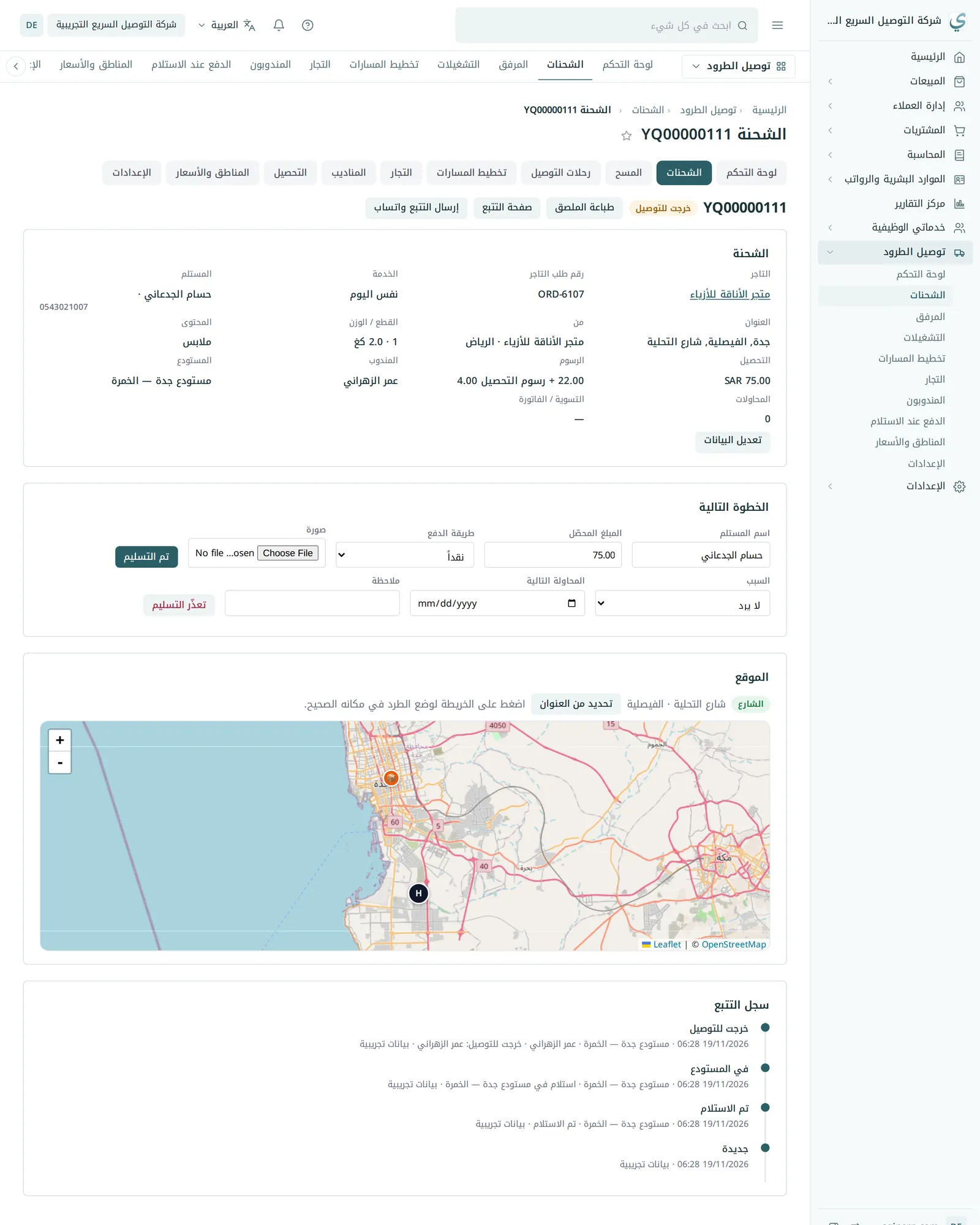
من صفحة الشحنة (أو من تطبيق المندوب) قسم الخطوة التالية:
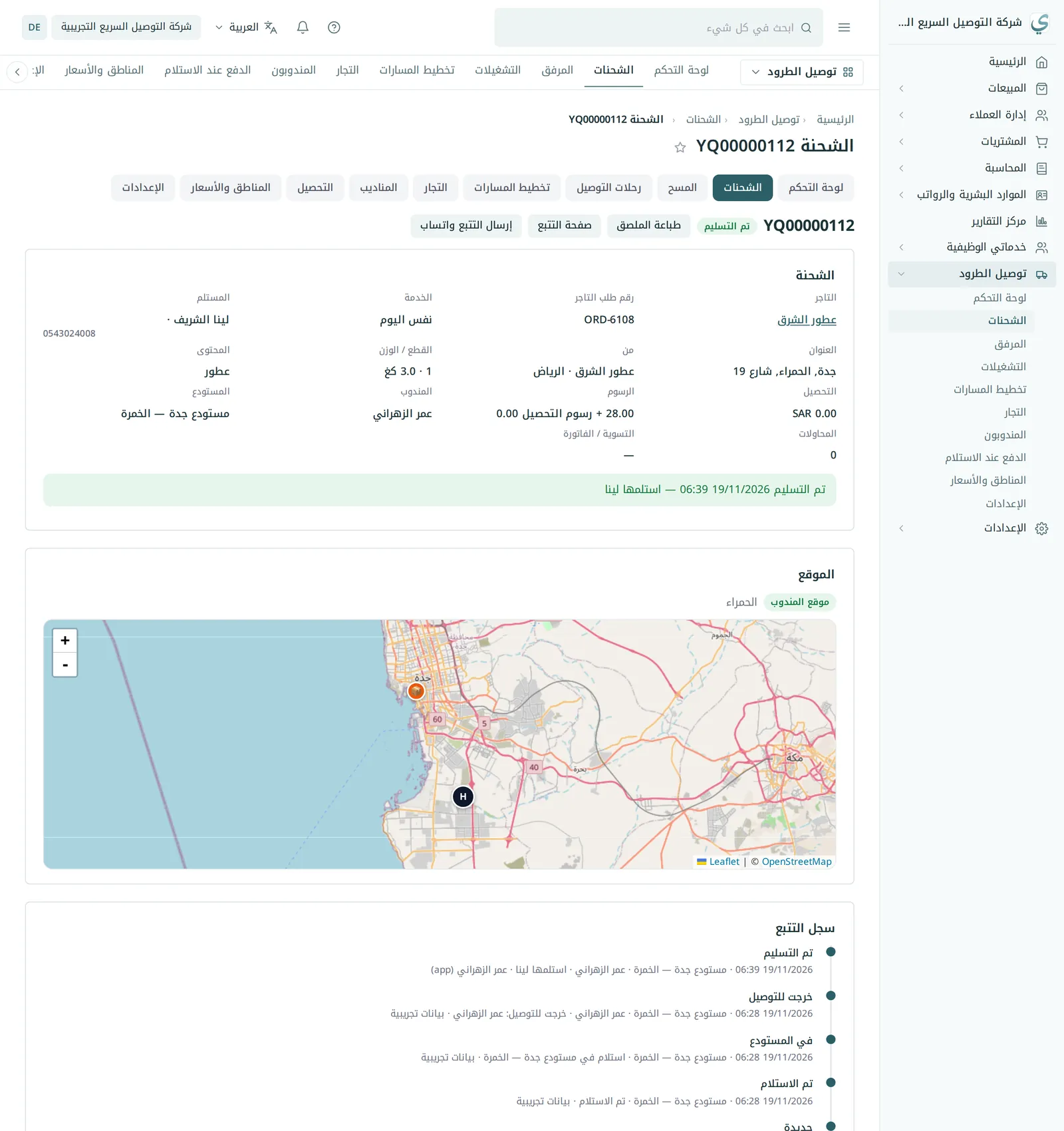
- تم التسليم: اسم المستلم، والمبلغ المحصّل وطريقة الدفع، وصورة إن وجدت.
- تعذّر التسليم: السبب (لا يرد، أو رفض، أو العنوان خاطئ…) وتاريخ المحاولة التالية. بعد أقصى عدد من المحاولات أو رفض العميل تتحول الشحنة إلى مرتجعة للتاجر برسوم المرتجع.
12تتبع العميل
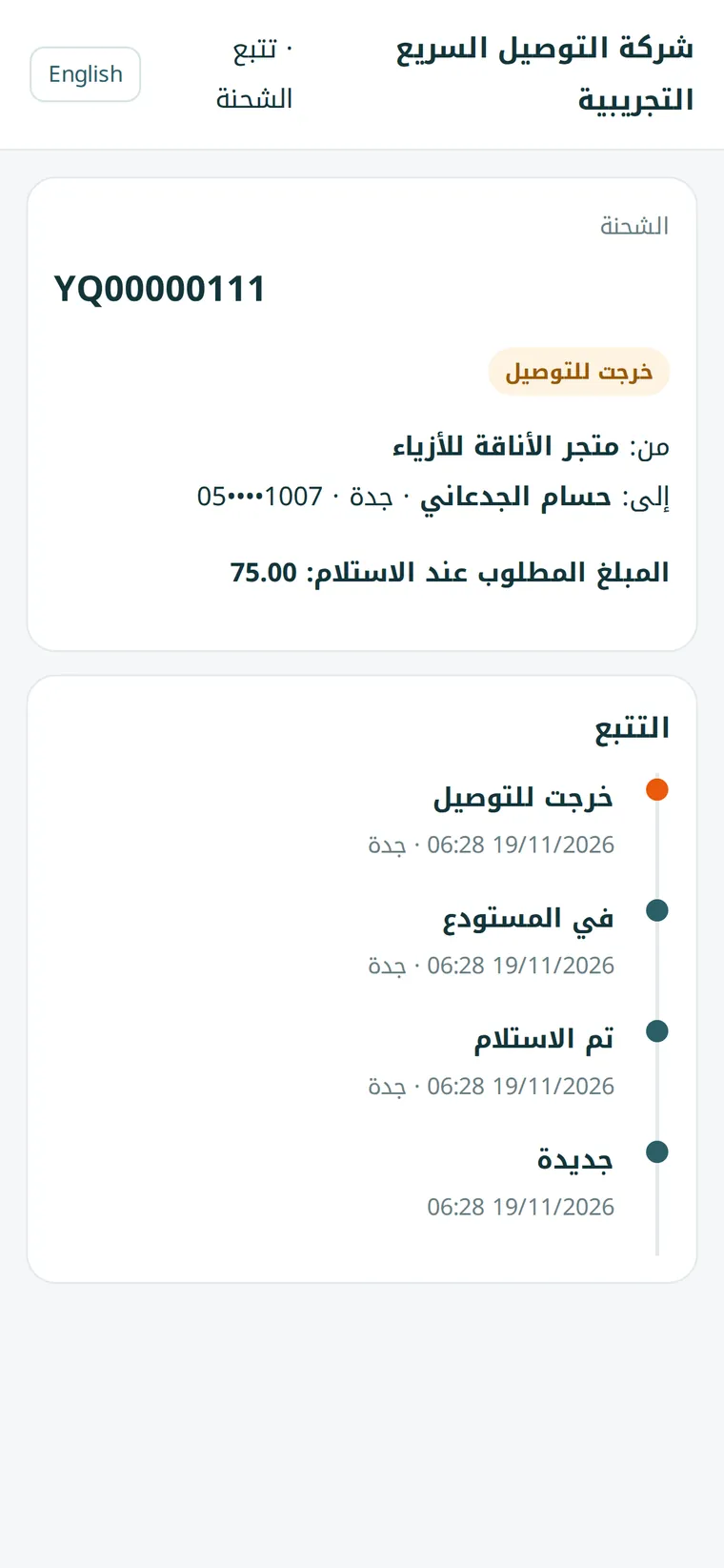
لكل شحنة صفحة تتبع عامة لا تحتاج تسجيل دخول. من صفحة الشحنة اضغط إرسال التتبع واتساب لترسل الرابط للمستلم، أو امسح رمز QR على الملصق. يرى العميل حالة شحنته ومراحلها والمبلغ المطلوب عند الاستلام.
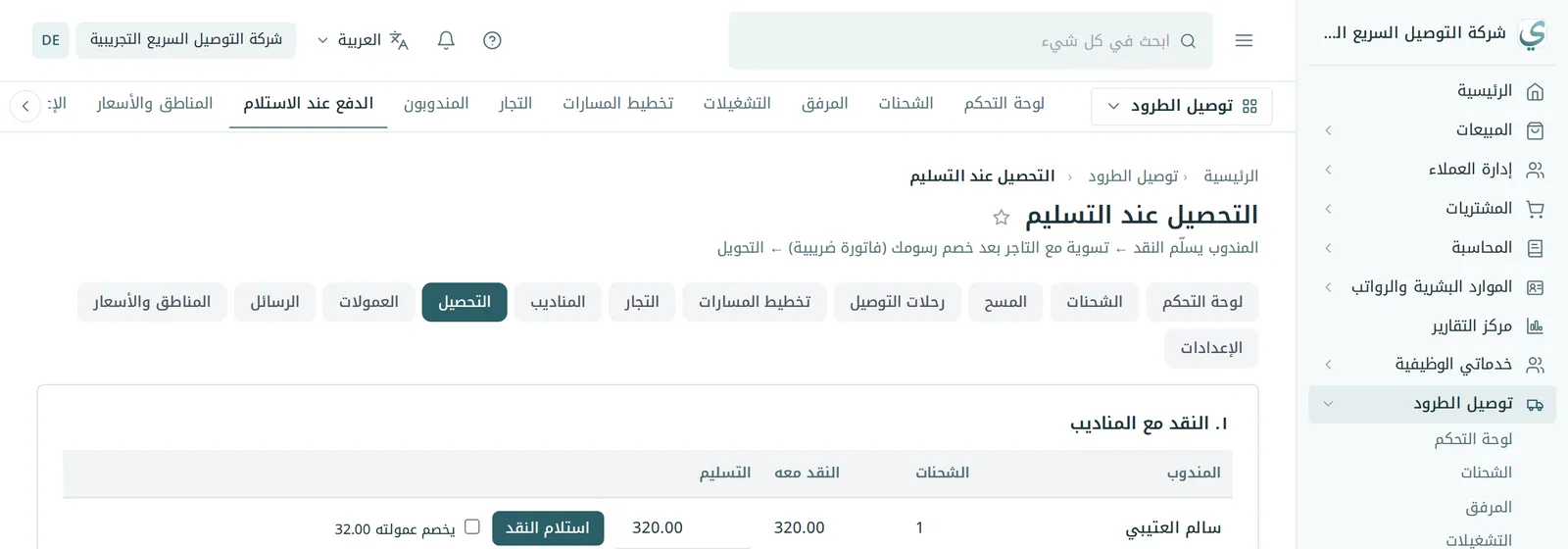
13التحصيل عند التسليم وتسوية التجار
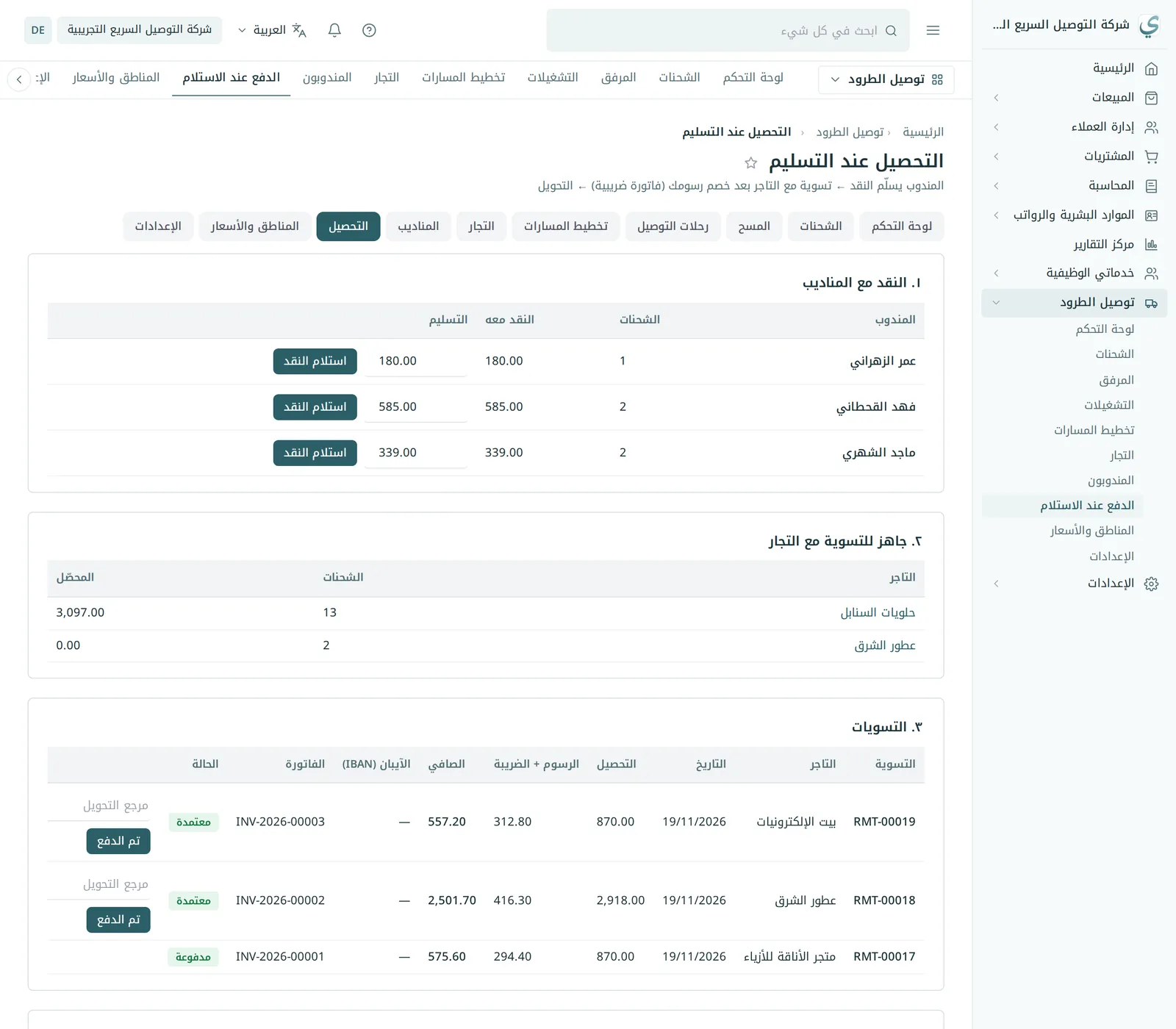
شاشة التحصيل تتبع المال في ثلاث خطوات:
- النقد مع المناديب: عند عودة المندوب اكتب المبلغ المستلم منه واضغط استلام النقد. يُسجَّل إيصال، ويُقيَّد: من حساب الصندوق إلى حساب مبالغ التحصيل المستحقة للتجار (2165).
- جاهز للتسوية مع التجار: لكل تاجر الشحنات المسلّمة ومبلغها المحصّل. من صفحة التاجر، قسم التسوية، اضغط إنشاء التسوية والفاتورة الضريبية: تُصدر فاتورة ضريبية برسوم التوصيل وضريبتها، وتُخصم من المحصّل، ويظهر الصافي للتاجر.
- التسويات: حوّل للتاجر الصافي واضغط تم الدفع واكتب مرجع التحويل. يُقيَّد: من حساب مبالغ التحصيل إلى البنك.
14المناديب والمركبات والمستودعات
من المناديب: أضف المندوب (مرتبطاً بموظف في الموارد البشرية) ومستودعه ومركبته وجواله وعدد الطرود في الرحلة، وأضف المركبات بلوحاتها وتكلفة الكم، والمستودعات بمواقعها على الخريطة.
15عمولة المناديب
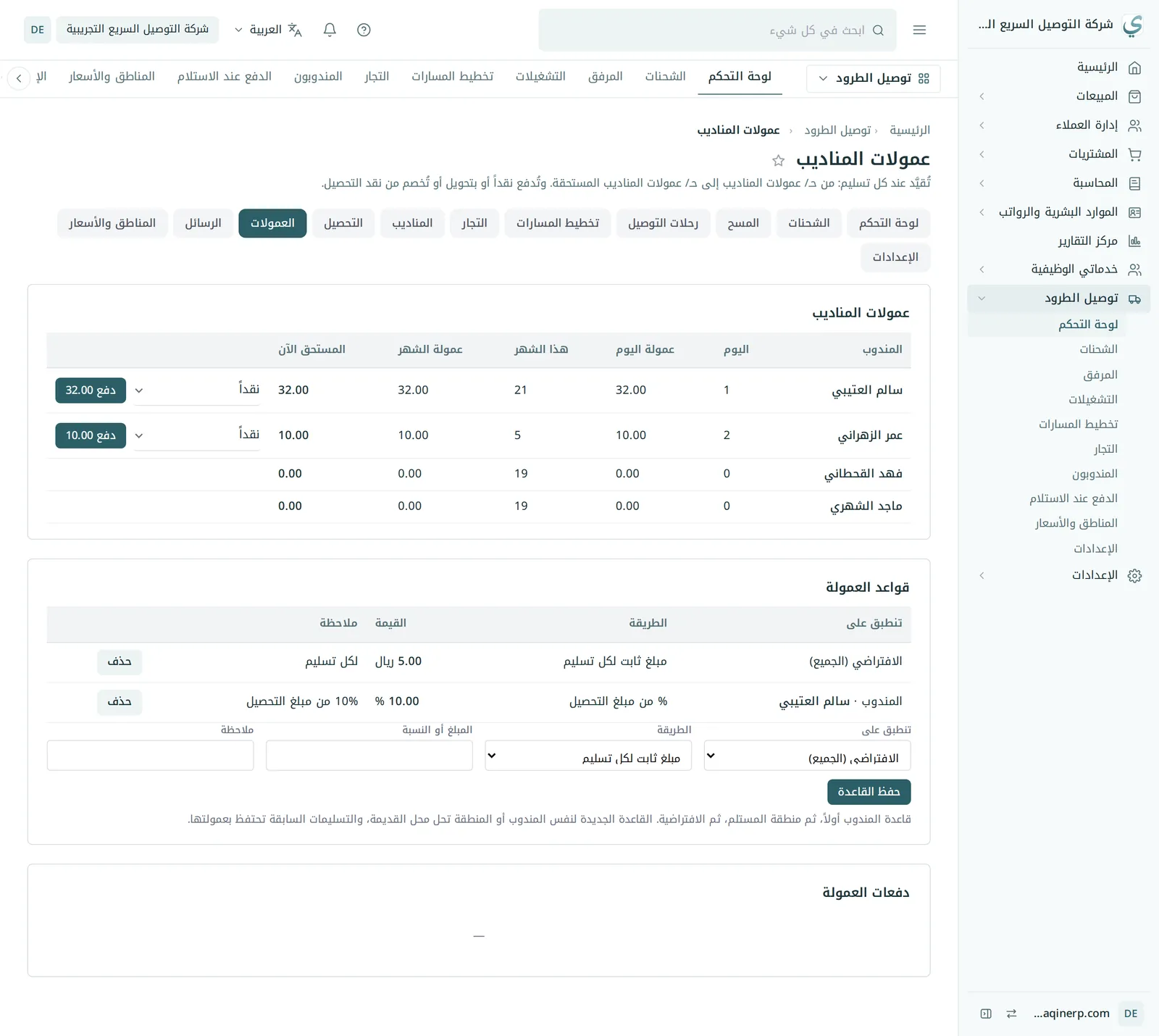
تُحسب عمولة المندوب (الكابتن) تلقائياً عند كل تسليم، بإحدى ثلاث طرق: مبلغ ثابت لكل تسليم، أو نسبة من مبلغ التحصيل، أو نسبة من رسوم التوصيل.
- من العمولات، قسم قواعد العمولة: اختر لمن تنطبق (الافتراضي للجميع، أو منطقة، أو مندوب)، والطريقة، والمبلغ أو النسبة، ثم حفظ القاعدة.
- الأولوية: قاعدة المندوب، ثم منطقة المستلم، ثم الافتراضية. مثال: الافتراضي 5 لكل تسليم، ومنطقة بعيدة 8، ومندوب معيّن 10% من التحصيل.
- عند كل تسليم يُقيَّد: من حـ/ عمولات المناديب (مصروف) إلى حـ/ عمولات المناديب المستحقة (التزام).
- ادفع العمولة من جدول عمولات المناديب: اختر نقداً أو تحويل بنكي واضغط دفع. أو دعه يخصمها من نقد التحصيل عند تسليمه النقد.
16رسائل العملاء: SMS وواتساب
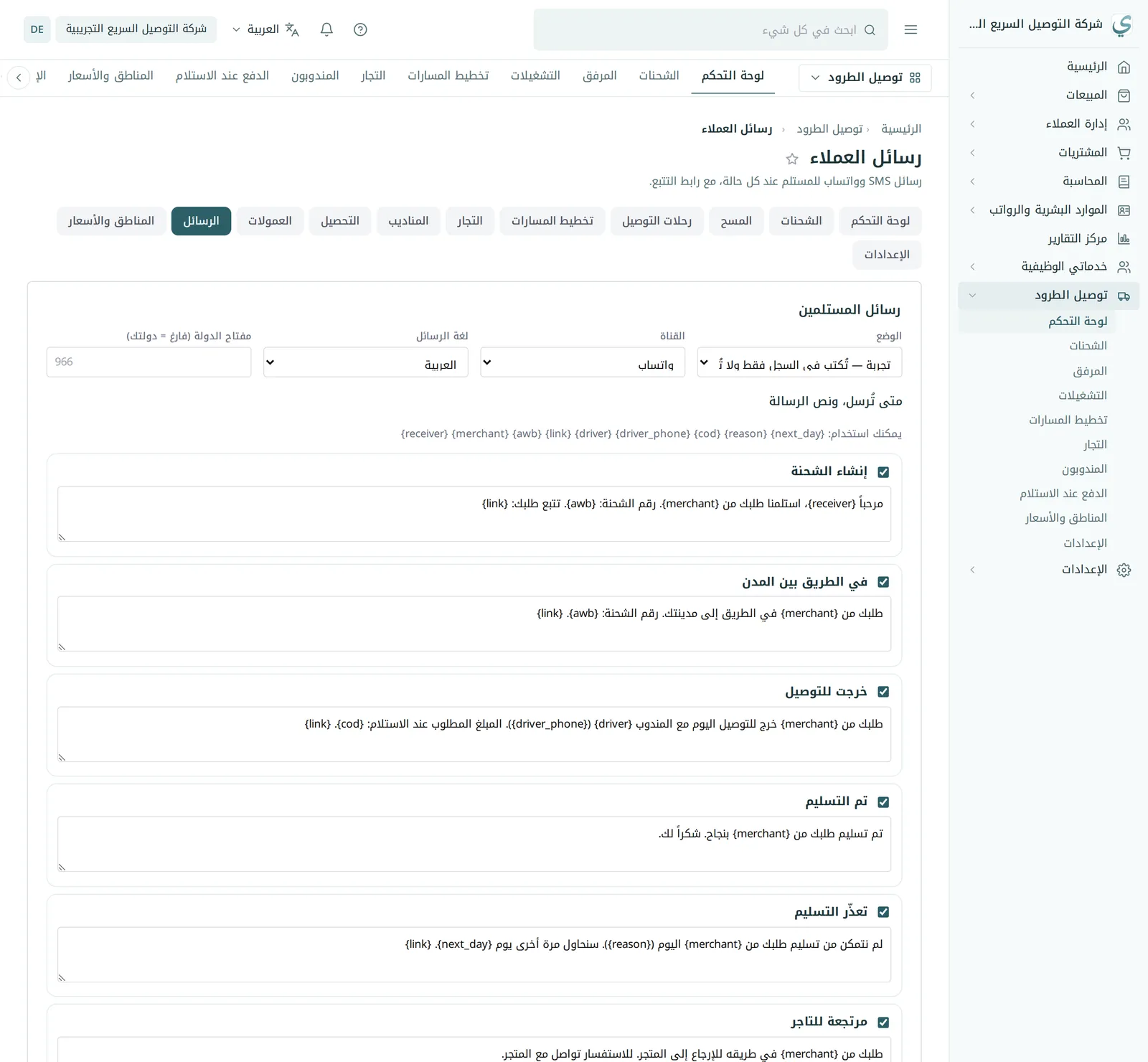
يرسل يقين للمستلم رسالة عند كل حالة تختارها، فيها رقم الشحنة ورابط التتبع: عند إنشاء الشحنة، وفي الطريق بين المدن، وخروجها للتوصيل مع اسم المندوب وجواله والمبلغ المطلوب، والتسليم، وتعذّر التسليم وموعد المحاولة التالية، والإرجاع.
- من الرسائل اختر الوضع: تجربة (تُكتب الرسائل في السجل فقط ولا تُرسل) حتى تتأكد من النصوص، ثم فعلي.
- اختر القناة: واتساب، أو SMS، أو كلاهما، ولغة الرسائل، ومفتاح الدولة (مثل 218 لليبيا).
- علّم الأحداث التي تُرسل عندها، وعدّل نص كل رسالة. يمكنك استخدام {receiver} و{merchant} و{awb} و{link} و{driver} و{driver_phone} و{cod} و{reason} و{next_day}.
- SMS: اختر Twilio، أو بوابة محلية واكتب رابطها بالمتغيرات {to_plain} و{text} و{user} و{secret} و{sender}. واكتب كلمة المرور أو مفتاح API بنفسك؛ لا تظهر بعد الحفظ.
- واتساب: اختر WhatsApp Business (Meta) واكتب معرّف رقم الهاتف واسم القالب المعتمد ورمز الوصول، أو بوابة أخرى برابطها.
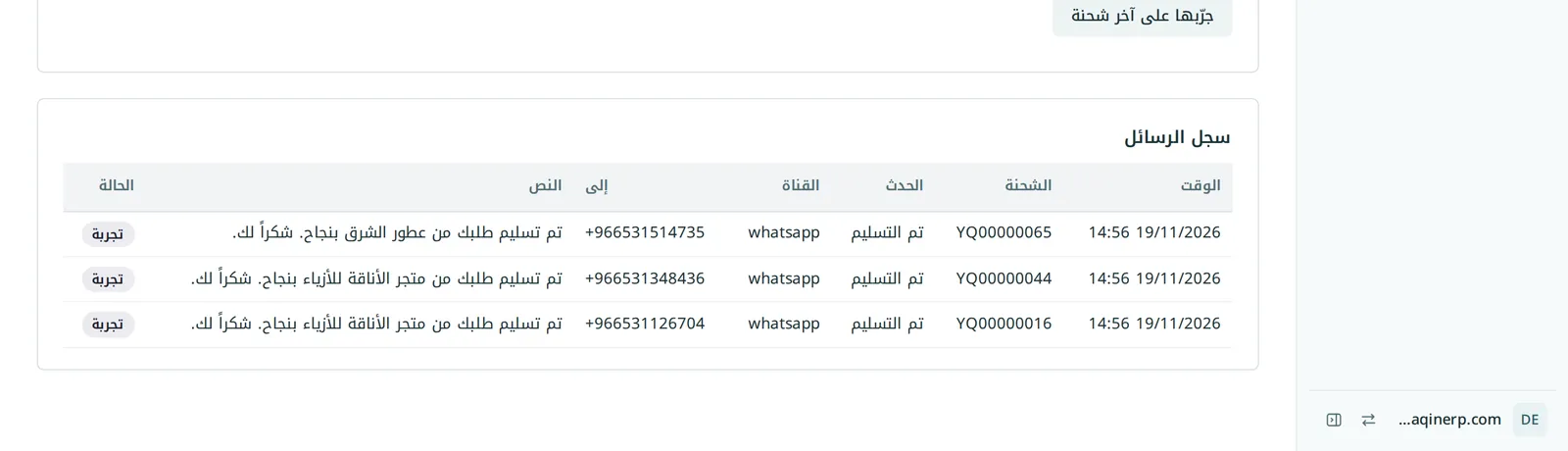
- اضغط حفظ ثم جرّبها على آخر شحنة، وراجع سجل الرسائل.
17الإعدادات وتطبيق شركتك
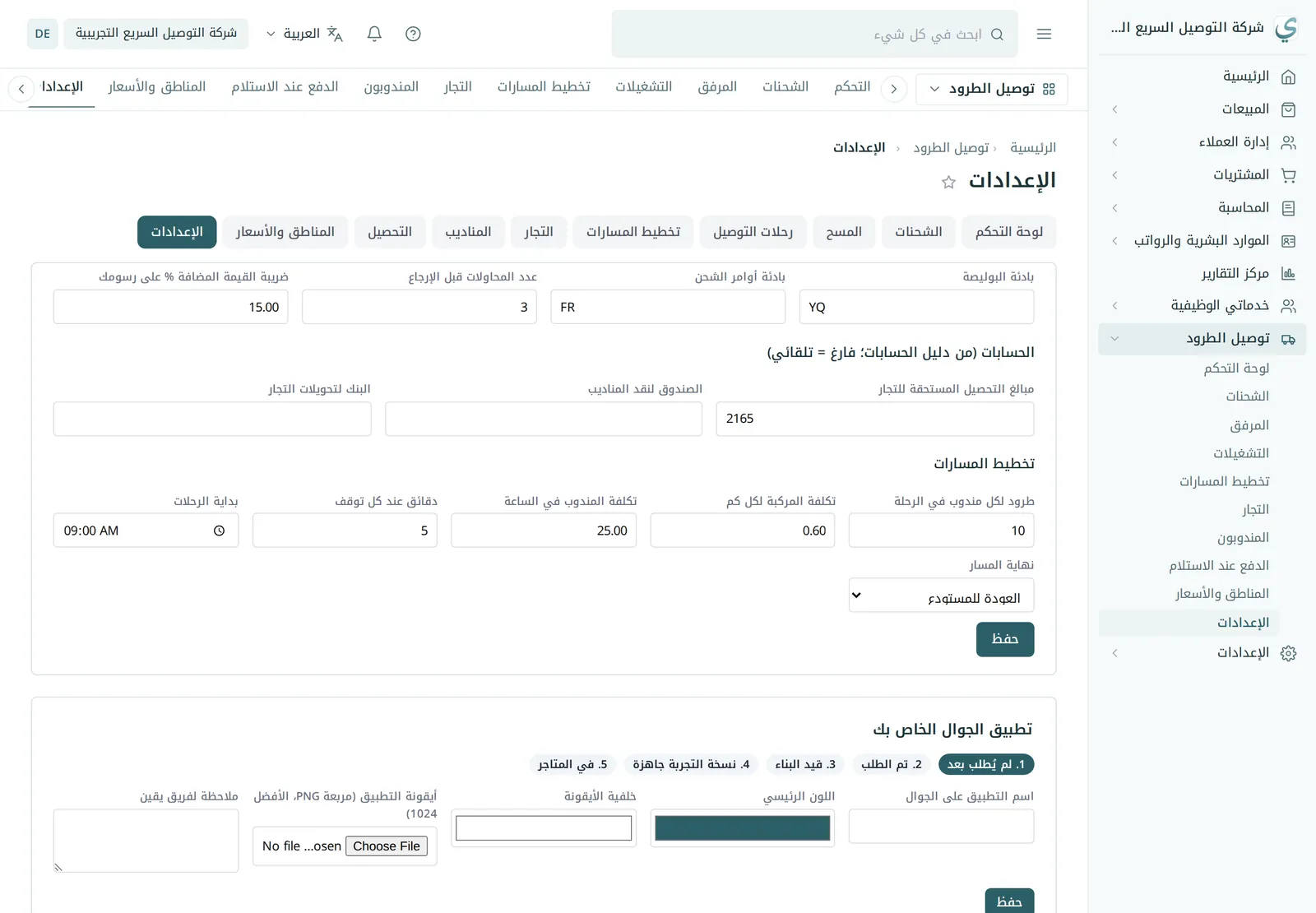
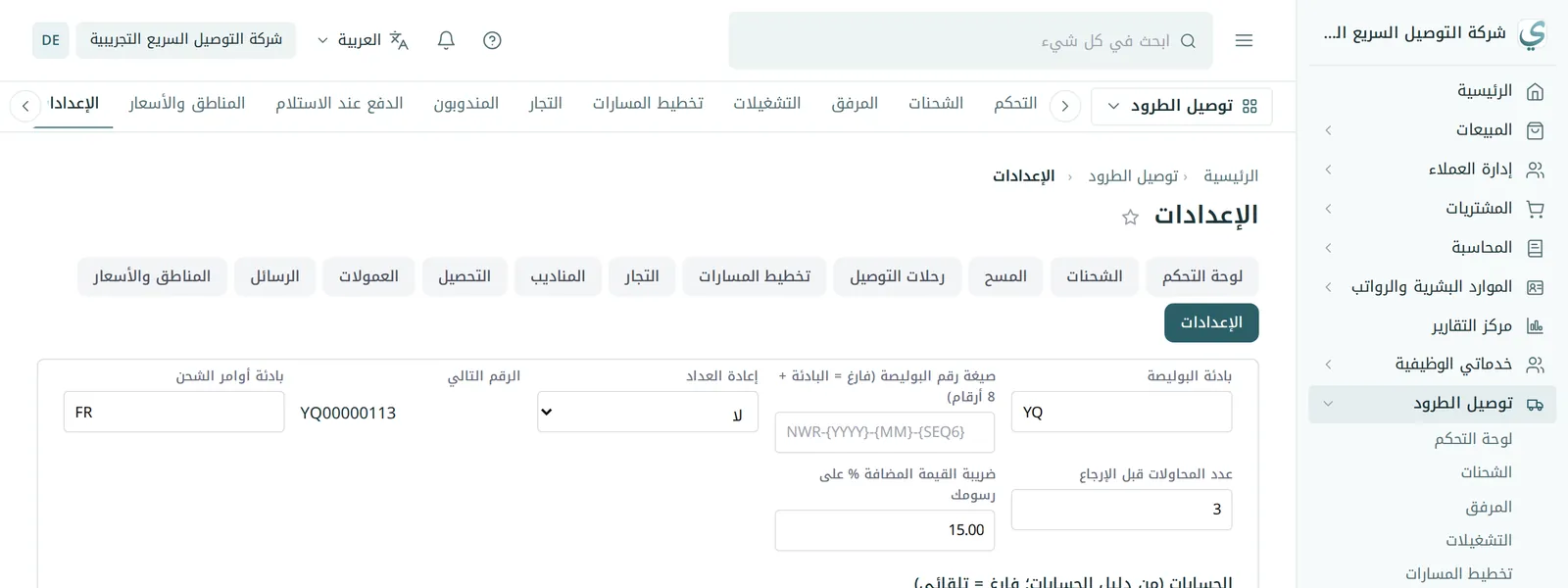
- بادئة البوليصة (مثل YQ)، وصيغة رقم البوليصة بشكل شركتك مثل NWR-{YYYY}-{MM}-{SEQ6} مع إعادة العداد كل شهر أو سنة، وعدد المحاولات قبل الإرجاع، ونسبة ضريبة القيمة المضافة على رسومك.
- الحسابات: حساب مبالغ التحصيل المستحقة للتجار، وصندوق نقد المناديب، والبنك لتحويلات التجار.
- تخطيط المسارات: الطرود لكل مندوب، وتكلفة المركبة لكل كم، وتكلفة المندوب في الساعة، ودقائق كل توقف، وبداية الرحلات، ونهاية المسار.
- تطبيق الجوال الخاص بك: اسم التطبيق ولونه وأيقونته، ثم اطلب تطبيقي. يُبنى تطبيق واحد باسم شركتك وشعارها للمناديب والتجار وتتبع العملاء، ويُنشر في حساباتك على Google Play وApp Store.
18قائمة التحقق
- أضفت المناطق ومدنها والأسعار القياسية والخدمات
- أضفت التجار بقوائم أسعارهم وآيبان كل منهم
- أضفت المستودعات بمواقعها، والمركبات، والمناديب مرتبطين بموظفيهم
- جرّبت شحنة يدوية واستيراداً من Excel وطبعت الملصقات
- خططت المسارات ورأيت الرحلة على الخريطة وفي تطبيق المندوب
- سلّمت شحنة واستلمت النقد من المندوب
- سوّيت مع تاجر: فاتورة الرسوم ثم تحويل الصافي، ورأيت القيود في الحسابات
- أضفت قواعد عمولة المناديب ورأيت العمولة بعد التسليم
- جرّبت رسائل العملاء في وضع التجربة قبل التشغيل الفعلي
- عيّنت رمزاً سرياً لكل مندوب