
إدارة المرافق والصيانة
كيف تدير شركة النظافة أو الحراسة أو تشغيل وصيانة المباني في يقين بإضافة «إدارة المرافق والصيانة»: العقد مع العميل بطريقة فوترته، ومواقعه على الخريطة، والورديات والعمال، والحضور من داخل الموقع، والطلبات والشكاوى بمهلة استجابة وإنجاز، والتفتيش بدرجات وتوقيع العميل، والزيارات المجدولة، وتقييم العميل لكل خدمة، وبوابة العميل، والفاتورة الضريبية الشهرية بخصومات الغياب والتأخير، ثم تكلفة كل موقع وربح كل عقد.
ما تحتاجه قبل البدء
- إضافة «إدارة المرافق والصيانة» مفعّلة (الفصل العاشر)
- الضريبة ودليل الحسابات جاهزة (الفصل الأول)
- العمال مسجّلون موظفين في الموارد البشرية برواتبهم ووثائقهم (الفصل الثامن)، ويسجّلون حضورهم من تطبيق يقين
- المخزون مفعّل إن أردت صرف مواد النظافة للمواقع من المستودع (الفصل الرابع)
- رقم واتساب أو مزوّد رسائل لشركتك إن أردت إرسال الرسائل للعملاء
1المرافق في يقين
بإضافة إدارة المرافق والصيانة تظهر قائمة بالاسم نفسه: لوحة التحكم، واليوم في المواقع، والعقود، والطلبات، والتفتيش، والزيارات، والتقييمات، والفوترة الشهرية، والربحية، والتكاليف، والرسائل، والإعدادات. تصلح لشركات النظافة والحراسة الأمنية وتشغيل وصيانة المباني ومكافحة الحشرات، ولأي شركة تقدّم عمالة في مواقع عملائها بعقد شهري.
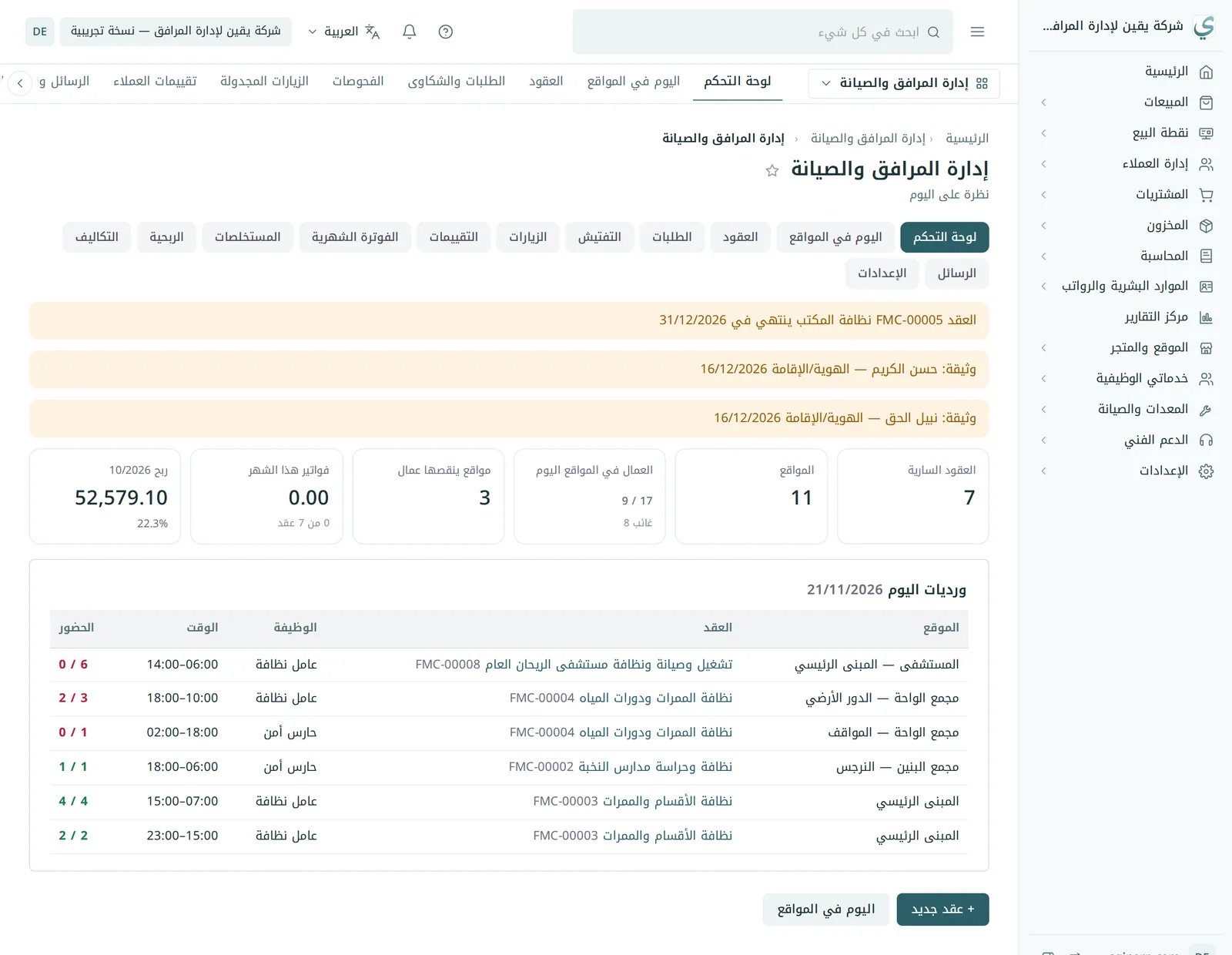
لوحة التحكم تعرض العقود السارية والمواقع، والعمال في المواقع اليوم (الحاضرون من المطلوبين)، والمواقع التي ينقصها عمال، وفواتير هذا الشهر، وربح الشهر الماضي، مع تنبيه العقود التي تنتهي خلال 60 يوماً وإقامات العمال وجوازاتهم التي تنتهي خلال 30 يوماً، وورديات اليوم بحضور كل منها.
2العقد مع العميل
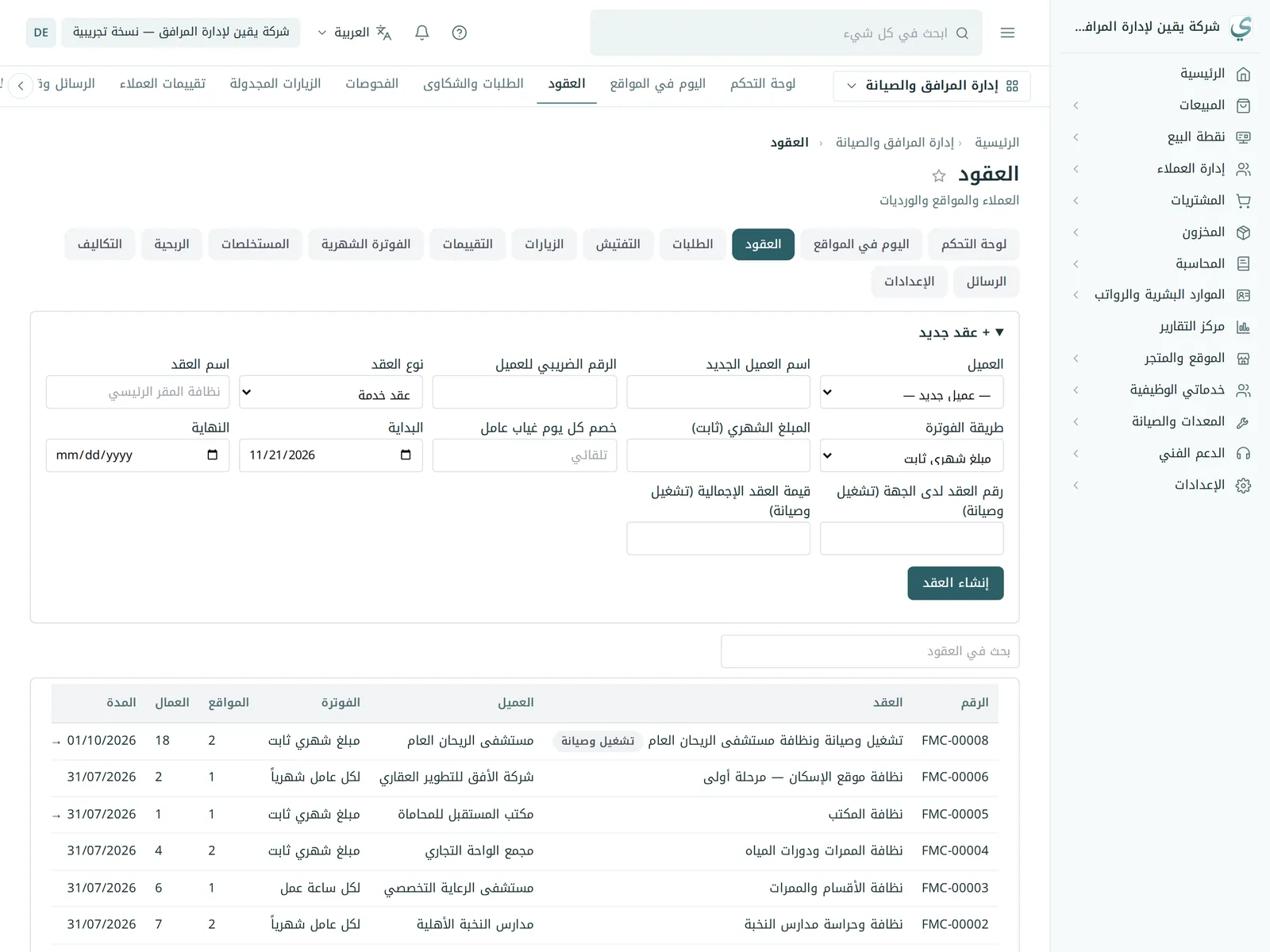
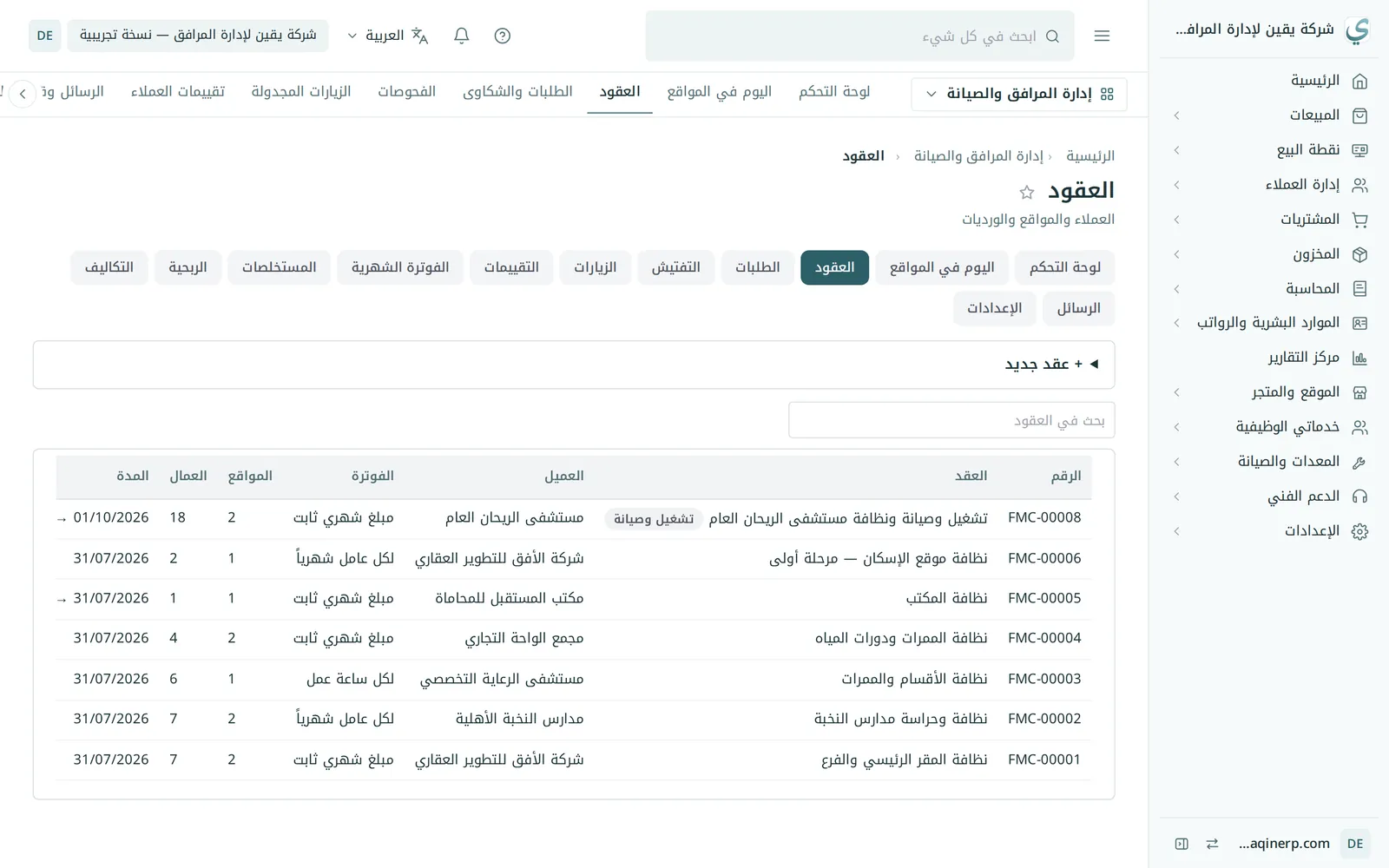
- من العقود اضغط + عقد جديد، واختر العميل أو اكتب اسم عميل جديد ورقمه الضريبي.
- اكتب اسم العقد (مثلاً: نظافة المقر الرئيسي والفرع) واختر طريقة الفوترة: مبلغ شهري ثابت، أو لكل عامل شهرياً، أو لكل ساعة عمل.
- اكتب المبلغ الشهري أو السعر، وخصم كل يوم غياب عامل إن كان العقد ينص عليه (اتركه فارغاً ليُحسب تلقائياً)، وتاريخ البداية والنهاية.
- اضغط إنشاء العقد، ثم أضف مواقعه ووردياته من صفحته.
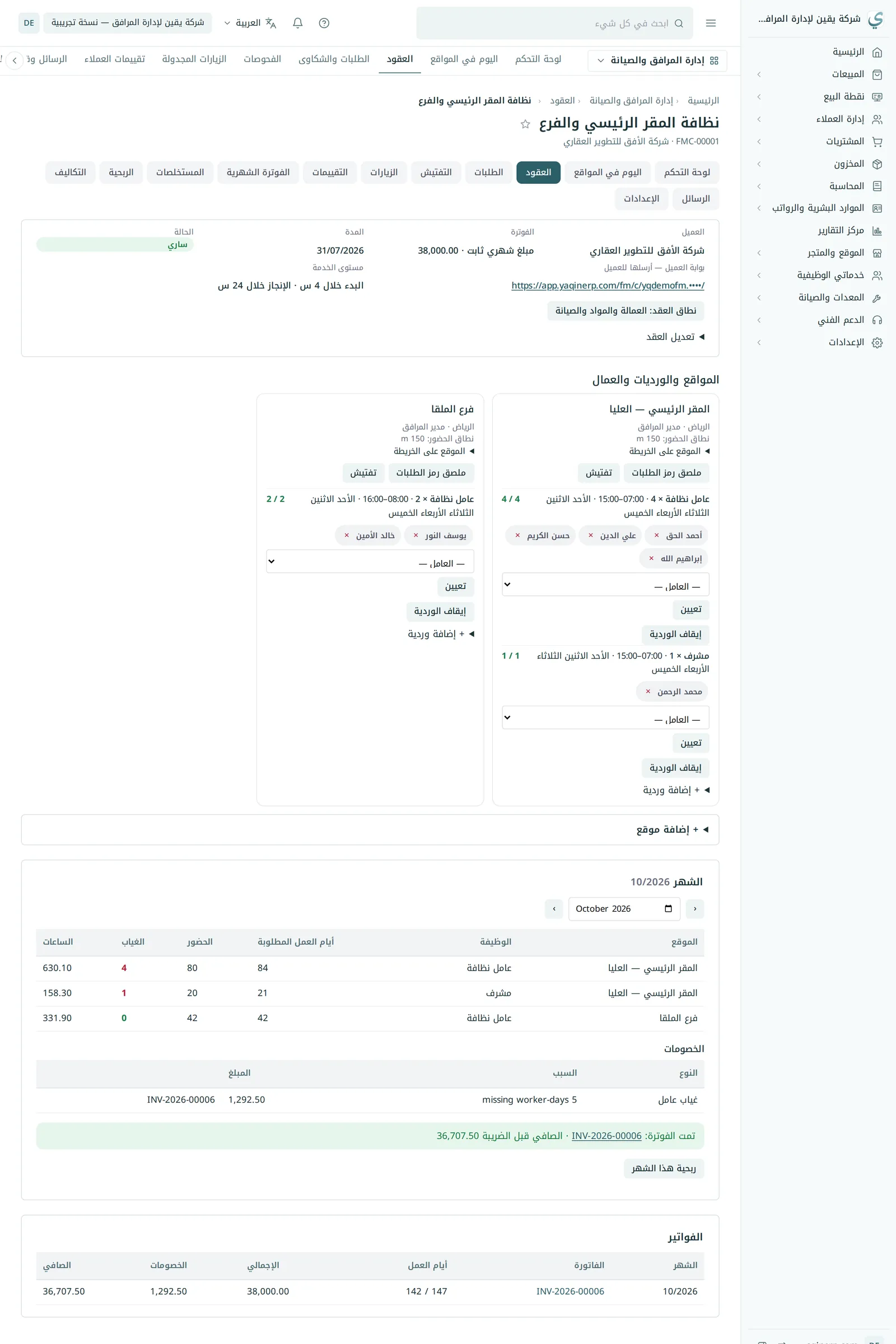
ومن تعديل العقد في صفحته تضبط شروط الجودة: مهلة بدء الطلب ومهلة إنجازه بالساعات (والطلب العاجل نصفها)، وخصم كل طلب أُنجز متأخراً، وأقل نسبة مقبولة للتفتيش وخصم كل تفتيش أقل منها، وطلب تقييم يومي من العميل، وجوال ممثل العميل.
3المواقع والورديات والعمال
- في صفحة العقد اضغط + إضافة موقع: الاسم والعنوان، ونقطته على الخريطة ونطاق الحضور بالمتر (150 م مثلاً)، وجوال مسؤول الموقع.
- تحت الموقع اضغط + إضافة وردية: الوظيفة (عامل نظافة، مشرف، حارس أمن…) وعدد العمال، وأيام العمل، ووقت البداية والنهاية. الوردية الليلية التي تنتهي بعد منتصف الليل مقبولة.
- اختر العامل من القائمة واضغط تعيين. يظهر تحت الوردية عدد المعيّنين من المطلوبين، وينبّهك يقين إن عيّنت أكثر من حاجتها.
- لنقل عامل اضغط × بجانب اسمه ثم عيّنه في وردية أخرى، وإيقاف الوردية ينهيها من اليوم دون أن يمسّ ما قبله.
4اليوم في المواقع
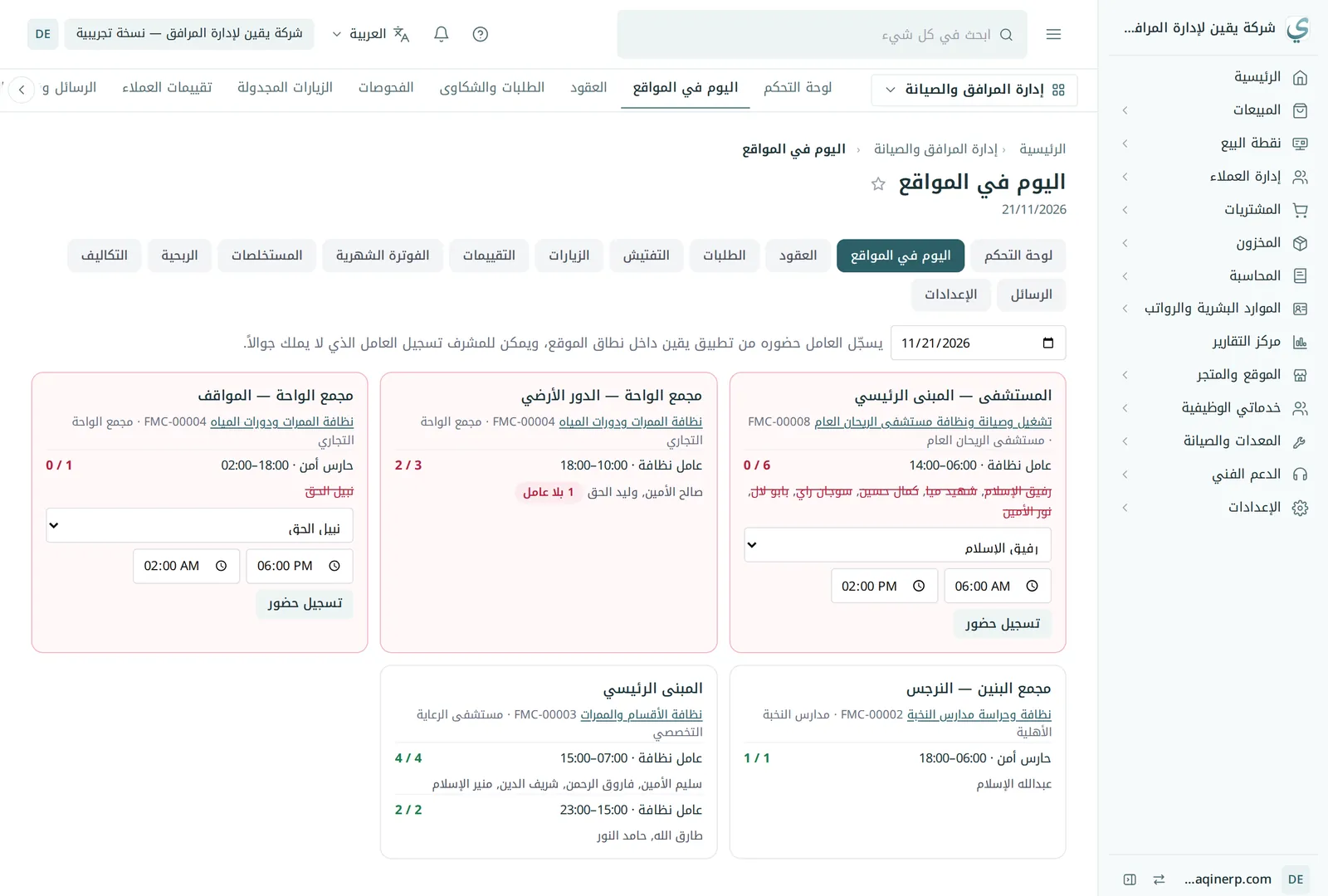
صفحة اليوم في المواقع تعرض بطاقة لكل موقع بورديات اليوم: الحاضرون من المطلوبين، وأسماء الغائبين مشطوبة، والعامل الحاضر غير المعيّن. والوردية التي لم يبدأ وقتها تظهر «لم تبدأ بعد» ولا تُحسب غياباً.
العامل الذي لا يملك هاتفاً يسجّل حضوره المشرف: اختر العامل والوقت واضغط تسجيل حضور، فيُسجَّل في الموارد البشرية بموقع العمل.
5الطلبات والشكاوى
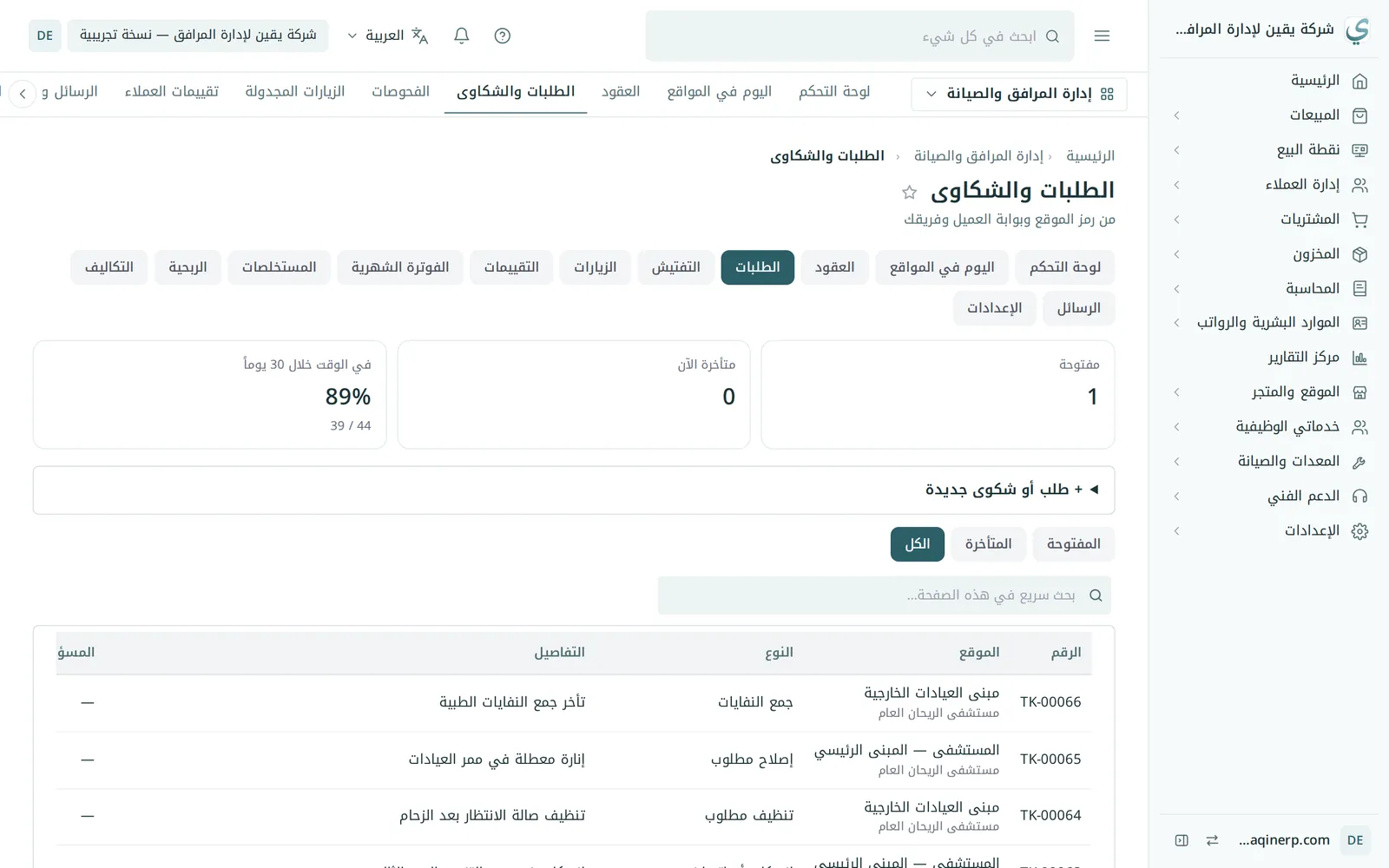
يصل الطلب من أربعة طرق: رمز QR ملصق في الموقع، أو بوابة العميل، أو موظفك من صفحة الطلبات، أو تلقائياً من تقييم منخفض. لكل طلب رقم TK ونوع وأولوية، وموعد بدء وموعد إنجاز من مهلة العقد.
- افتح الطلب واختر العامل من عمال الموقع واضغط تعيين.
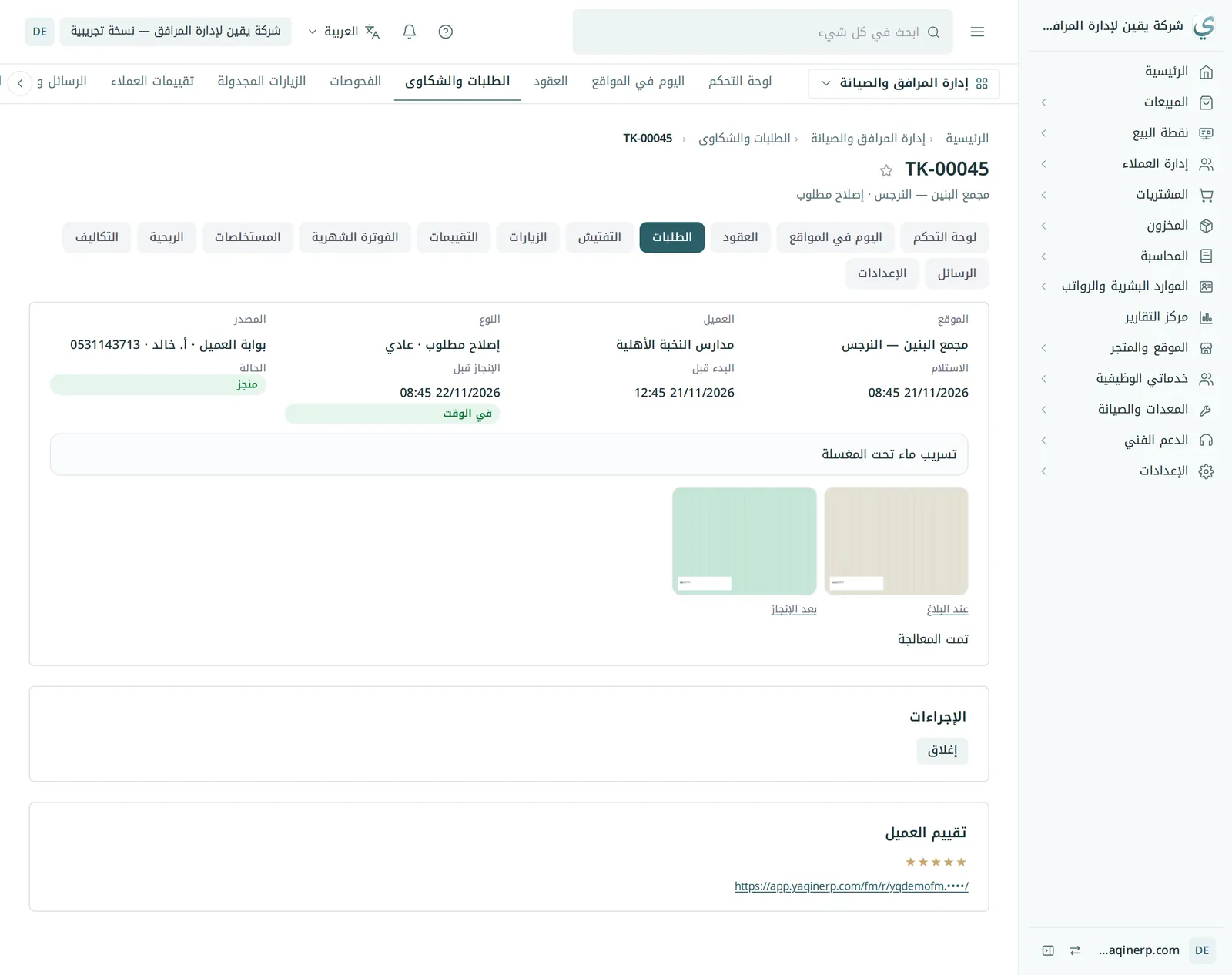
- عند الوصول اضغط بدء، وعند الانتهاء اكتب ما تم وأرفق صورة بعد الإنجاز واضغط تم.
- يصل العميل رابط لتقييم الخدمة، ثم تغلق الطلب.
6ملصق QR والطلب من الموقع
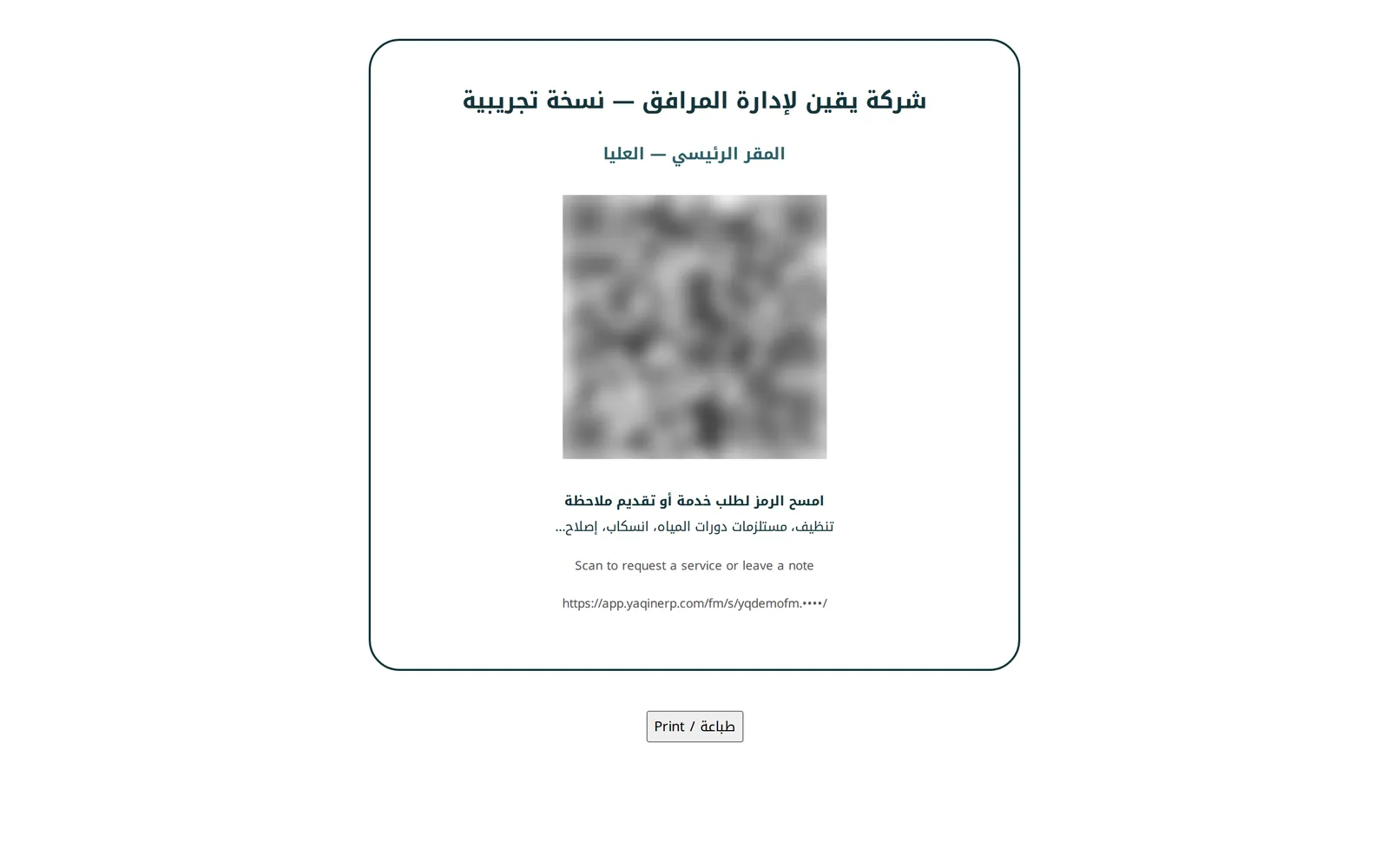
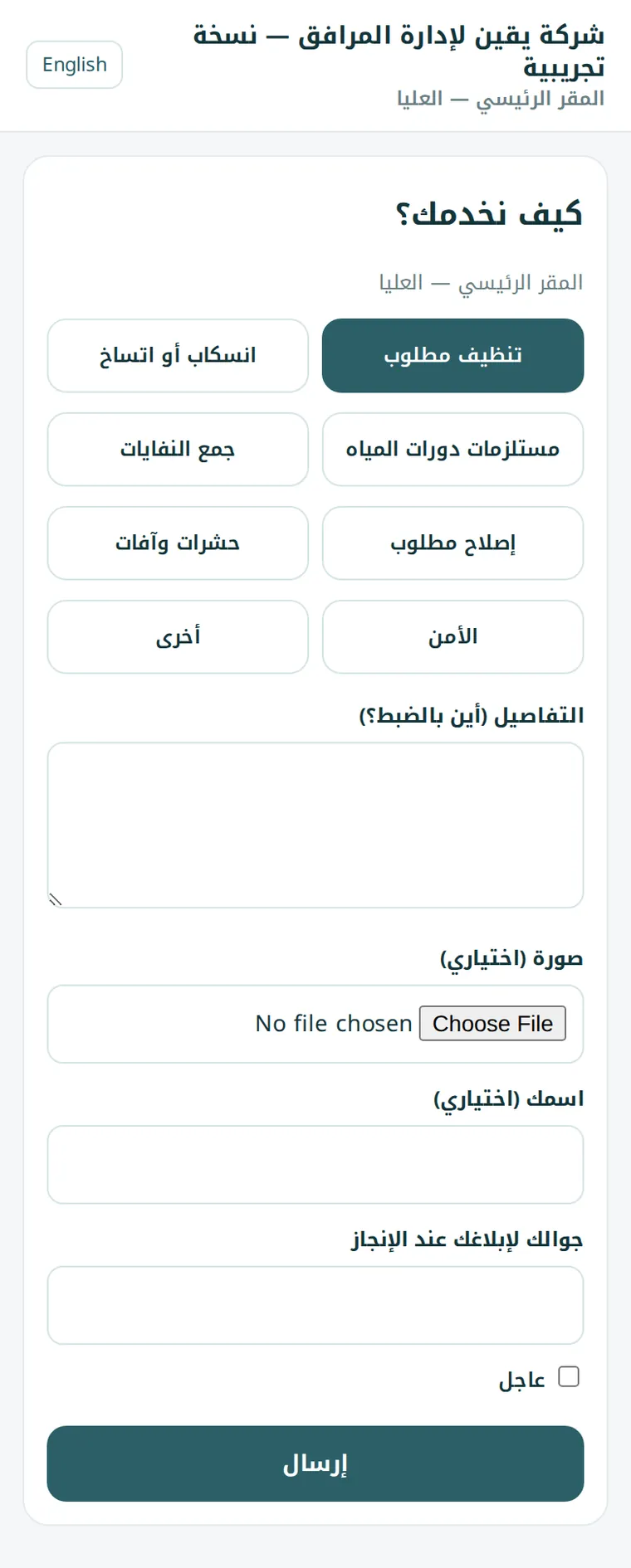
من صفحة العقد اضغط ملصق رمز الطلبات بجانب الموقع واطبعه (A5) وعلّقه عند الاستقبال أو دورات المياه. يمسحه موظف العميل أو الزائر بجواله بلا تسجيل دخول، فيختار نوع الطلب ويكتب التفاصيل ويرفق صورة، واسمه وجواله إن أراد إبلاغه عند الإنجاز، و«عاجل» إن لزم.
7التفتيش وتوقيع العميل
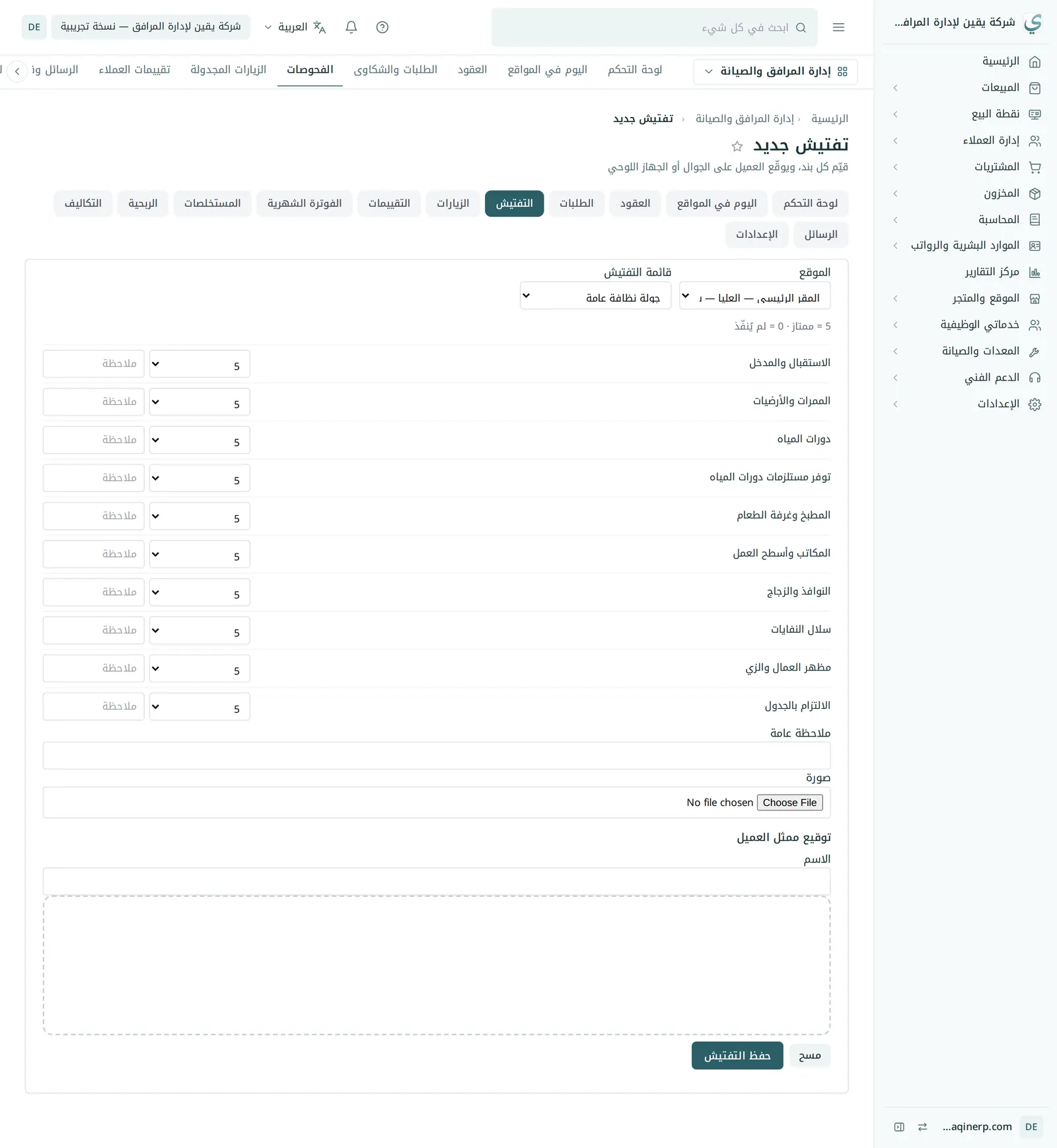
- من التفتيش اضغط تفتيش جديد (أو تفتيش بجانب الموقع في صفحة العقد)، واختر الموقع وقائمة التفتيش.
- أعط كل بند درجة من 0 إلى 5 مع ملاحظة إن لزم، وأرفق صورة.
- يكتب ممثل العميل اسمه ويوقّع بإصبعه على الجوال أو الجهاز اللوحي، ثم حفظ التفتيش.
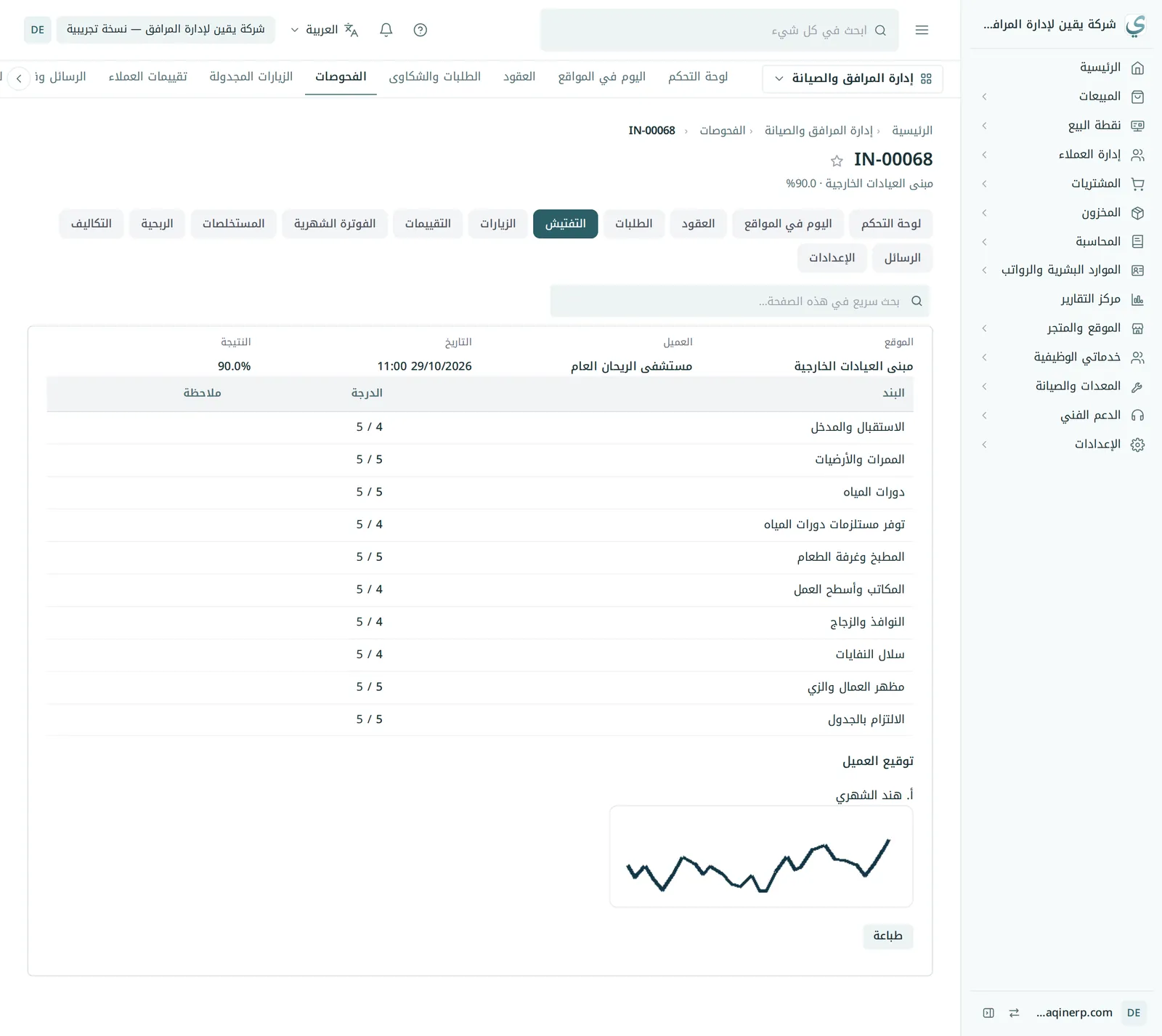
النتيجة نسبة مجموع الدرجات من الدرجة الكاملة. والتفتيش الأقل من الحد في العقد يضيف خصمه إلى فاتورة الشهر. وقوائم التفتيش تعدّلها من الرسائل وقوائم التفتيش، وفيها قائمة جاهزة «جولة نظافة عامة».
8الزيارات المجدولة
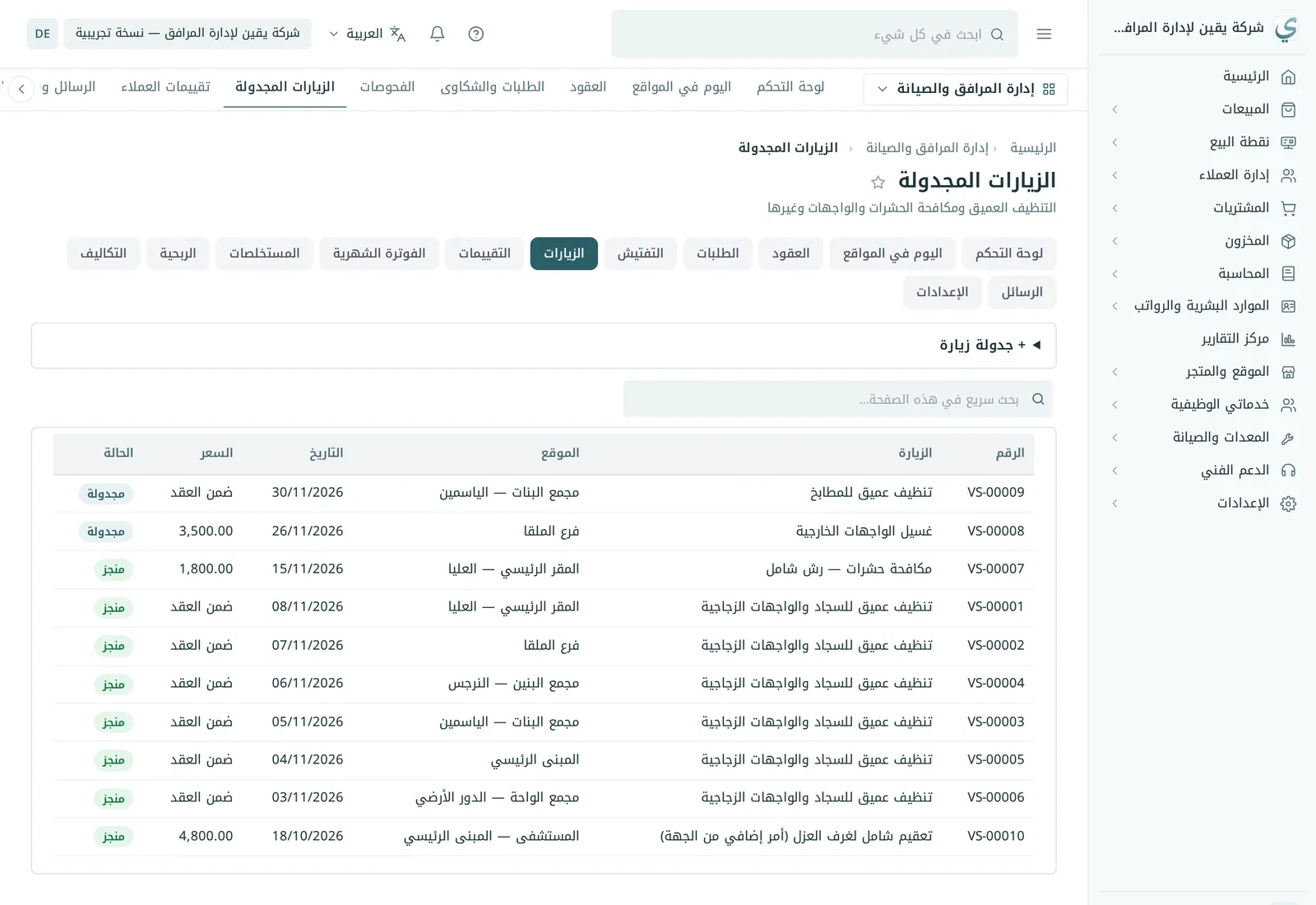
الأعمال التي لا تتكرر يومياً، مثل التنظيف العميق للسجاد، وغسيل الواجهات الزجاجية، ومكافحة الحشرات: اضغط + جدولة زيارة واختر الموقع والتاريخ والسعر. عند التنفيذ أرفق صورة قبل وبعد واضغط تم.
- الزيارة بسعر صفر «ضمن العقد».
- الزيارة بسعر تضاف سطراً إلى فاتورة شهرها، مرة واحدة فقط.
- بعد كل زيارة يصل العميل رابط التقييم.
9تقييم العميل لكل خدمة
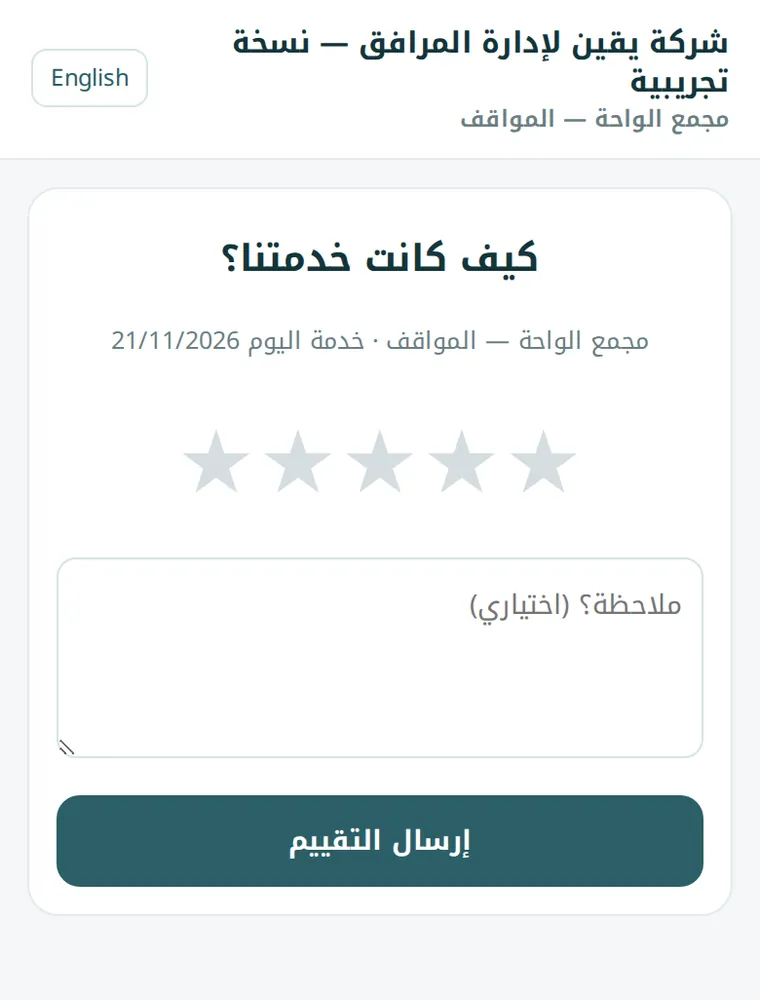
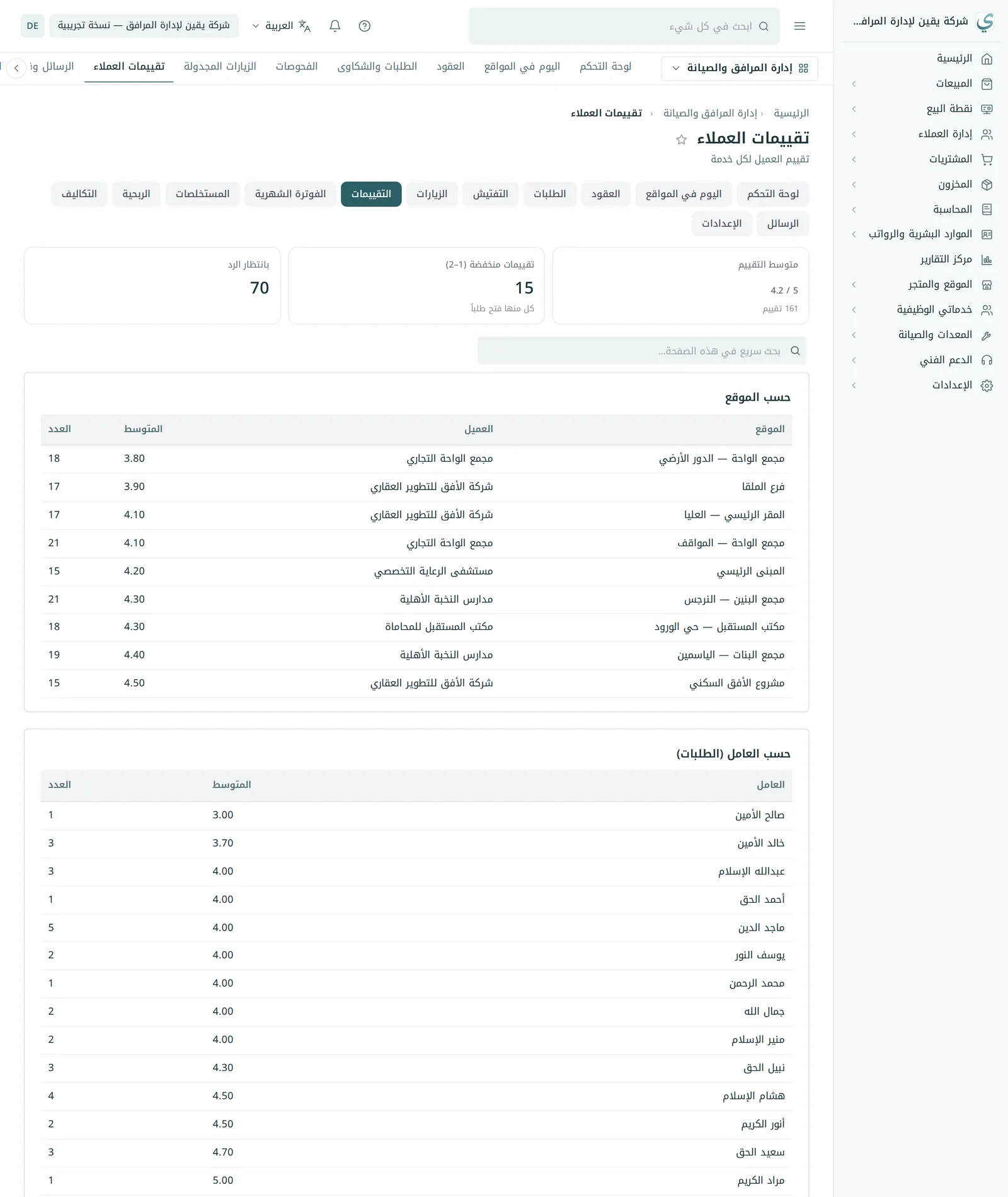
يطلب يقين تقييم العميل بعد كل طلب منجز وكل زيارة، ومرة كل يوم لكل موقع بعد الساعة التي تحددها (إن فعّلت التقييم اليومي في العقد). يصل الرابط بالواتساب إلى جوال العميل، فيختار من نجمة إلى خمس ويكتب ملاحظته، ويقبل كل رابط تقييماً واحداً.
10بوابة العميل
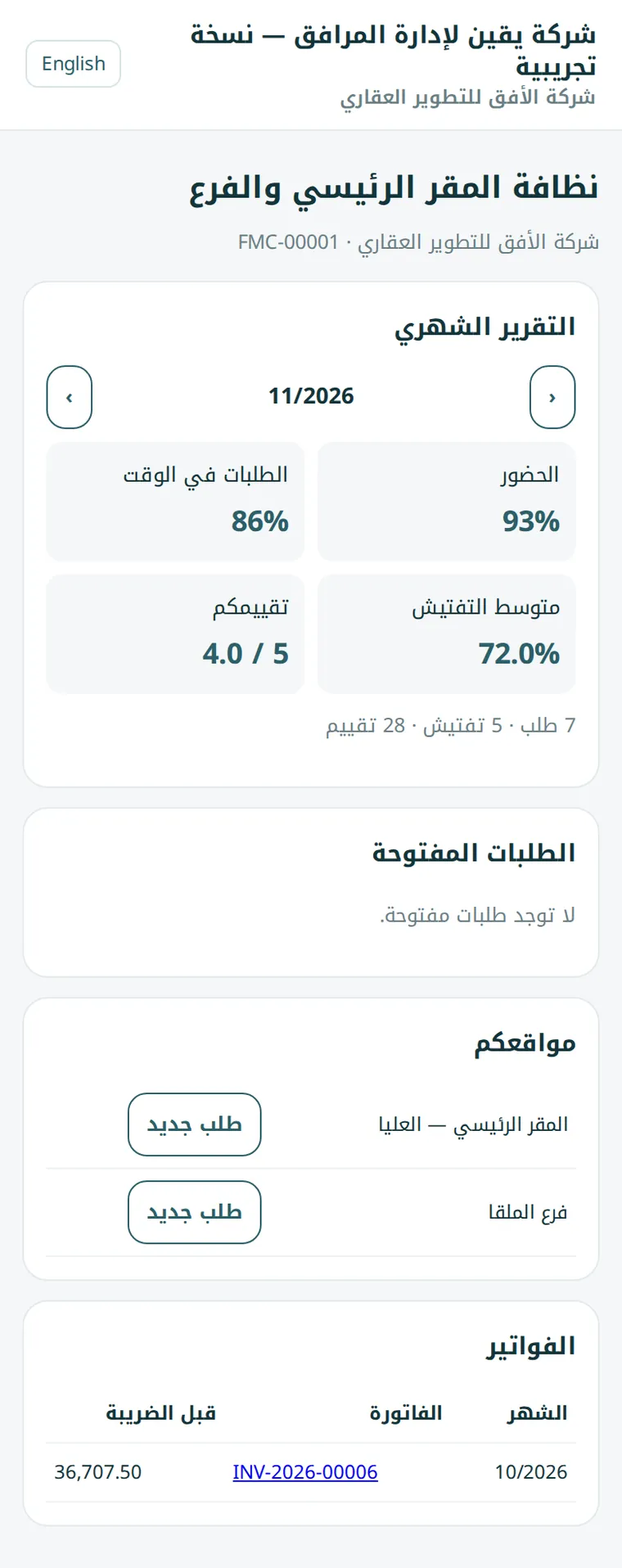
لكل عقد رابط خاص يظهر في صفحته (أرسله لمسؤول العميل). يفتحه على الجوال بلا تسجيل دخول ويرى:
- التقرير الشهري: نسبة الحضور، والطلبات المنجزة في الوقت، ومتوسط التفتيش، وتقييمهم.
- الطلبات المفتوحة وحالتها، ومواقعه بزر طلب جديد لكل موقع.
- فواتيره برابط الفاتورة الضريبية.
11الفوترة الشهرية
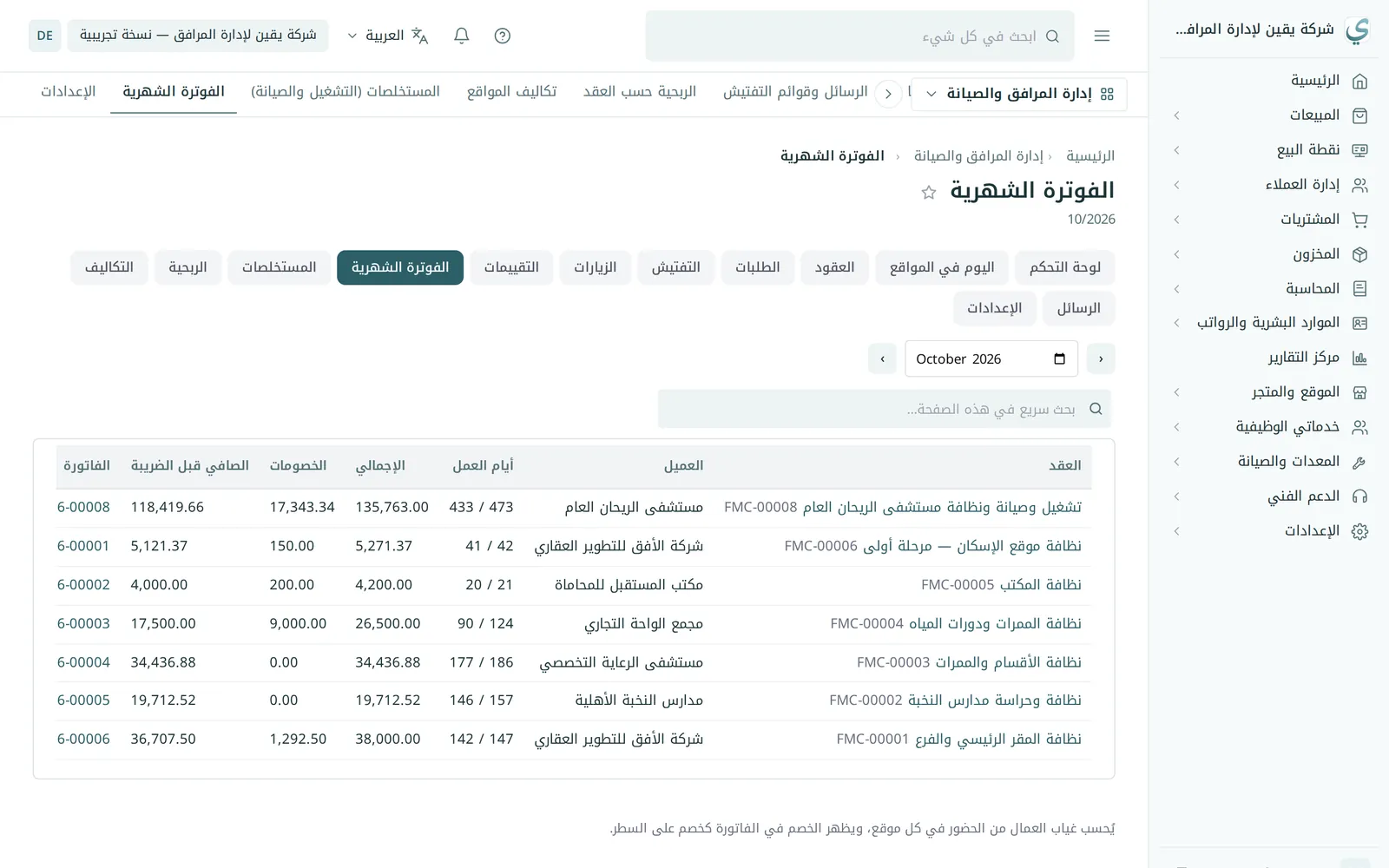
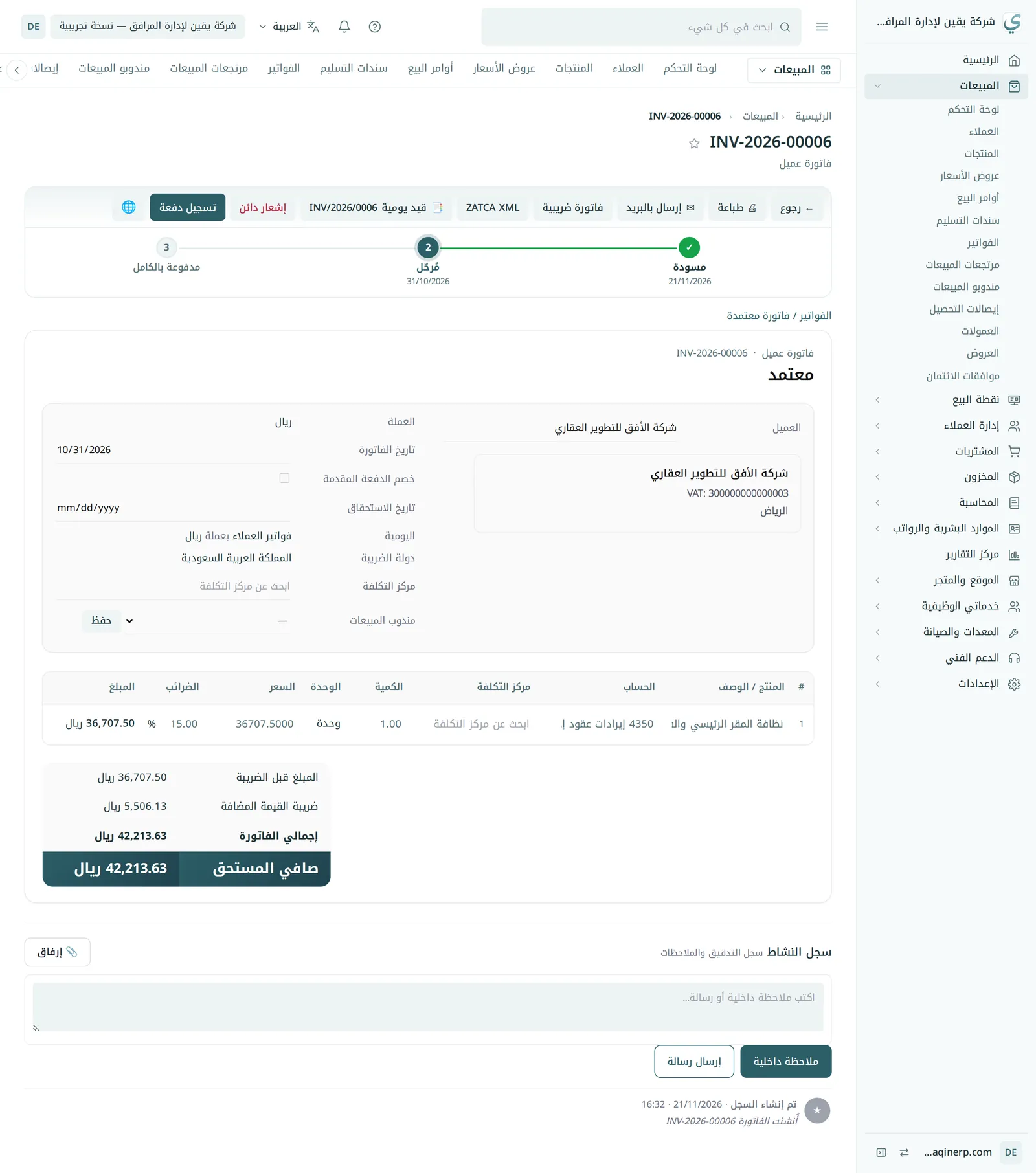
يحسب يقين شهر كل عقد من الحضور الفعلي: أيام العمل المطلوبة لكل وردية، والحاضرة، والغياب، والساعات. وتصدر الفاتورة بعد انتهاء الشهر، فاتورة واحدة لكل عقد وشهر:
- مبلغ ثابت: المبلغ الشهري (بنسبة ما سرى من الشهر) مخصوماً منه الغياب: المبلغ ÷ أيام العمل × أيام الغياب، أو خصم اليوم المكتوب في العقد.
- لكل عامل شهرياً: أيام الحضور × (السعر ÷ أيام العمل المخططة).
- لكل ساعة: ساعات الحضور في الموقع × السعر.
- ثم خصم الطلبات المتأخرة وخصم التفتيش الضعيف تلقائياً، وأي خصم تضيفه يدوياً (مخالفة مثلاً)، والزيارات المسعّرة سطوراً إضافية.
راجع الشهر في صفحة العقد ثم اضغط إصدار الفاتورة الضريبية لهذا الشهر، أو من الفوترة الشهرية أصدر فواتير كل العقود معاً.
12الرسائل وقوائم التفتيش
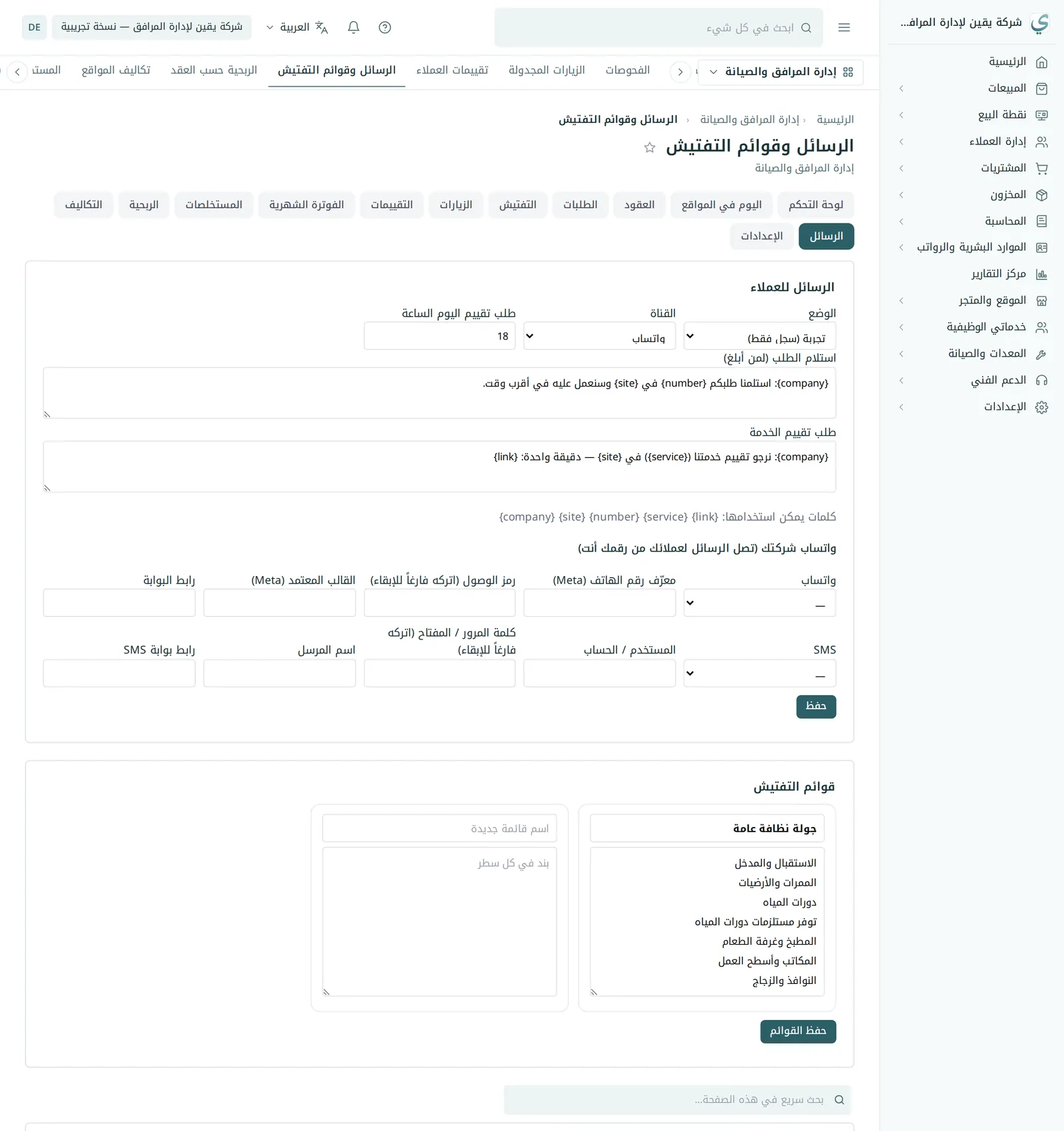
الرسائل تُرسل من واتساب شركتك أو مزوّد رسائلها لا من يقين، فيراها العميل باسمك. من الرسائل وقوائم التفتيش:
- اختر الوضع: متوقف، أو تجربة (تُسجَّل الرسائل في السجل ولا تُرسل)، أو مباشر.
- اختر القناة (واتساب أو رسالة نصية) وساعة طلب التقييم اليومي.
- عدّل نص رسالتي استلام الطلب وطلب التقييم؛ الكلمات بين القوسين مثل {company} و{site} و{link} تُستبدل تلقائياً.
- أدخل بيانات واتساب شركتك (Meta) أو مزوّد الرسائل النصية، واضغط حفظ.
13تكاليف المواقع
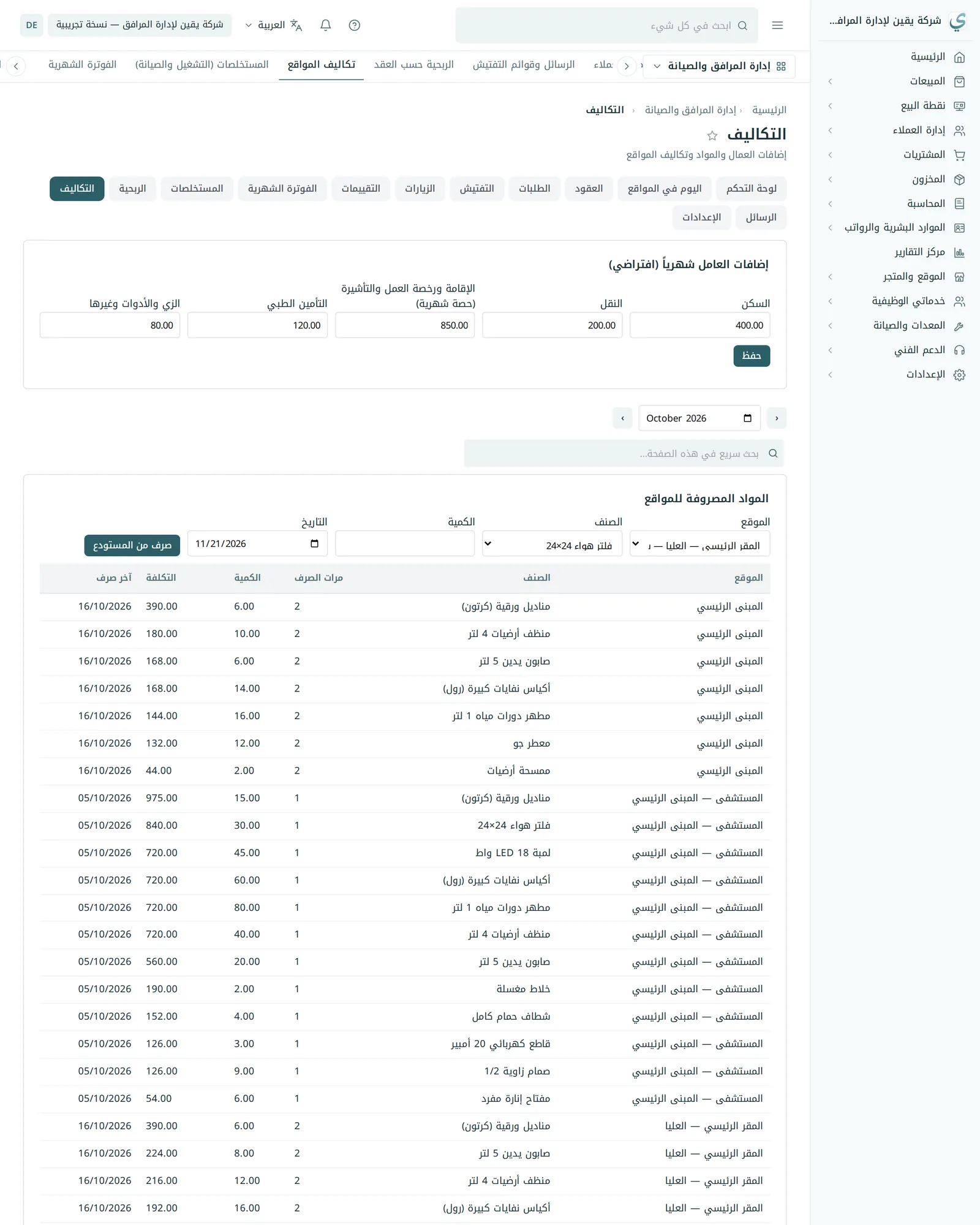
من التكاليف تُدخل ما يكلّفه كل موقع غير الرواتب:
- إضافات العامل الشهرية: السكن، والنقل، والإقامة ورخصة العمل والتأشيرة (حصة شهرية)، والتأمين الطبي، والزي والأدوات. تضع مبلغاً افتراضياً للشركة، وتعدّل لعامل بعينه (المشرف مثلاً) فيصبح له مبلغه الخاص، و↺ يعيده للافتراضي.
- المواد المصروفة للمواقع: اختر الموقع والصنف والكمية واضغط صرف من المستودع، فيخرج من المخزون بتكلفته ويُقيَّد على حساب «مواد ومستلزمات النظافة المستخدمة». لا يقبل يقين صرف أكثر من الموجود.
- تكاليف أخرى للموقع: استئجار معدات، أو مقاول باطن، أو نقل إضافي، أو إشراف. تُربط بالموقع لتقرير الربحية، وتسجّل المصروف نفسه في المشتريات أو المحاسبة كالمعتاد.
14ربحية كل عقد
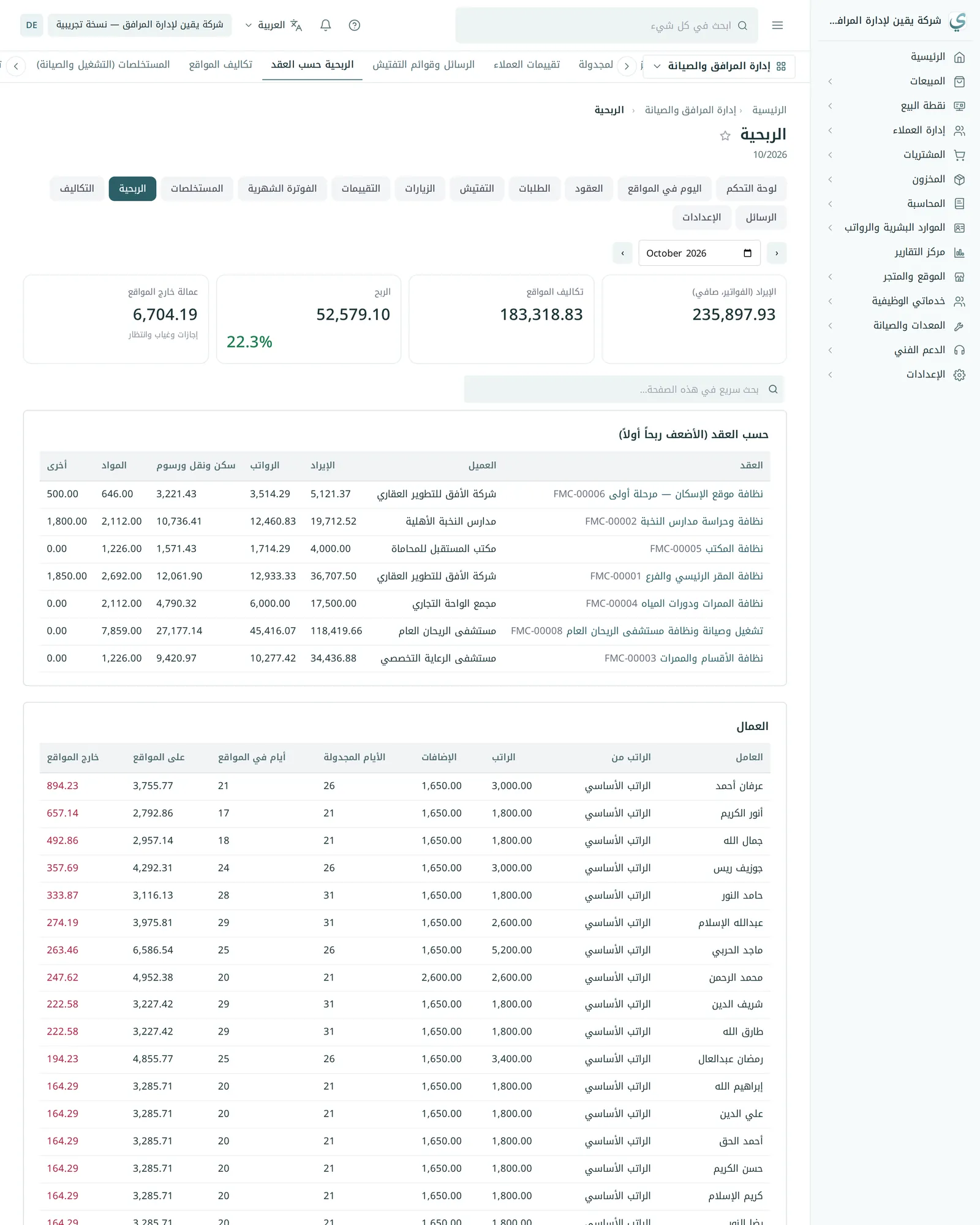
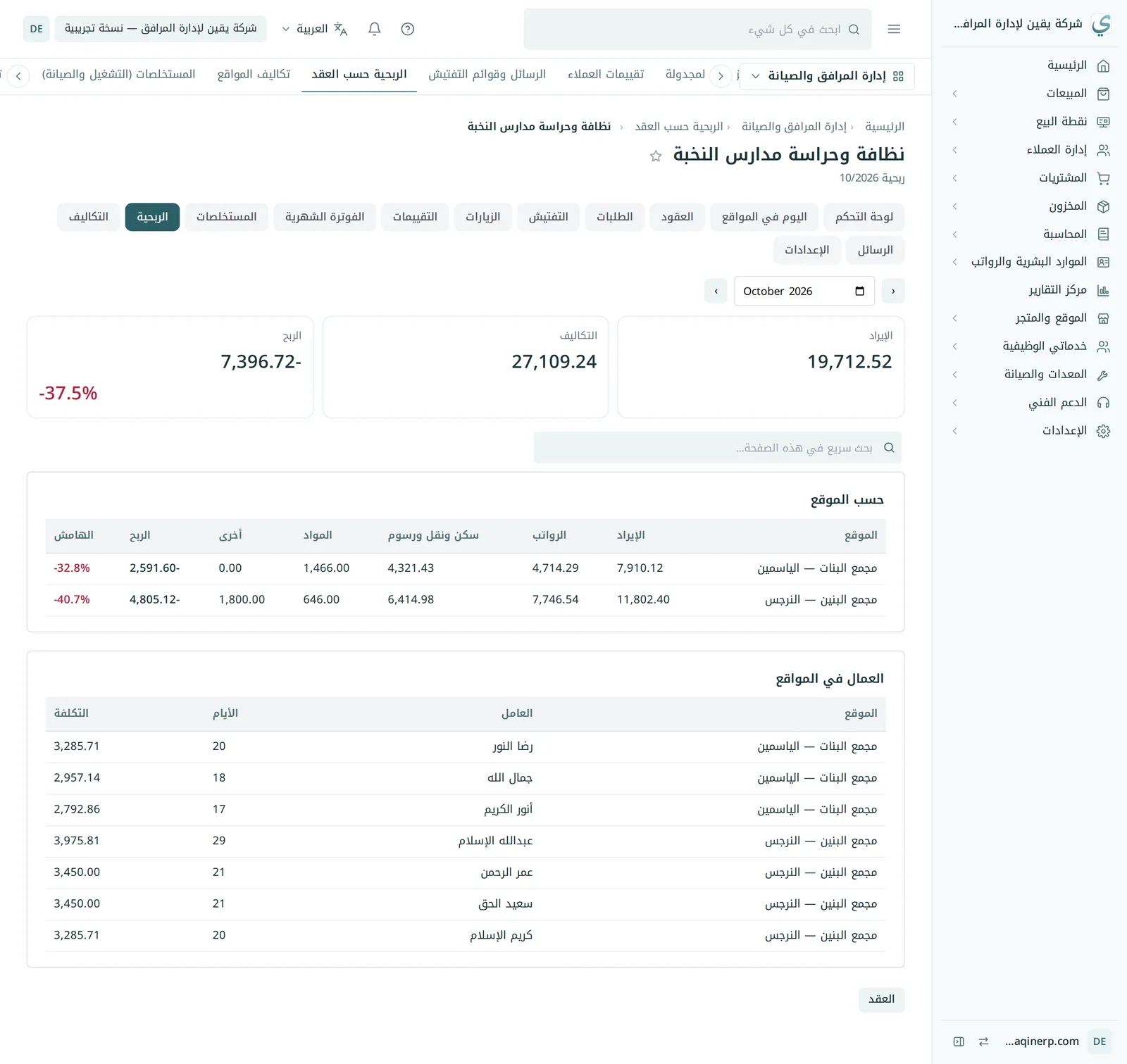
صفحة الربحية لكل شهر منتهٍ تعرض الإيراد (الفواتير بعد الخصومات) وتكاليف المواقع والربح والهامش، وعمالة خارج المواقع. والعقود مرتبة من الأضعف ربحاً، فترى أولاً العقد الذي يحتاج إعادة تسعير.
- الرواتب: تكلفة العامل الشهرية من مسير الرواتب (الإجمالي وحصة صاحب العمل في التأمينات ومخصصات الإجازة ونهاية الخدمة)، وإلا من عقد الموظف، وإلا الراتب الأساسي.
- توزَّع تكلفة العامل مع إضافاته على المواقع حسب أيام حضوره في كل موقع، وما بقي من أيام إجازة أو غياب أو انتظار يظهر «خارج المواقع».
- والمواد المصروفة والتكاليف الأخرى لكل موقع، والإيراد موزعاً على المواقع حسب أيام العمل المطلوبة لكل منها.
15الإعدادات والحسابات
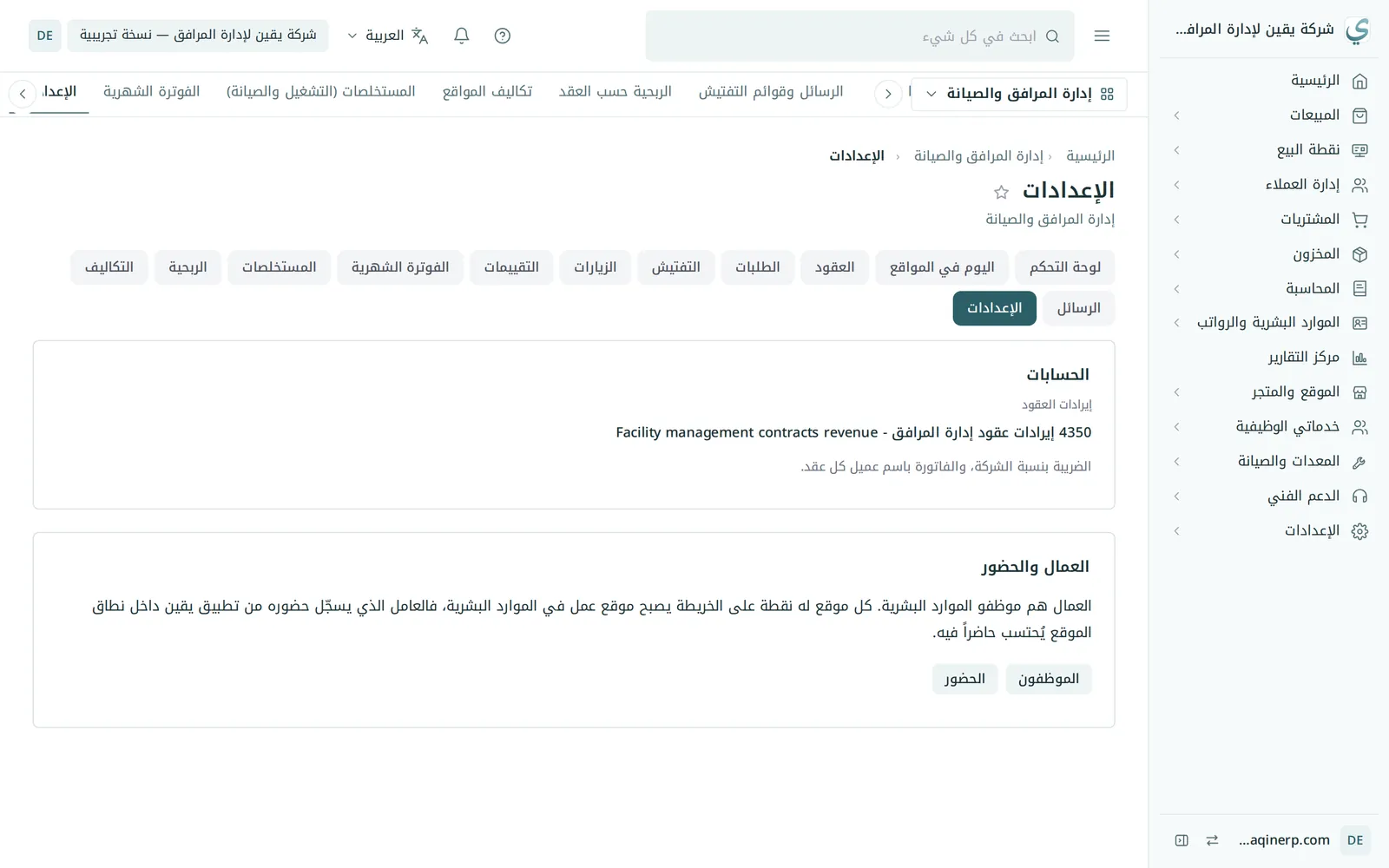
من الإعدادات ترى حساب إيرادات العقود وترقيم العقود، وروابط الموظفين والحضور في الموارد البشرية.
تُنشأ الحسابات تلقائياً عند أول استخدام:
- إيرادات عقود إدارة المرافق 4350 (أو أول رقم متاح).
- مواد ومستلزمات النظافة المستخدمة 5360 (أو أول رقم متاح)، مقابل حساب المخزون عند الصرف.
- والرواتب وتكاليف العمال تبقى في قيود الرواتب كالمعتاد؛ صفحة الربحية تقرؤها ولا تكرر قيدها.
16قائمة التحقق
- سجّلت العمال موظفين بإقاماتهم ورواتبهم
- أنشأت العقد بطريقة فوترته وشروط المهلة والتفتيش
- أضفت المواقع بنقاطها على الخريطة والورديات وعيّنت العمال
- تأكدت أن العمال يسجّلون حضورهم من داخل الموقع
- طبعت ملصق QR لكل موقع
- جرّبت طلباً وتفتيشاً بتوقيع العميل
- جرّبت الرسائل في وضع التجربة ثم فعّلتها
- أرسلت للعميل رابط بوابته
- أدخلت إضافات العمال وصرفت المواد للمواقع
- أصدرت فواتير الشهر بعد انتهائه وراجعت الربحية